

El club en el bolsillo y en el escritorio.
Para quien administra.
Responde a los alumnos y publica el story desde el iPhone. En la computadora, el panel en una ventana solo de Weve.
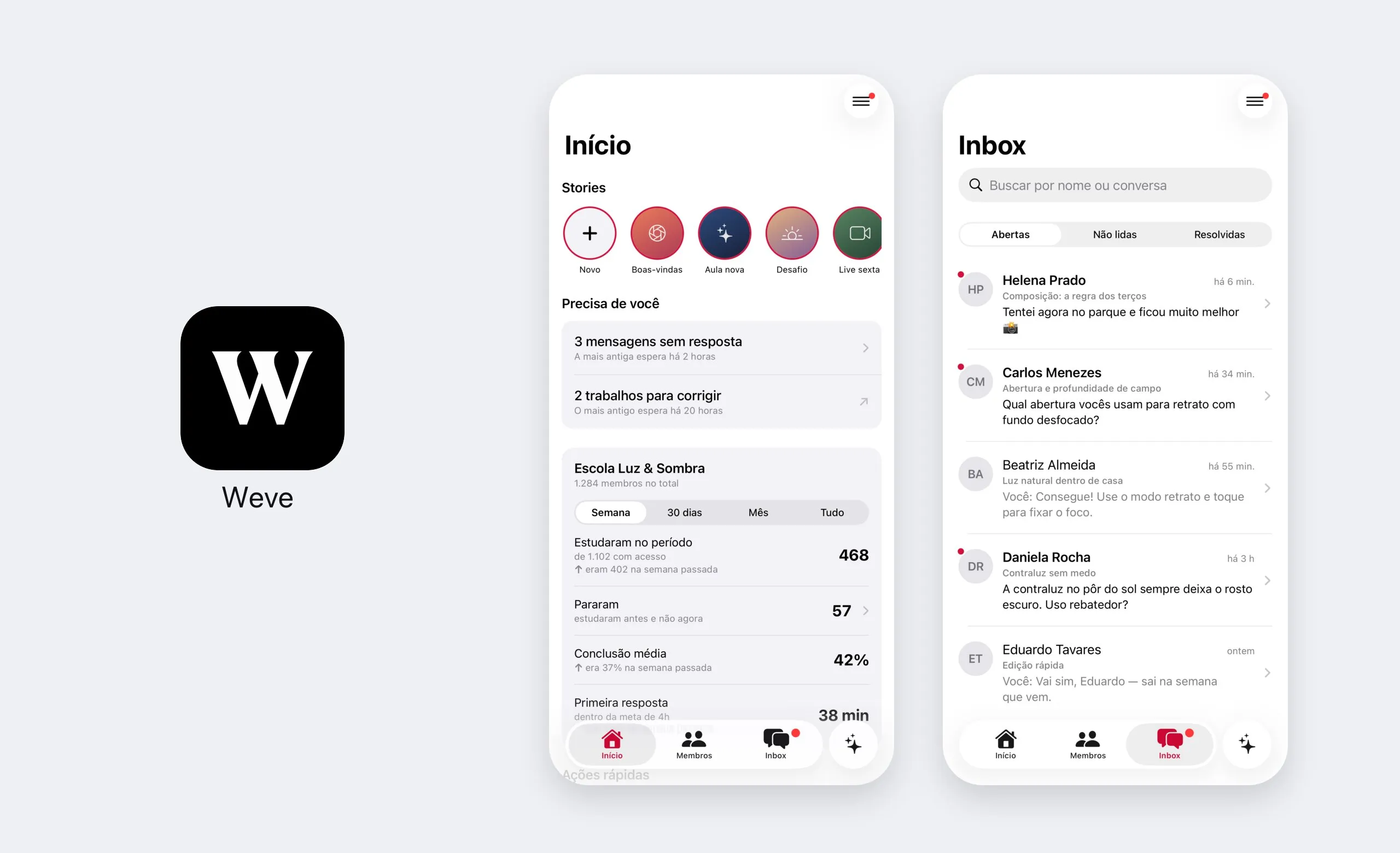
Abriste la app,
viste lo que falta.
Lo que te espera viene primero. Abajo, la semana del club en cuatro números.
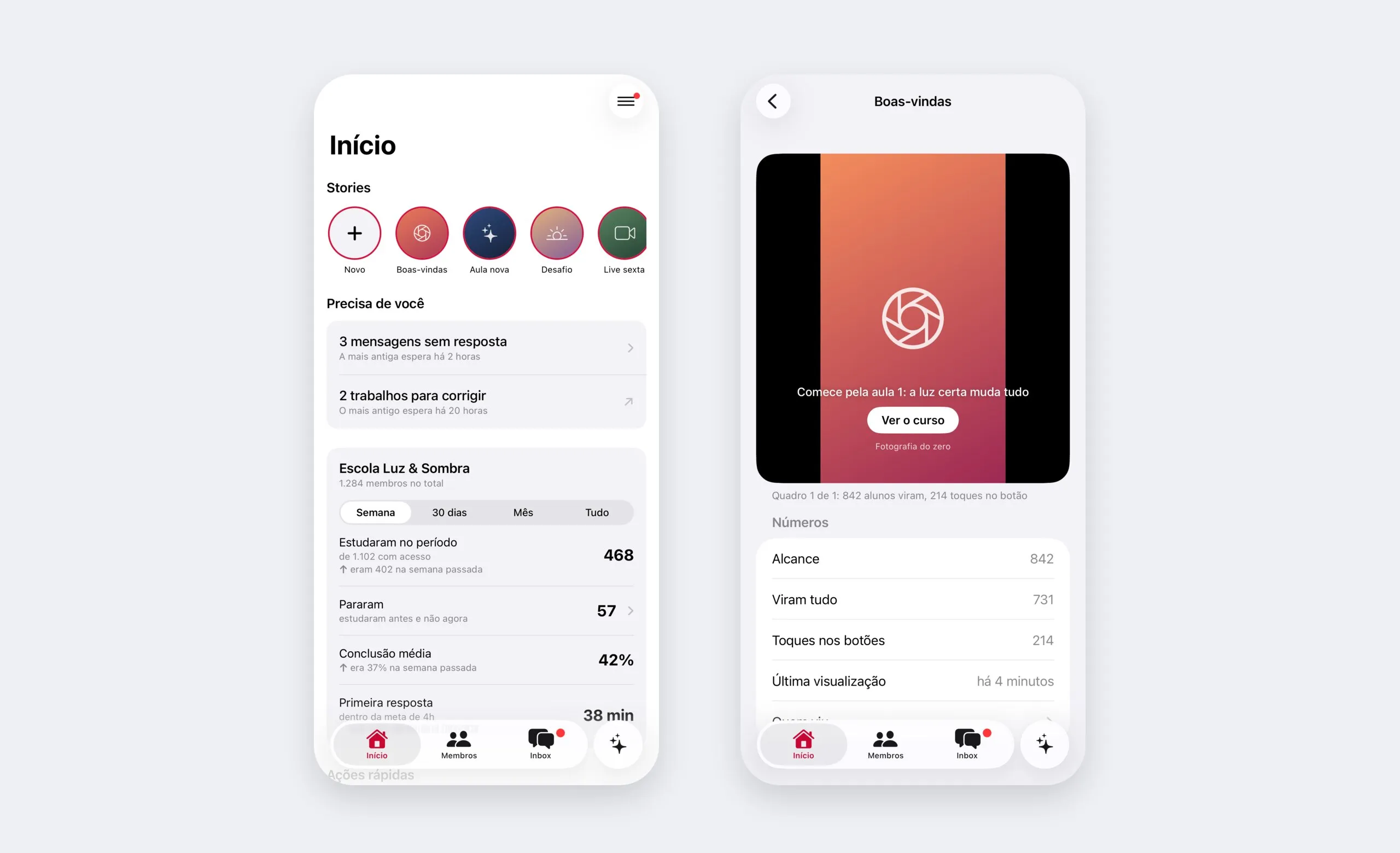
Te necesita
Los mensajes sin respuesta y los trabajos por corregir, con lo que lleva más tiempo esperando.
La semana del club
Cuántos estudiaron, cuántos se detuvieron, el avance promedio y la primera respuesta del equipo.
Quién se detuvo
Toca el número y ve quién estudiaba antes y desapareció, para llamarlo de vuelta.
Story desde el celular
Graba o elige de la galería, pon el texto y el botón, y publica. Los números vienen junto.
Llegó la duda.
La respuesta sale de aquí.
Las preguntas de los alumnos en las clases, en la misma fila del panel. Responder en el celular vale igual que en la computadora.
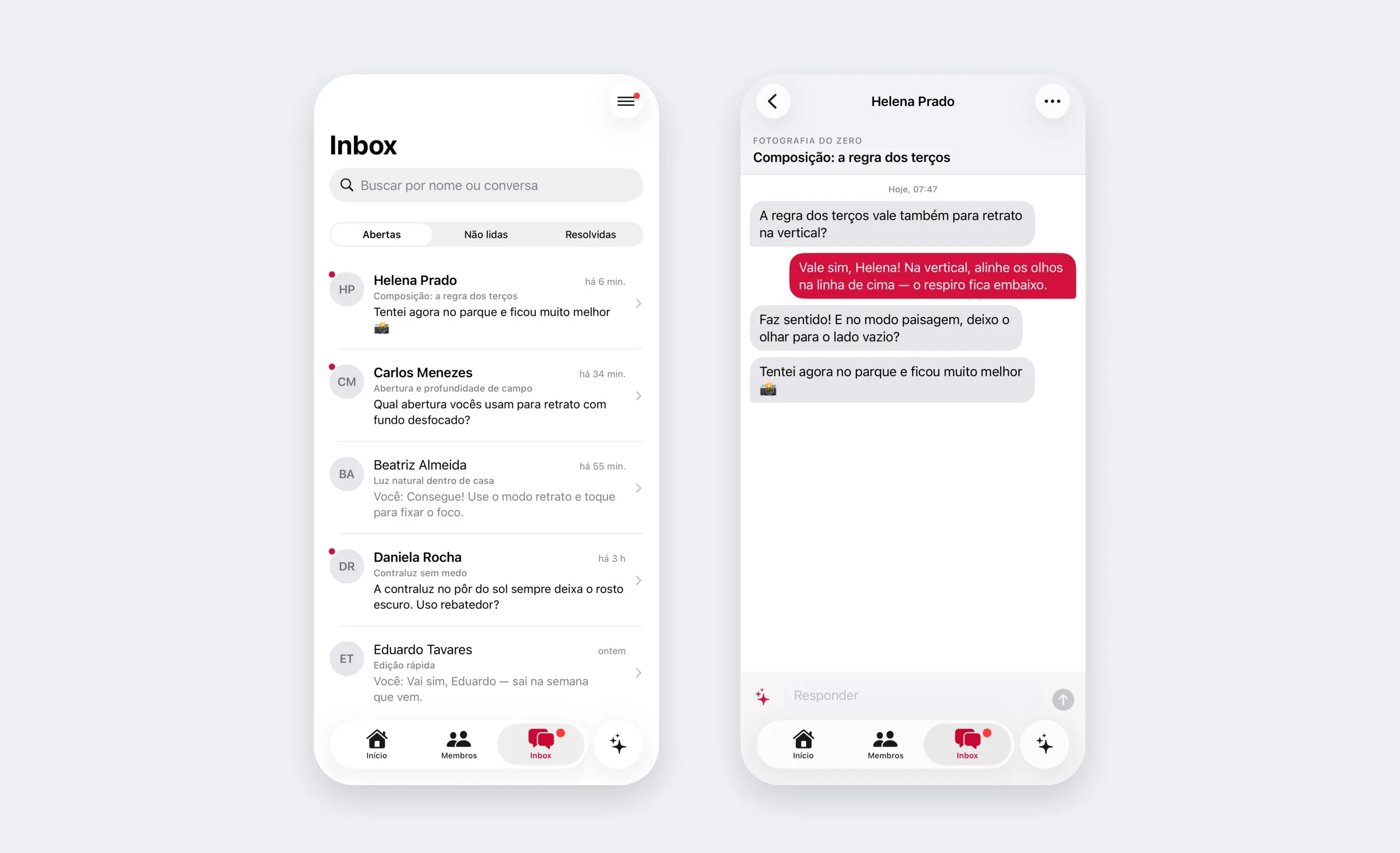
La clase al lado
Cada conversación muestra de qué curso y de qué clase vino la duda.
Abiertas, no leídas, resueltas
Responde, resuelve y reabre. La resuelta vuelve sola cuando el alumno escribe.
Con Tess
Llama a Tess desde la conversación para que te ayude con la respuesta.
¿El alumno no puede entrar?
Resuélvelo en un toque.
Encuentra al miembro, envía el enlace de acceso, libera el curso. Y, si nos necesitas, el Soporte está en el menú.
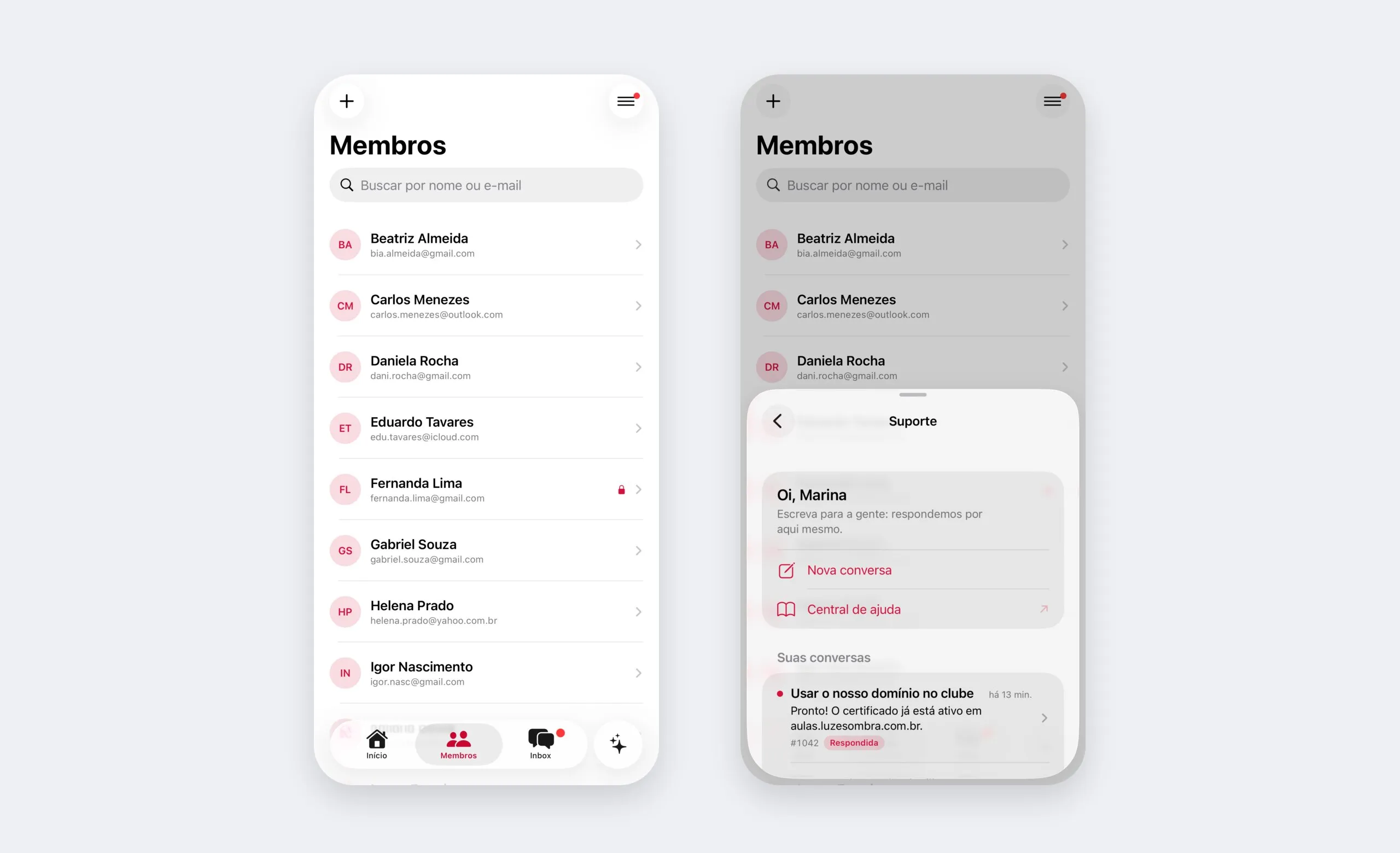
Búsqueda e invitación
Encuentra por nombre o correo, o invita a alguien nuevo: la invitación llega por correo.
Enlace de acceso
Para quien no logra entrar: un enlace para definir la contraseña y entrar.
Dar y quitar acceso
Libera un curso, con o sin plazo, o revoca lo que el miembro tiene.
Soporte de Weve
Habla con nosotros y sigue tu solicitud desde la propia app.
El panel tiene
una ventana solo para él.
La app de computadora es el panel que ya usas, fuera del navegador: con pestañas, ícono en el Dock o en la barra de tareas y actualización automática.
El panel entero
Todo lo que hace el panel, en una ventana solo de Weve, lejos de las pestañas del navegador.
Pestañas
Miembros en una pestaña, el curso en otra. En la Mac, las pestañas del propio sistema.
Enlaces en el navegador
Lo que está fuera de Weve se abre en tu navegador, como en cualquier app.
Siempre actualizado
La versión nueva llega sola y entra cuando vuelves a abrir la app.
Viene con el club.
Las apps son para todo el equipo, sin complemento.
Preguntas sobre las apps.
¿Las apps se pagan aparte?
No. Las apps de Weve vienen con el club, para quien forma parte del equipo.
¿Qué diferencia hay entre la app de computadora y el panel en el navegador?
Ninguna en lo que se puede hacer: es el mismo panel. La app solo le da a Weve una ventana propia, con pestañas, ícono en el Dock o en la barra de tareas y actualización automática.
¿En qué computadoras funciona?
En la Mac, con Apple Silicon o Intel, y en Windows 10 y 11. En Windows, la primera descarga puede mostrar un aviso de SmartScreen: solo haz clic en Más información y luego en Ejecutar de todas formas.
¿El alumno usa estas apps?
No. Estas son las apps de quien administra. El alumno entra al club desde el navegador o desde la app del club, con el nombre y el ícono de tu club.
¿Cómo entro?
Con el mismo correo del panel, con la contraseña o con un código de seis dígitos, que llega por WhatsApp si tu celular está confirmado, o por correo.
Tengo más de un club. ¿Necesito otra cuenta?
No. Cambia de club desde el menú, en la misma cuenta.
¿Se puede hacer todo desde la app?
Desde la app del iPhone, el día a día: responder, cuidar a los miembros, publicar stories y seguir los números. Armar cursos, campañas y los ajustes del club queda en el panel, en el navegador o en la app de computadora.
El club no espera a que llegues a la computadora.
Crea el club en el panel y entra a las apps con el mismo correo.