Conectar agentes de IA ao clube (MCP e chave de API)
Você pode conectar Claude, ChatGPT, Cursor e outros agentes de IA ao seu clube pelo MCP (Model Context Protocol). Conectado, o agente consulta cursos e alunos, responde comentários, monta campanhas e cria conteúdo, sempre com as mesmas regras do painel. Para scripts e automações (n8n, Make), use uma chave de API.
Antes de começar
O agente age em seu nome e com o seu papel no clube: o que você não pode fazer no painel, ele também não pode. O plano do clube vale igual, e um recurso fora do plano continua indisponível pelo agente.
Cada conexão vale para um clube só, escolhido na hora de conectar.
Conectar Claude, ChatGPT ou outro agente
Clientes que fazem login pelo navegador (Claude, ChatGPT, Cursor, VS Code e outros que suportam OAuth) só precisam do endereço do servidor.
No menu lateral, abra Ajustes e toque em Agentes de IA.
Em Servidor MCP, toque em Copiar para copiar o endereço
https://api.useweve.com/mcp.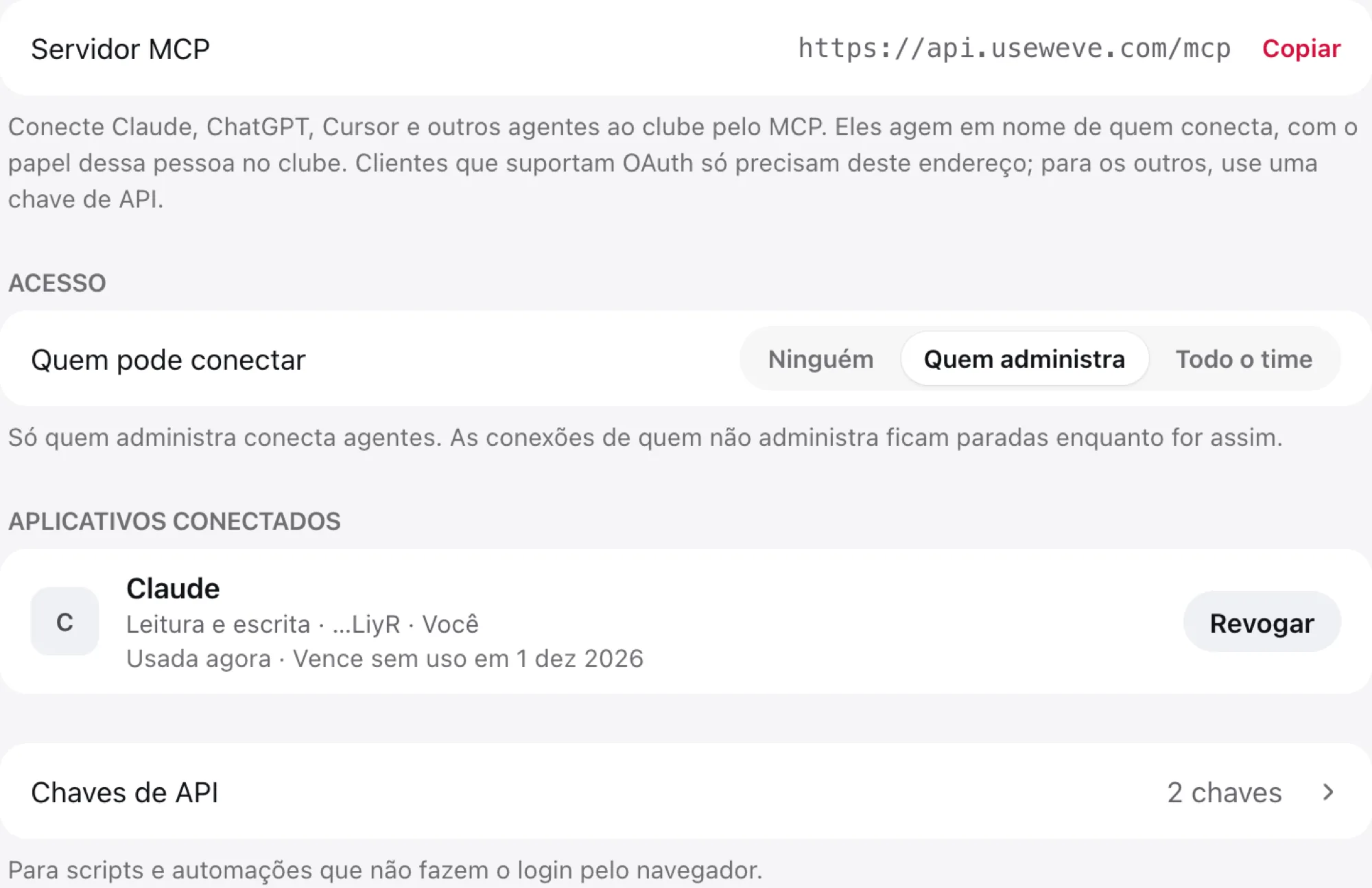
No seu agente, adicione um conector ou servidor MCP personalizado e cole o endereço.
O navegador abre a tela Conectar aplicativo da Weve. Confira a Conta, escolha o Clube e decida em O que ele poderá fazer:
Consultar dados do clube vem sempre marcado.
Criar, alterar e enviar em nome de você pode ser desligado, para o agente só consultar.
Toque em Permitir.
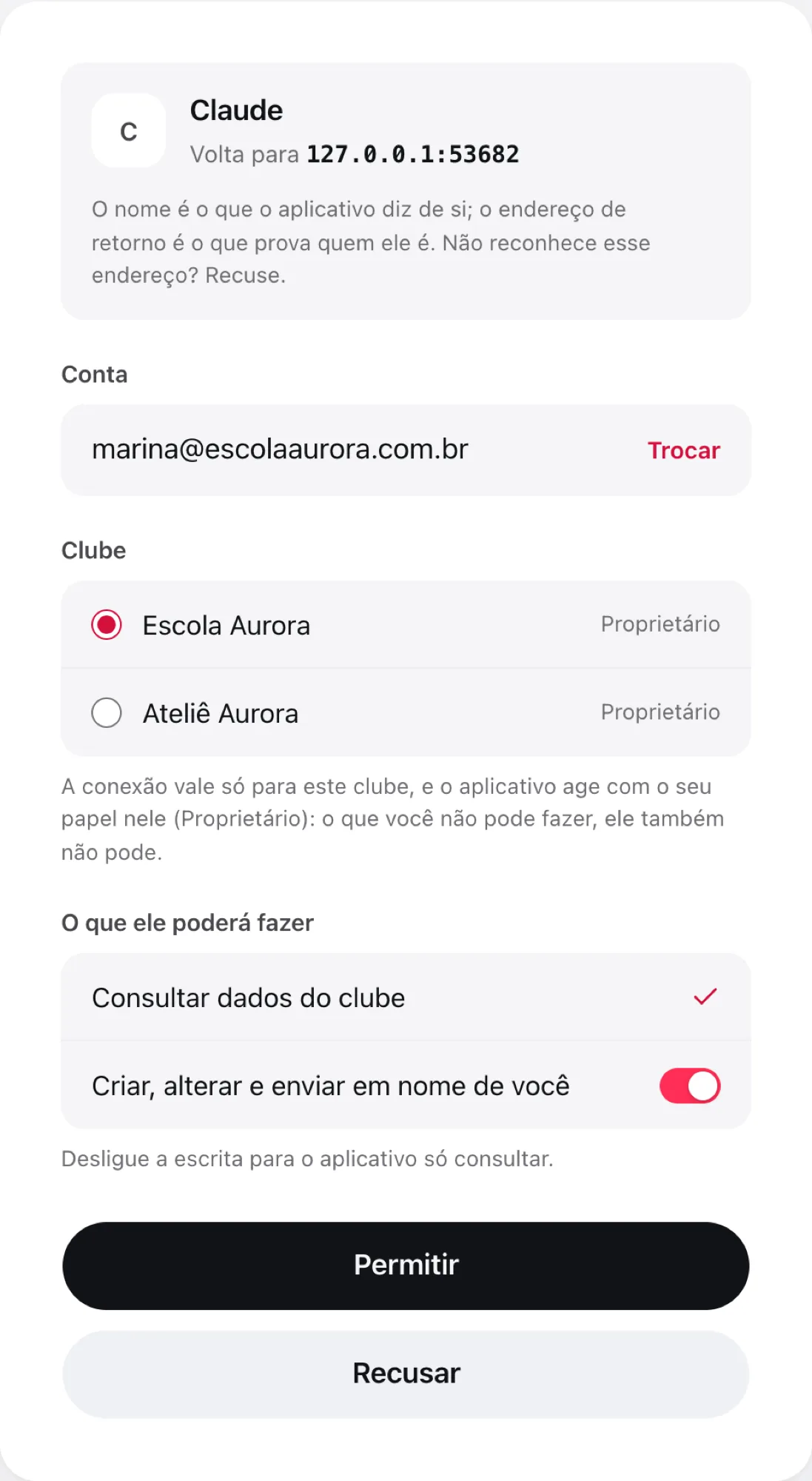
Dica: a tela mostra o nome do aplicativo e o endereço para onde ele volta depois da autorização. Se você não reconhece esse endereço, toque em Recusar.
Depois de conectado, o aplicativo aparece em Aplicativos conectados, com a permissão, quem conectou e quando ele foi usado pela última vez. A conexão não precisa de login de novo enquanto estiver em uso. Ela só vence depois de 60 dias sem uso.
Criar uma chave de API
Use uma chave para o que não faz login pelo navegador: uma automação, um script ou um cliente MCP configurado à mão.
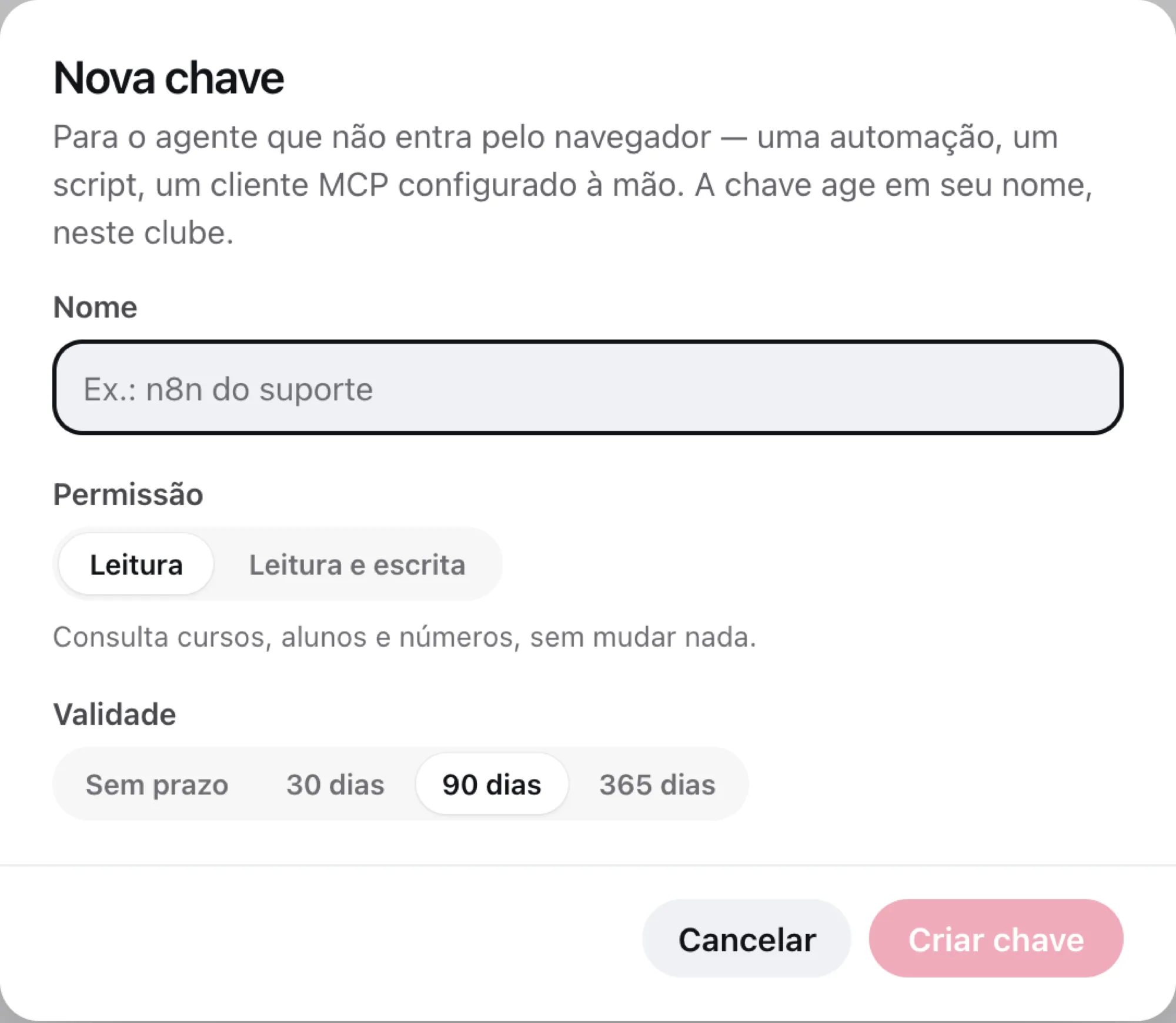
Em Ajustes, toque em Chaves de API e depois em Nova chave.
Dê um Nome que diga onde a chave vai ser usada (ex.: "n8n do suporte").
Escolha a Permissão: Leitura (consulta cursos, alunos e números, sem mudar nada) ou Leitura e escrita (também cria, altera e envia).
Escolha a Validade: Sem prazo, 30 dias, 90 dias ou 365 dias.
Toque em Criar chave.
Copie a chave com Copiar e guarde num lugar seguro. Ela aparece só desta vez: se perder, revogue e crie outra.
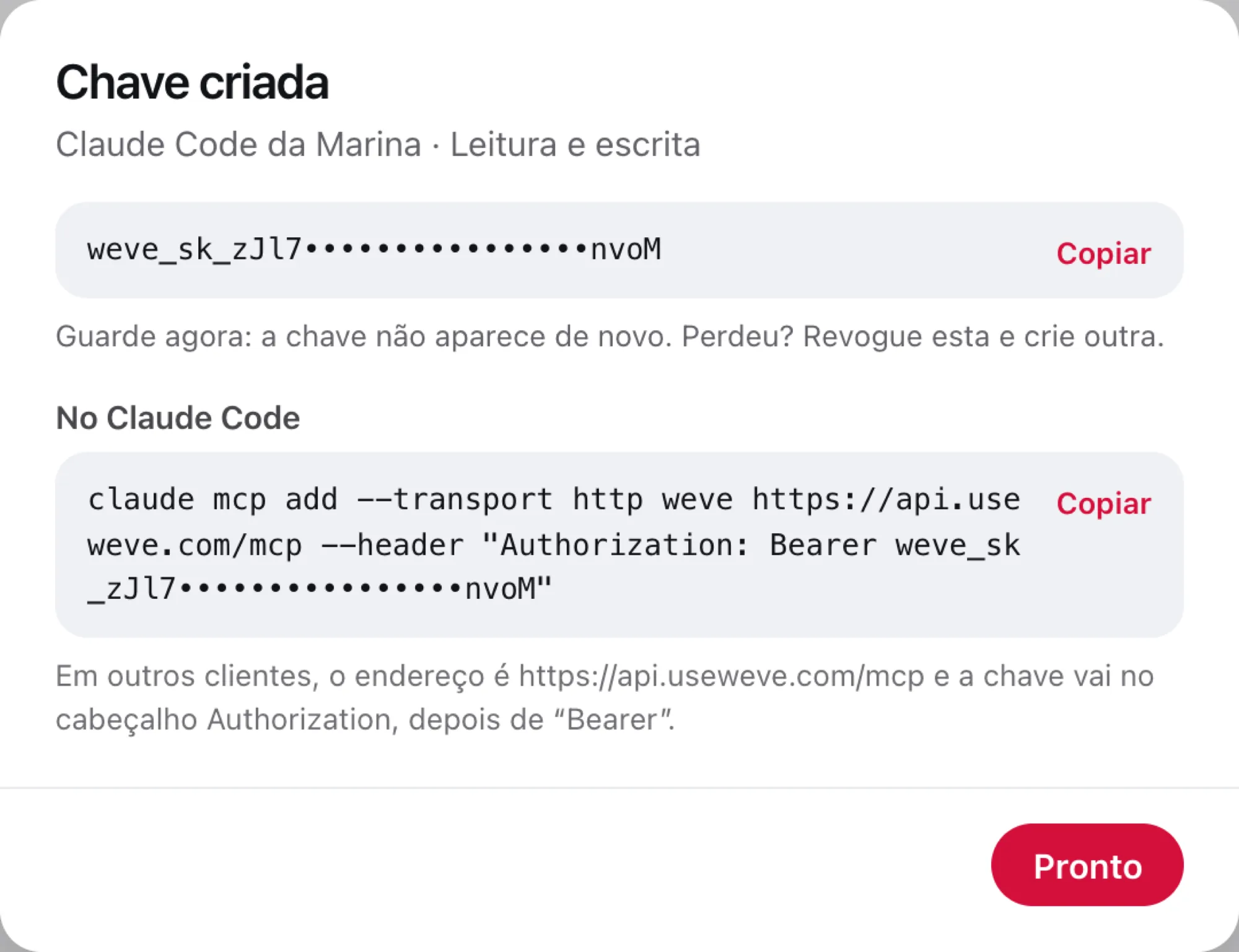
Toque em Pronto.
No mesmo diálogo aparece o comando pronto para o Claude Code, já com a chave. Em outros clientes, use o endereço https://api.useweve.com/mcp e mande a chave no cabeçalho Authorization, depois de Bearer.
A chave de quem administra o clube também dá acesso à API pública da Weve, para integrar alunos, matrículas e entregas com outros sistemas. Cada clube pode ter até 20 chaves.
Dica: crie uma chave para cada automação. Se uma vazar, você revoga só ela.
Escolher quem pode conectar
Em Agentes de IA, na seção Acesso, Quem pode conectar tem três opções:
Ninguém: nenhum agente acessa o clube. As conexões e chaves continuam na lista e voltam a funcionar se você reabrir o acesso.
Quem administra (o padrão): só quem administra o clube conecta agentes. As conexões de quem não administra ficam paradas enquanto for assim.
Todo o time: qualquer pessoa da equipe conecta agentes, cada uma com o próprio papel. Lembre que, assim, quem não administra também consegue ler a lista de alunos pelo agente.
A mudança vale na hora, já na próxima chamada dos agentes.
Revogar uma conexão ou chave
Toque em Revogar ao lado da conexão (em Agentes de IA) ou da chave (em Chaves de API) e confirme. O acesso cai na chamada seguinte. Quem administra vê e revoga as conexões e chaves de toda a equipe; as outras pessoas veem só as próprias.
O acesso também cai sozinho quando a pessoa sai do clube ou da equipe, quando ela redefine a senha pelo link de e-mail ou quando a chave chega ao fim da validade.
O que nenhum agente faz
Algumas ações ficam sempre no painel, com uma pessoa na frente: criar ou revogar chaves e conexões, entrar como um aluno, ver ou trocar a senha de alunos, convidar ou remover alguém da equipe, mudar plano, cobrança ou domínio, conectar plataforma de vendas ou webhooks, anonimizar aluno, apagar mídia e importar alunos em lote.
Documentação técnica
Para a lista completa de ferramentas do MCP e os detalhes da conexão, veja a documentação do MCP. A API pública está descrita na documentação da API.
Perguntas frequentes
Preciso de chave de API para usar o Claude ou o ChatGPT?
Não. Esses clientes fazem login pelo navegador: basta colar o endereço do servidor MCP e permitir a conexão. A chave é para scripts e automações.
O agente pode mexer em tudo do clube?
Ele pode o que você pode, dentro da permissão que você deu (só consultar, ou consultar e alterar). Ações sensíveis, como mexer na equipe, na cobrança ou nas senhas, não ficam ao alcance de nenhum agente.
Perdi a chave. Consigo ver de novo?
Não. A chave só aparece quando é criada. Revogue a antiga em Chaves de API e crie outra.
Tenho dois clubes. A mesma conexão serve para os dois?
Não. Cada conexão e cada chave valem para um clube. Para o outro clube, conecte de novo e escolha ele na tela Conectar aplicativo, ou crie uma chave dentro dele.