Enviar avisos por webhook
Um webhook avisa outro sistema seu, como um CRM ou uma planilha automatizada, na hora em que algo acontece no clube: um aluno cadastrado, um acesso concedido, uma compra paga, um curso concluído. A Weve manda um POST assinado para o endereço que você cadastrar, só com os eventos que você escolher.
Cadastrar e gerir webhooks é de quem administra o clube, e está disponível em todos os planos.
Passo a passo
Vá em Ajustes › Webhooks, no grupo Conexões.
Clique em Novo endpoint.
Em URL, cole o endereço que vai receber os avisos. Ele precisa começar com https:// e estar na internet pública.
Em Descrição (opcional), dê um nome que lembre para que serve, como "CRM de vendas". É esse nome que aparece no título da página do endpoint.
Em Eventos, marque o que deve sair para esse endereço. Os eventos vêm agrupados por assunto (Alunos, Acesso, Compras, Assinaturas, Progresso e Comunidade), e Marcar o grupo marca todos os de um grupo.
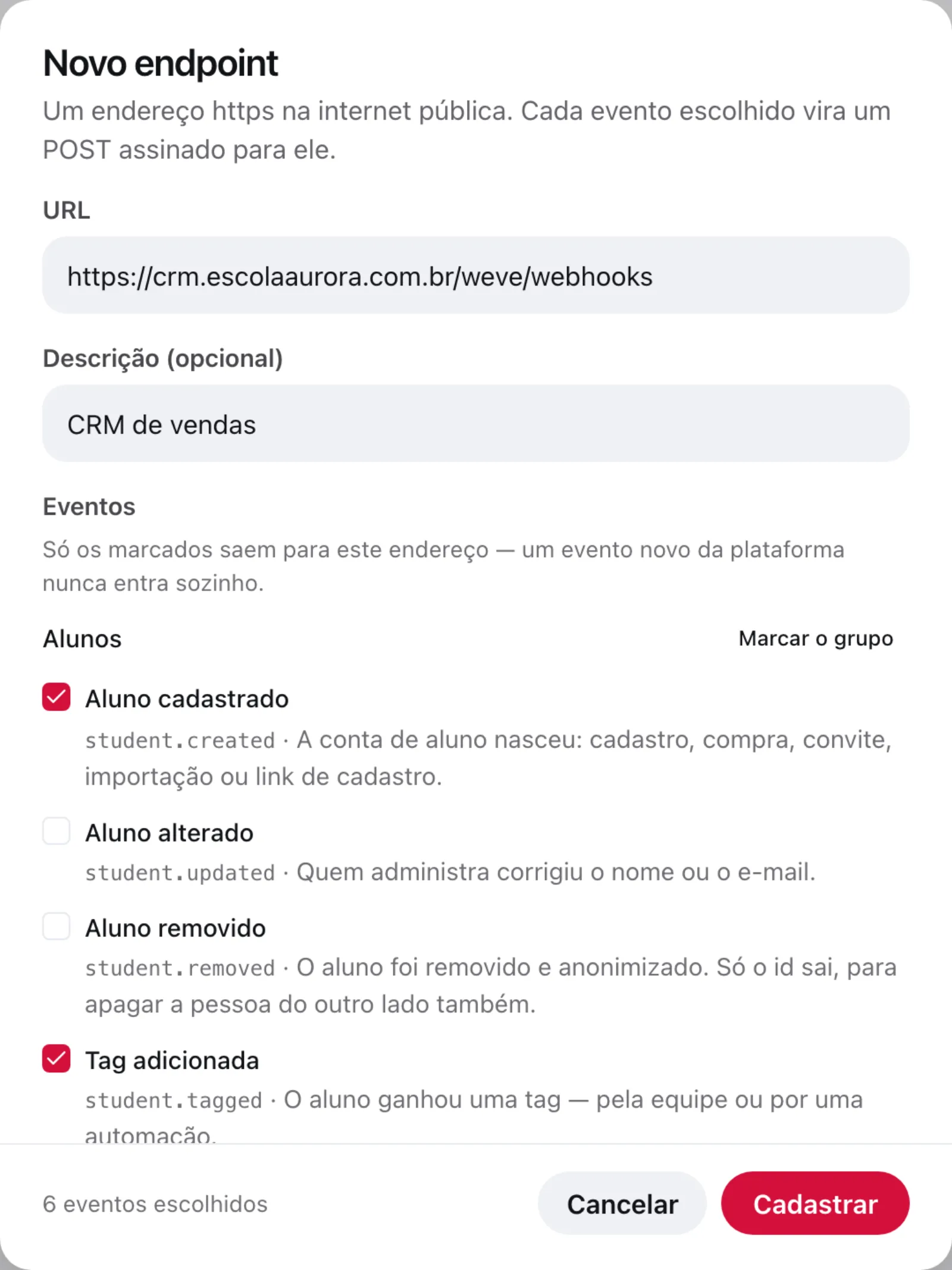
Clique em Cadastrar.
Copie o segredo de assinatura (começa com
whsec_) e guarde num lugar seguro. Ele aparece só desta vez. Depois clique em Já guardei o segredo.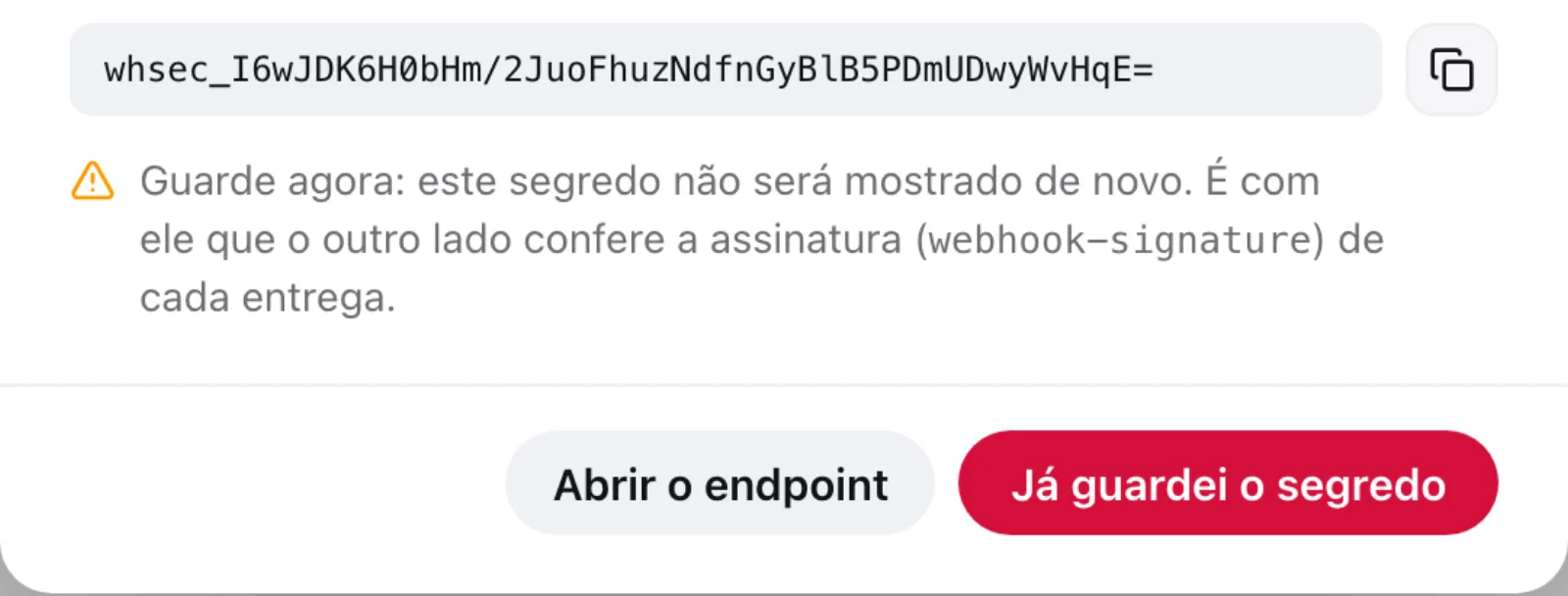
Pronto: a partir de agora, cada evento marcado vira um aviso para esse endereço. O clube pode ter até 20 endpoints.
Importante: só os eventos marcados saem. Quando a Weve criar um tipo de evento novo, ele não começa a sair sozinho para os endpoints que já existem: para recebê-lo, edite o endpoint e marque o evento.
A assinatura e como conferir
Cada aviso leva no cabeçalho webhook-signature uma assinatura feita com o segredo do endpoint. É ela que prova, do outro lado, que o aviso veio mesmo do seu clube. Como não há um IP fixo de saída, liberar por lista de IPs não funciona: confira a assinatura.
A assinatura segue o padrão aberto Standard Webhooks, então as bibliotecas prontas do padrão (para Node, Python, PHP, Go e outras linguagens) conferem tudo com o segredo, sem código especial. Quem for programar o lado que recebe encontra o formato de cada evento e exemplos de código na documentação para desenvolvedores, em Webhooks de saída.
Se perder o segredo, ou se ele vazar, abra o endpoint e clique em Trocar segredo. O segredo anterior continua valendo por 24 horas, e nesse intervalo cada aviso sai com as duas assinaturas. Assim dá tempo de trocar o segredo do outro lado sem perder nenhum aviso.
Acompanhar as entregas
Clique no endpoint, na lista de Webhooks, para abrir a página dele. Lá ficam os Eventos escolhidos, o Segredo de assinatura, o Reenviar o que falhou e, mais abaixo, as Entregas: um aviso por linha, com o evento, a hora, quantas tentativas foram feitas e a resposta do seu sistema. Use os filtros Status e Evento para achar uma entrega.
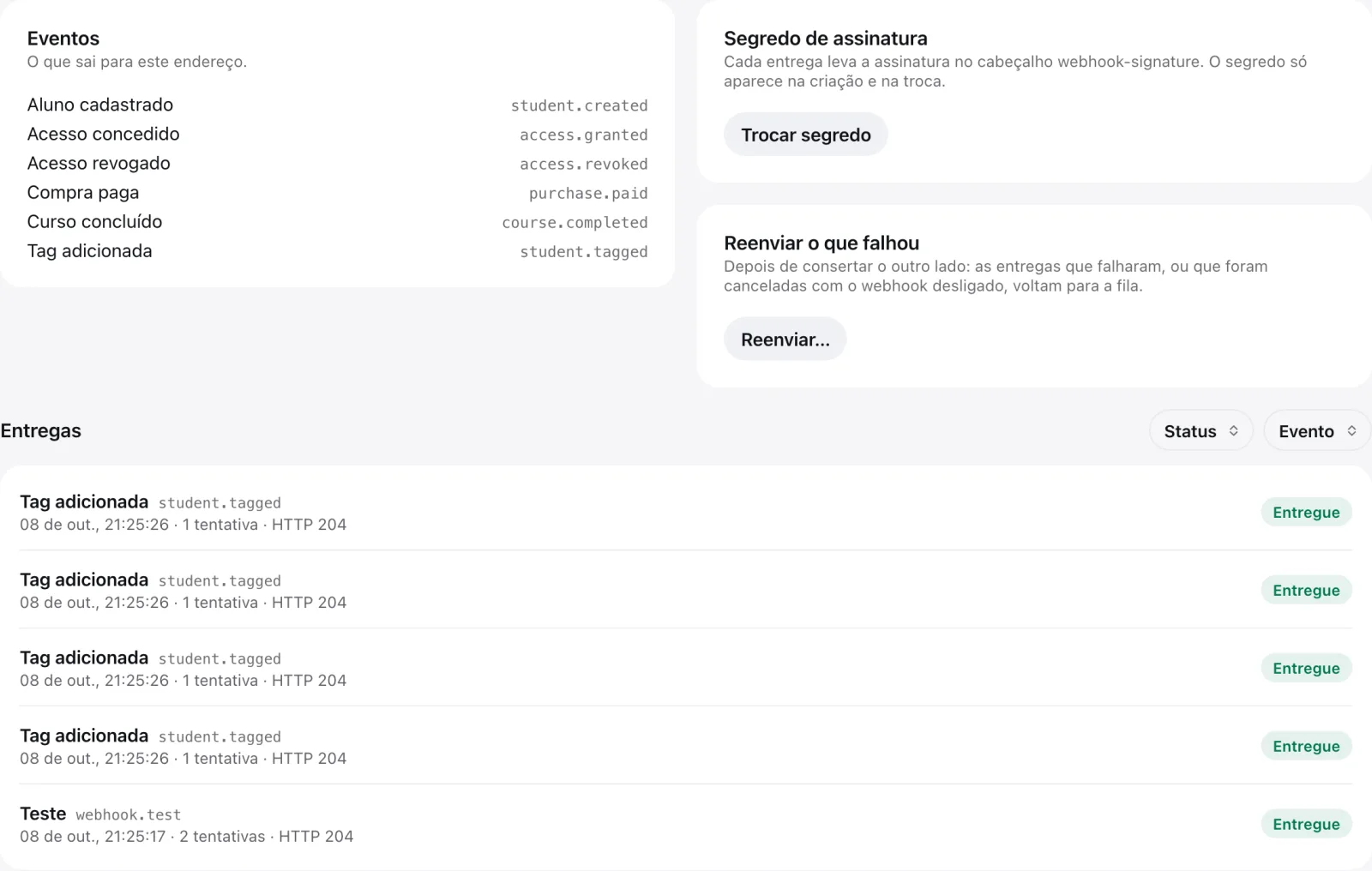
Cada entrega tem um destes status:
Entregue: seu sistema respondeu com sucesso (um código 2xx).
Na fila: ainda vai sair, ou falhou e vai tentar de novo.
Falhou: as 8 tentativas se esgotaram sem sucesso.
Cancelada: o endpoint foi desligado, o aluno foi removido ou a entrega passou 30 dias na fila.
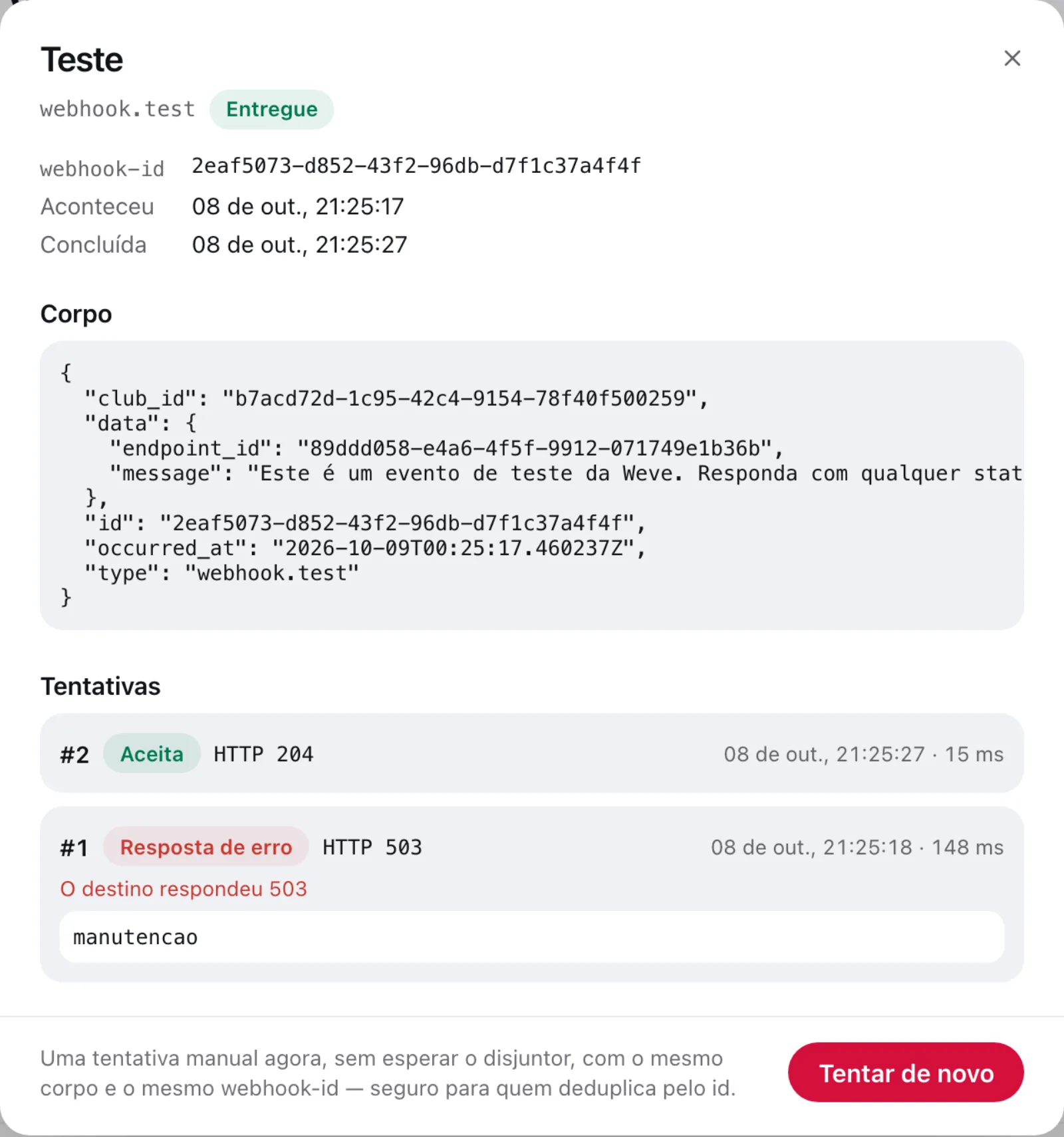
Quando uma entrega falha, a Weve tenta de novo sozinha, com intervalos cada vez maiores: são 8 tentativas ao longo de cerca de 27 horas. Qualquer resposta fora da faixa 2xx conta como falha, inclusive um redirecionamento, que não é seguido.
Clique numa entrega para ver o corpo que foi enviado e cada tentativa, com o código que o seu sistema respondeu e o começo da resposta. Tentar de novo manda a mesma entrega na hora, com o mesmo corpo.
Testar o endpoint
Na página do endpoint, clique em Enviar teste. A Weve manda um evento de teste pelo mesmo caminho dos avisos de verdade, com assinatura e novas tentativas, e avisa na tela se ele foi aceito. É o jeito de conferir que o outro lado está pronto antes de esperar um aluno se cadastrar. O teste só funciona com o endpoint ligado.
Pausar, desligar e reenviar
Os botões ficam no alto da página do endpoint:
Pausar: segura os avisos. Eles continuam sendo criados e saem na ordem quando você clicar em Retomar. Use numa manutenção do seu sistema. Pausado por mais de 30 dias, o que estava esperando é cancelado.
Desligar (nas reticências): para de criar avisos e cancela o que estava na fila. Para voltar, clique em Ligar.
Remover (nas reticências): apaga o endpoint e o histórico de entregas. Não dá para desfazer.
Se o seu sistema ficar fora do ar por muito tempo, a Weve passa a mandar uma tentativa por vez depois de 5 falhas seguidas. Com 5 dias sem nenhuma entrega aceita, o endpoint é desligado sozinho e quem administra o clube recebe um e-mail.
Depois de consertar o outro lado, ligue o endpoint de novo e use Reenviar o que falhou › Reenviar…: escolha a partir de quando (até 30 dias atrás) e clique em Reenviar. As entregas que falharam, ou que foram canceladas com o webhook desligado, voltam para a fila.
Perguntas frequentes
O mesmo aviso pode chegar duas vezes?
Pode, por exemplo quando a resposta do seu sistema se perde na rede ou alguém clica em Tentar de novo. Cada aviso tem um identificador (webhook-id) que não muda entre as tentativas: peça a quem programa o seu sistema para ignorar um id que já foi processado.
Por quanto tempo o histórico fica guardado?
O corpo de cada aviso fica 30 dias, e o histórico de entregas, 90. Depois que o corpo sai, a entrega continua na lista, mas não há mais o que reenviar.
Os avisos levam dados pessoais dos alunos?
Levam nome e e-mail, por isso o endereço precisa ser https. O CPF não sai em evento nenhum. Quando um aluno é removido do clube, sai o evento Aluno removido só com o id dele, para você apagar a pessoa do seu sistema também, e o corpo dos avisos anteriores sobre ela é apagado.
Webhook é a mesma coisa que conectar a plataforma de vendas?
Não, é o caminho contrário. Na conexão com a plataforma de vendas, a plataforma avisa o clube de uma compra: veja Conectar sua plataforma de vendas. No webhook, o clube avisa um sistema seu. Para consultar ou alterar dados do clube a partir de outro sistema, use uma chave de API: veja Conectar agentes de IA ao clube (MCP e chave de API).