Usar vídeos do Panda Video
A extensão Panda Video conecta a conta do clube no Panda Video e traz os vídeos de lá para a Biblioteca, sem enviar o arquivo de novo. Na aula, o vídeo toca no player do Panda e, se você quiser, com o nome, o e-mail e o documento do aluno por cima da imagem.
Importante: a extensão não tem custo e funciona em qualquer plano, inclusive no Grátis. Os vídeos continuam guardados no Panda: não ocupam espaço do clube e não dependem do adicional Hospedagem de vídeo. Você precisa de uma conta no Panda Video, e só quem administra o clube conecta a conta e liga a extensão.
Passo a passo
No Panda Video, abra Configurações › API e copie a chave de API da sua conta.
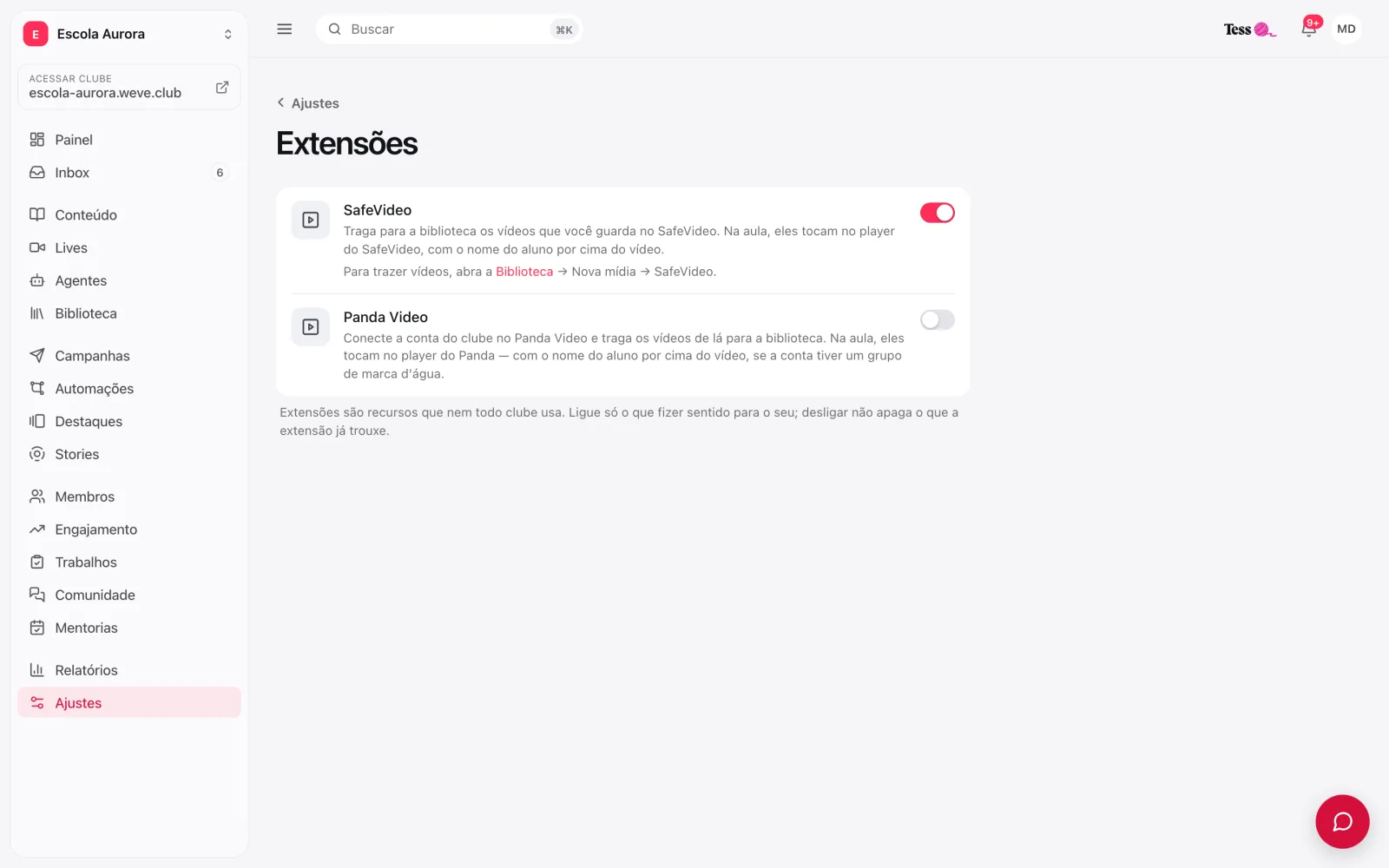
Na Weve, clique em Ajustes no menu lateral e depois em Extensões.
Ligue o interruptor ao lado de Panda Video. Como o clube ainda não tem conta conectada, abre a janela Conectar o Panda Video.
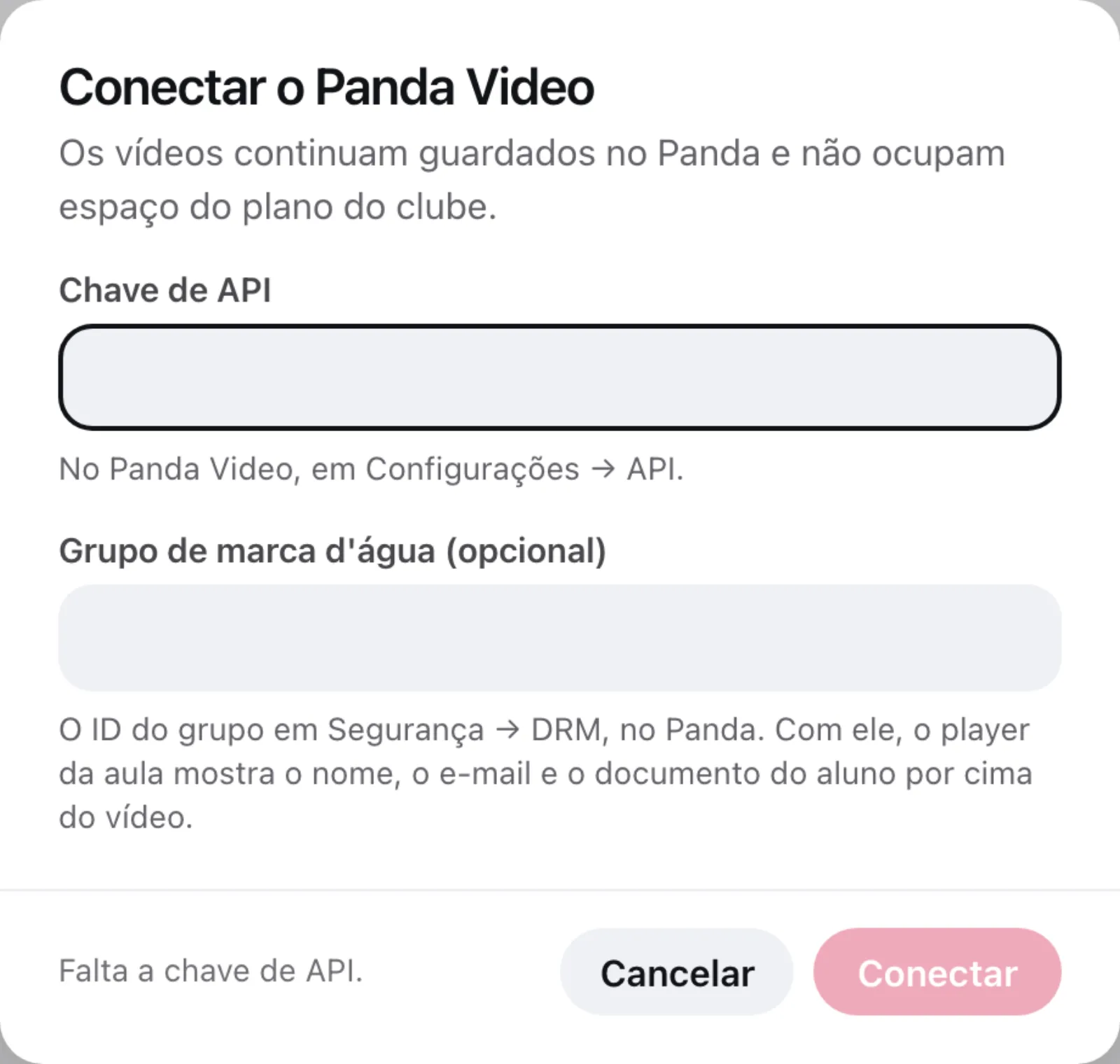
Cole a chave em Chave de API. Se quiser a marca d'água, preencha também o Grupo de marca d'água (opcional) (veja a próxima seção).
Clique em Conectar. A Weve confere a chave no Panda antes de guardar; se ela for recusada, o motivo aparece embaixo do campo e a janela continua aberta.
Com a conta aceita, a extensão fica ligada e a linha do Panda Video passa a mostrar os quatro últimos caracteres da chave e se há marca d'água.
Marca d'água no vídeo
A marca d'água usa o DRM do próprio Panda. No Panda, crie um grupo em Segurança › DRM e copie o ID dele para o campo Grupo de marca d'água (opcional). Com o grupo, o player da aula mostra o nome, o e-mail e o documento de cada aluno por cima do vídeo.
Sem o grupo, o vídeo toca normalmente, sem marca. Dá para acrescentar o grupo depois: clique em Trocar a conta, na linha do Panda Video, cole a chave de novo e preencha o grupo.
Trazer os vídeos para a biblioteca
Abra a Biblioteca e clique em Nova mídia.
Clique na aba Panda Video. A janela lista os vídeos da sua conta, com miniatura e duração. Use a busca para achar pelo título e Mais vídeos para carregar o resto da lista.
Clique nos vídeos que quiser (até 24 de uma vez) e em Adicionar.
Só aparecem os vídeos que o Panda já terminou de processar. Se um vídeo recém-enviado ao Panda não está na lista, espere o processamento de lá terminar.
Usar o vídeo na aula
Na aula, adicione um bloco Vídeo, clique em Escolher vídeo, escolha o vídeo do Panda na biblioteca e clique em Usar mídia. O passo a passo completo está em Enviar vídeos para as aulas.
Para o aluno, é uma aula de vídeo comum: o vídeo retoma de onde ele parou, a aula é concluída quando o vídeo termina e os Capítulos funcionam. No editor e na biblioteca, a equipe vê uma prévia com "Prévia da equipe" no lugar dos dados do aluno.
O vídeo do Panda toca só nos blocos de vídeo das aulas, porque é a aula que sabe quem está assistindo. Ele não serve como vídeo de fundo de um destaque, não toca na comunidade, em repositórios ou em mentorias, e fica de fora da legenda automática e do download.
Desligar ou trocar a conta
Para desligar, desligue o interruptor em Ajustes › Extensões. A aba Panda Video some da janela Nova mídia, mas a conta continua conectada e os vídeos das aulas continuam tocando. Ao religar, a Weve não pede a chave de novo.
Para trocar a conta, clique em Trocar a conta e conecte a outra chave por cima da atual.
Perguntas frequentes
A chave de API fica visível para a equipe?
Não. A chave é guardada cifrada e nunca volta para a tela: o painel mostra só os quatro últimos caracteres, para você saber qual conta está conectada.
A aba Panda Video mostra que a chave foi recusada. O que fazer?
A chave deixou de valer no Panda (por exemplo, foi apagada ou trocada lá). Gere uma chave nova em Configurações › API, no Panda, e conecte de novo em Ajustes › Extensões › Trocar a conta.
Um vídeo novo do Panda não aparece na lista. Por quê?
A lista mostra só os vídeos que o Panda já terminou de converter. Espere o processamento no Panda e abra a aba de novo.
Uso o SafeVideo. Posso usar os dois?
Pode. Cada extensão liga separadamente. Veja Proteger vídeos com o SafeVideo.