Conectar sua plataforma de vendas
Ao conectar a plataforma onde você vende, cada compra chega à Weve sozinha e vira acesso: a conta do aluno é criada, o conteúdo é liberado e ele recebe o e-mail de boas-vindas. Reembolso e chargeback também chegam por ali e tiram o acesso.
Plataformas aceitas
Hotmart: produtos, assinaturas e ofertas.
Kiwify: vendas e assinaturas.
Eduzz: vendas e assinaturas.
Guru (Digital Manager Guru): vendas e assinaturas.
Outra plataforma: qualquer sistema que mande as vendas por webhook no formato da Weve.
Você pode conectar mais de uma plataforma, e até duas contas da mesma. Nesse caso, a tela pede um Nome desta conta para diferenciar as duas.
Passo a passo
Vá em Ajustes › Plataformas de vendas e, em Plataformas, clique em Conectar plataforma.
Em Onde você vende?, escolha a sua plataforma.
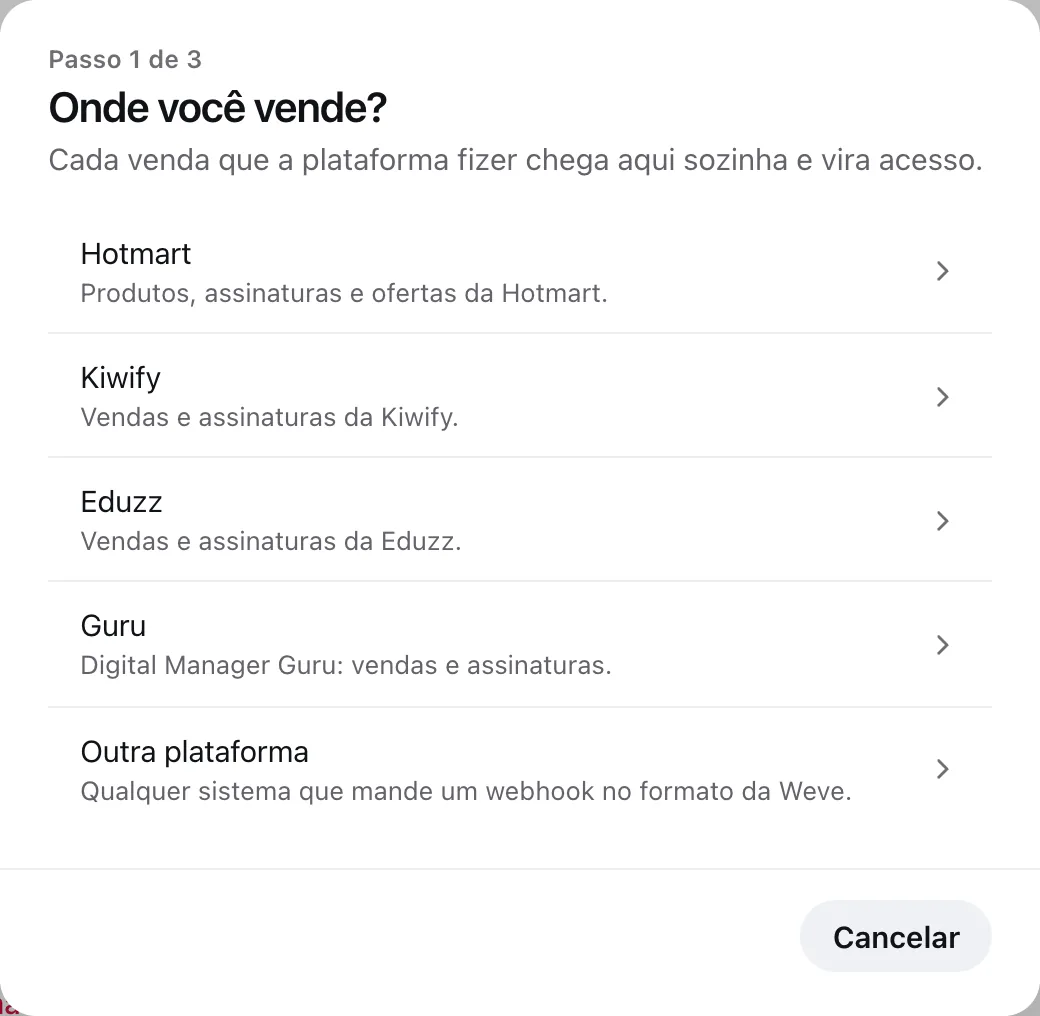
Cole a chave da plataforma no campo e clique em Conectar. O nome da chave muda de uma plataforma para outra, e a própria tela diz onde encontrá-la:
Hotmart: o Hottok, em Ferramentas › Webhook (API e notificações).
Kiwify: o Token do webhook, que aparece no formulário quando você cria um webhook em Apps › Webhooks.
Eduzz: a Chave de origem (origin key), na configuração de Webhook.
Guru: o Account Token, em Minha Conta › API (o da conta, não o token de usuário).
Outra plataforma: uma Senha do webhook que você inventa ou cria no botão Gerar. O seu sistema deve enviá-la no cabeçalho
Authorization: Bearer.
A Weve mostra o endereço do webhook, que começa com
https://in.useweve.com/via/. Copie-o no botão ao lado e cadastre-o na plataforma, no lugar que a tela indica. Na Hotmart, marque também os eventos de compra e de assinatura. Depois clique em Pronto.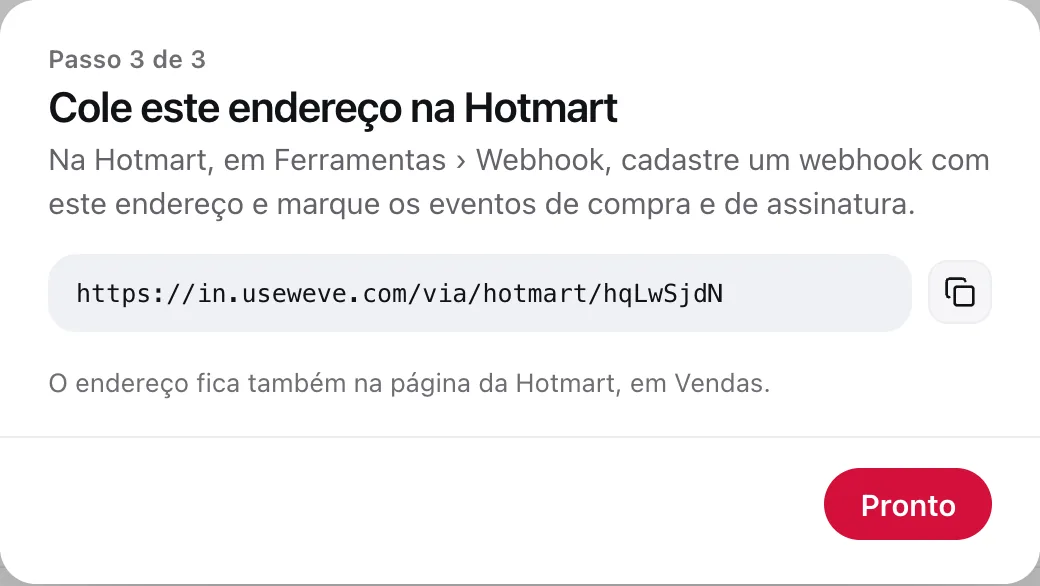
Ligar cada produto ao id da plataforma
A venda chega com o id do produto na plataforma, e é por esse id que a Weve sabe o que liberar. Por isso, cada produto precisa estar ligado a ele.
Em Plataformas de vendas, abra o produto (ou crie um em Novo produto, que já pede a plataforma e o id).
Em Onde é vendido, clique em Ligar a uma plataforma, escolha a plataforma e preencha o Id do produto nela. A tela diz onde achar esse id em cada plataforma.
Se quiser que só uma oferta caia neste produto, clique em Só uma oferta específica e informe o Código da oferta. As outras ofertas do mesmo produto podem ir para outro produto daqui.
Clique em Ligar.
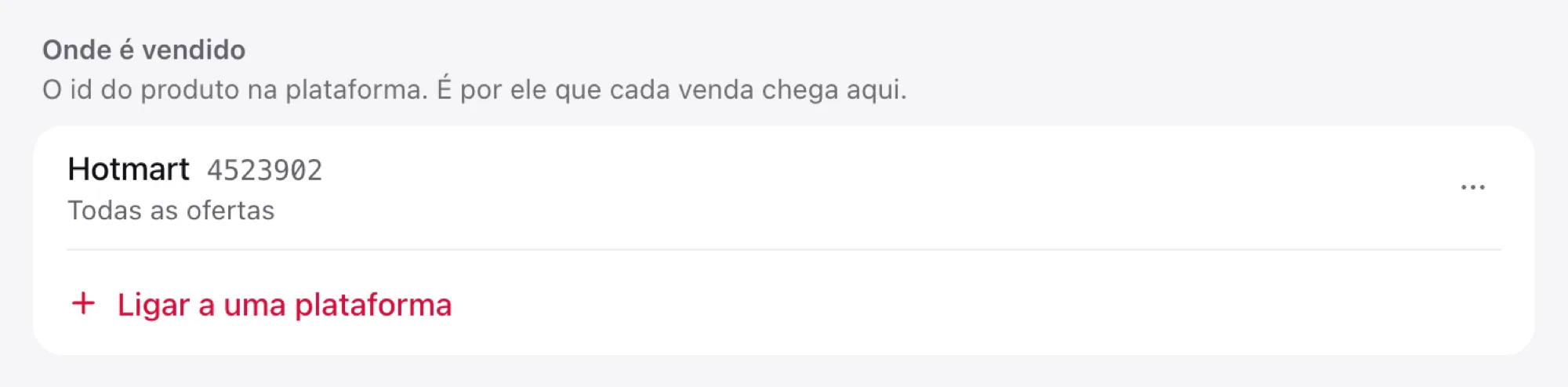
Em O que libera, na mesma página, marque o que quem comprar vai receber.
Conferir se as vendas estão chegando
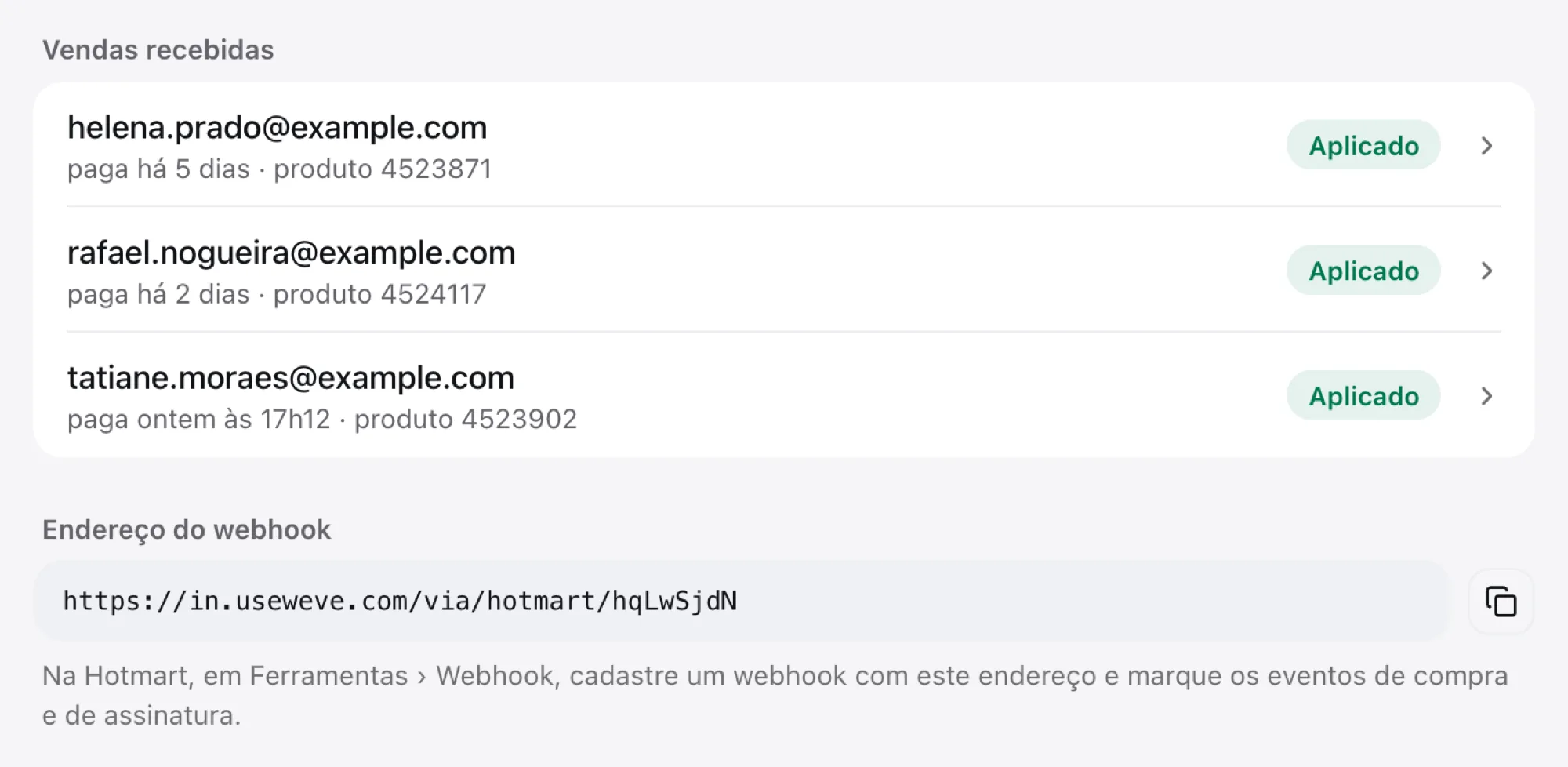
Em Plataformas de vendas, clique na plataforma. Em Vendas recebidas aparece cada venda, com o comprador, a data em que a plataforma diz que ela foi paga, o id do produto e a situação. Ao abrir a venda, o detalhe mostra também quando ela chegou à Weve (Paga e Chegou). Nas vendas mais antigas, que não trazem essa informação, aparece a data de chegada.
As situações são:
Aplicado: a venda virou acesso (ou, no caso de reembolso, o acesso foi retirado).
Na fila: acabou de chegar e ainda vai ser processada.
Esperando: a venda está guardada, mas ainda não liberou nada (veja abaixo).
Sem mudança: a venda chegou, mas não havia nada para mudar.
Falhou: a Weve não conseguiu ler o que a plataforma mandou.
O endereço do webhook também fica nessa página, em Endereço do webhook, caso você precise colá-lo de novo.
Quando uma venda fica esperando
Quando uma venda não vira acesso, a tela de Plataformas de vendas mostra Precisa de atenção:
O produto ainda não está ligado a nenhum produto daqui: clique em Ligar a um produto e escolha o produto (ou Criar um produto novo, com o id já preenchido). As vendas que estavam esperando entram na hora.
O produto não libera nada que esteja no ar: clique em Abrir o produto e escolha o que ele libera.
Vendas que falharam: clique em Ver, abra a venda em Vendas recebidas e use Processar de novo.
Nenhuma venda se perde no caminho: ela fica guardada e entra assim que o problema é resolvido.
Perguntas frequentes
O que acontece se eu desconectar a plataforma?
Na página da plataforma, Desconectar faz o endereço colado nela parar de funcionar e as vendas novas deixarem de chegar. O histórico e os acessos já liberados continuam. Para voltar, conecte de novo e cole o endereço novo na plataforma.
O comprador precisa criar conta?
Não. A conta nasce com a compra, e a pessoa recebe um e-mail de boas-vindas. Por padrão, ele traz um link para criar a senha. Se ela perder o e-mail, abra o aluno em Membros e use Reenviar e-mail de acesso no menu de ações. Veja Adicionar alunos ao clube.
Reembolso tira o acesso?
Sim. O reembolso ou o chargeback que a plataforma avisa revoga o acesso liberado por aquela compra. Nas assinaturas, o acesso vale enquanto a plataforma continuar renovando.
Por quanto tempo vale o acesso de quem compra?
Depende do que você configura no produto. Veja Turmas e prazo de acesso.