Enviar vídeos para as aulas
O vídeo entra na aula por um bloco Vídeo. O arquivo pode subir direto para a Weve ou vir de um link do YouTube ou do Vimeo. Os dois ficam guardados na Biblioteca do clube e podem ser usados em quantas aulas você quiser.
Plano: enviar o arquivo de vídeo direto para a Weve depende do adicional Hospedagem de vídeo. Sem ele, imagens, áudios e PDFs sobem normalmente, e o vídeo entra pelo link do YouTube ou do Vimeo. Veja Planos, adicionais e cobrança.
Pôr um vídeo na aula
Abra o curso em Conteúdo e clique na aula para abrir o editor.
Na aba Conteúdo, clique em Adicionar bloco e escolha Vídeo.
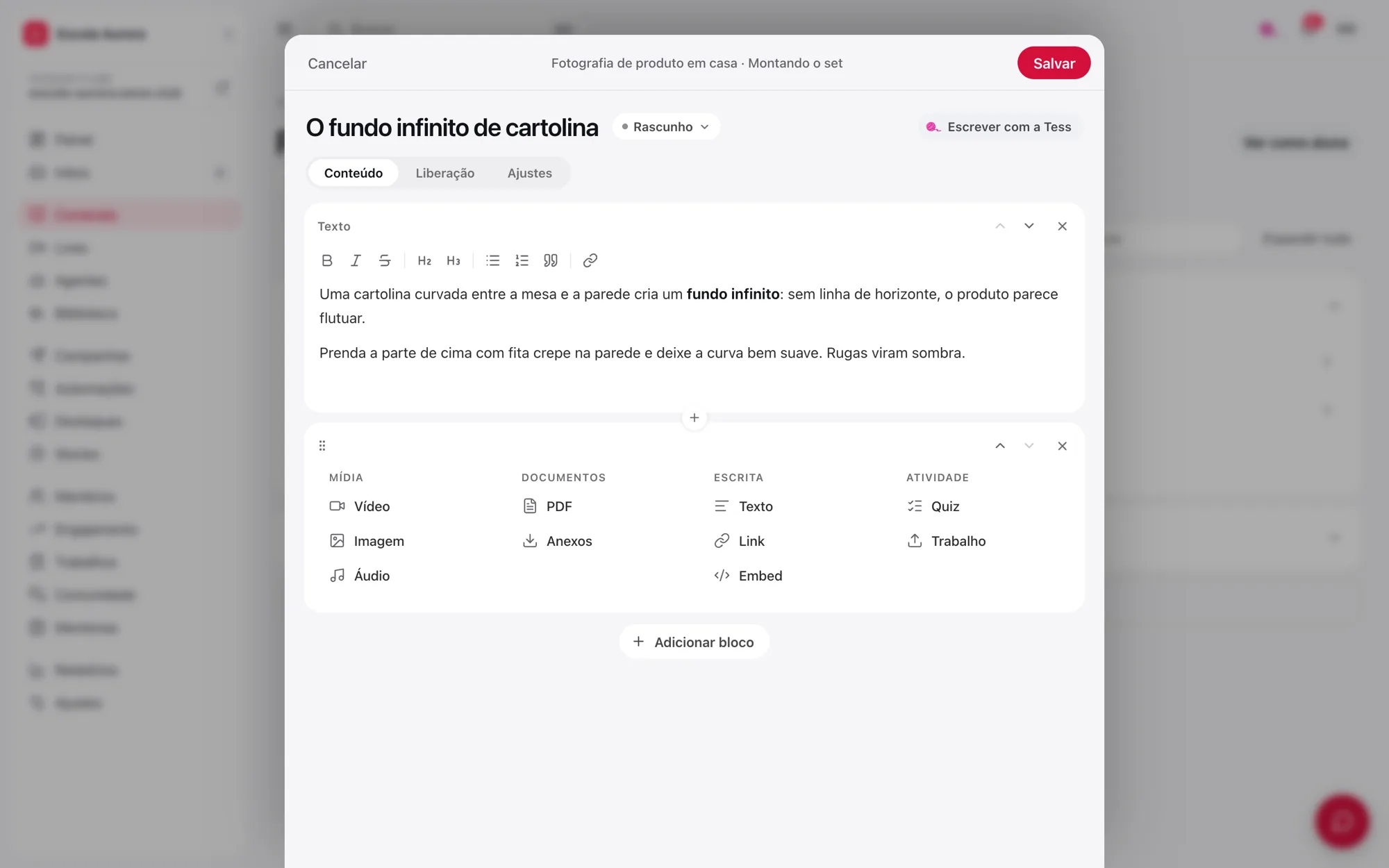
No bloco novo, clique em Escolher vídeo.
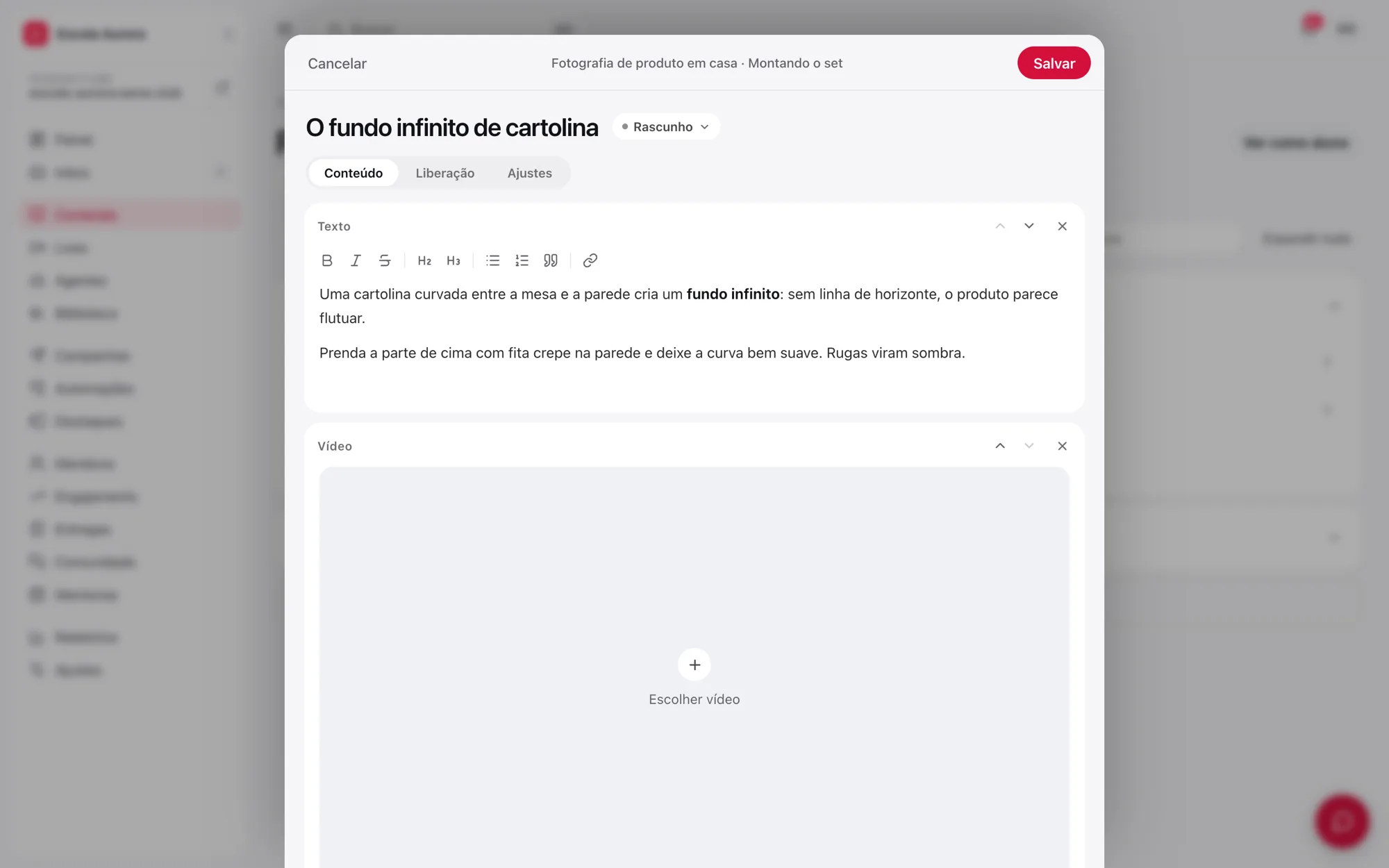
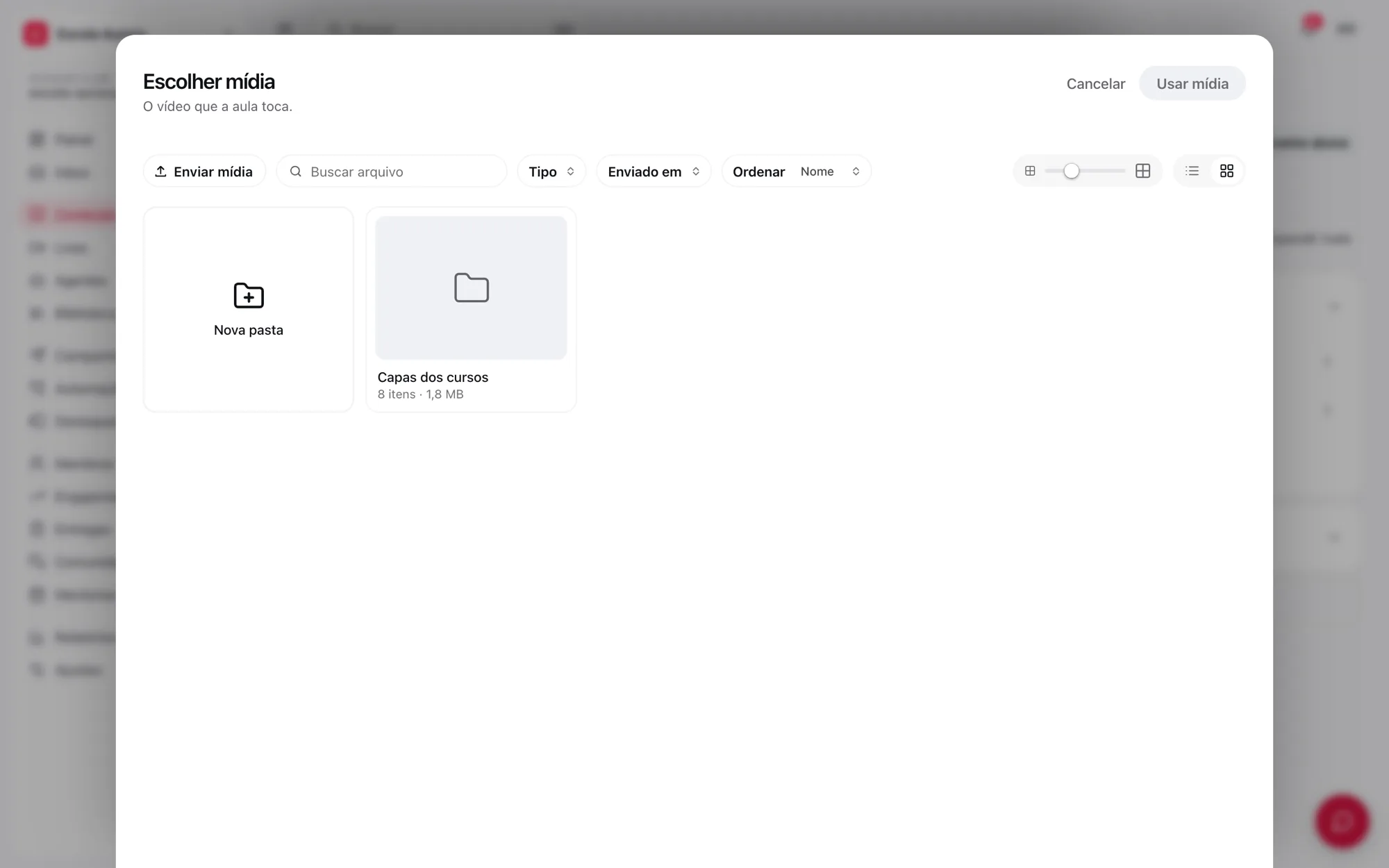
A Biblioteca abre por cima do editor. Se o vídeo já está lá, clique nele e em Usar mídia. Se ainda não está, siga para a próxima seção.
De volta ao editor, clique em Salvar.
Enviar um vídeo novo
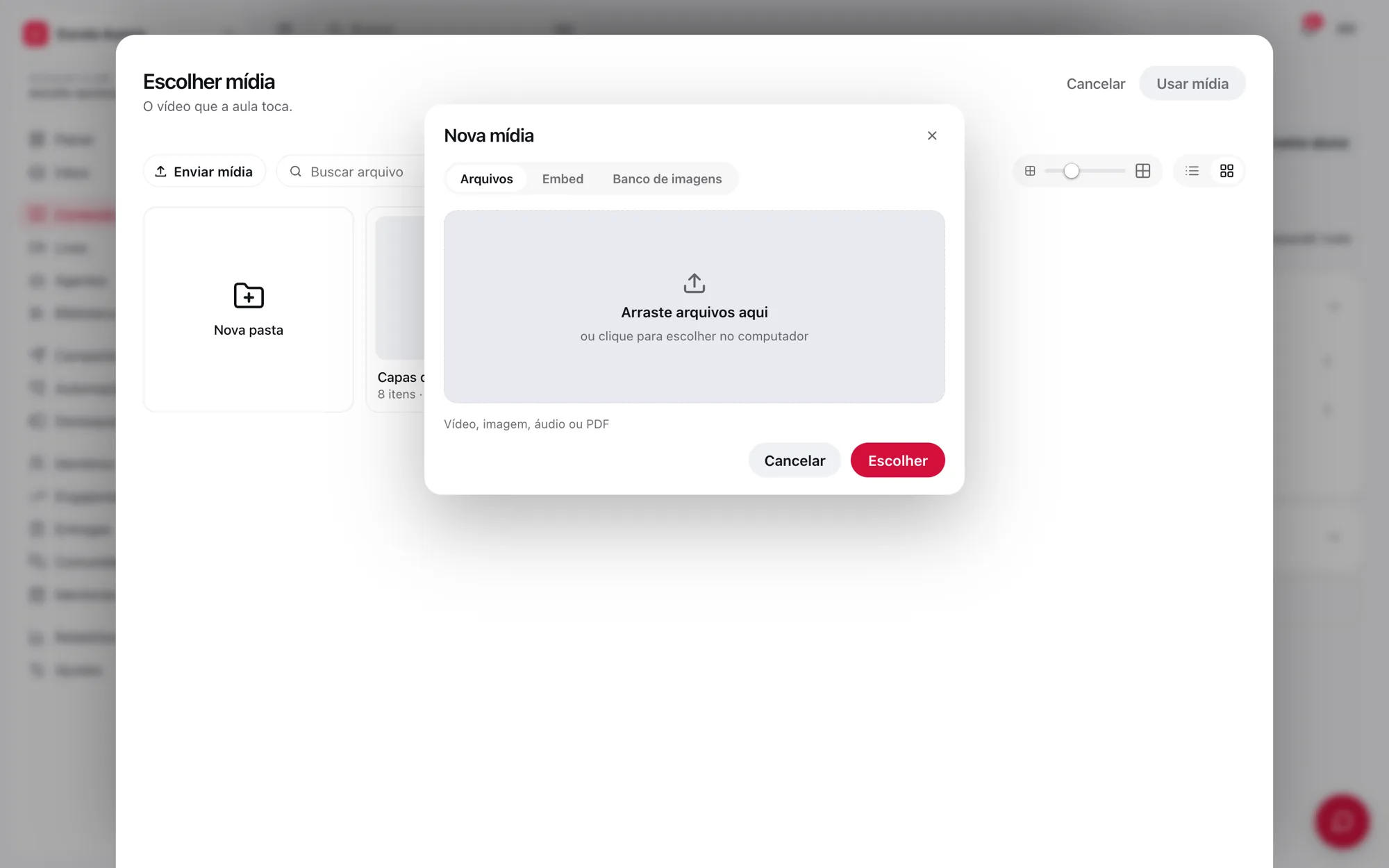
Na Biblioteca aberta pelo bloco (ou em Biblioteca, no menu lateral), clique em Enviar mídia. A janela Nova mídia tem estas abas:
Arquivos: arraste os arquivos para a área tracejada, ou clique em Escolher para buscar no computador. Confira a lista em Revisar seleção e clique em Enviar. Quando terminar, clique em Concluir.
Embed: cole o endereço de um vídeo do YouTube ou do Vimeo e clique em Inserir. Esse vídeo também serve no bloco Vídeo, em qualquer plano.
Banco de imagens: fotos gratuitas do Pexels, para capas e blocos de imagem.
Quando o envio começa pela aula, o vídeo enviado já volta marcado: é só clicar em Usar mídia.
Depois do envio, a Weve prepara o vídeo para tocar em qualquer aparelho. Enquanto isso, o bloco mostra Processando…. Você pode salvar a aula normalmente nesse meio-tempo.
Dica: para criar várias aulas de uma vez, arraste os arquivos de vídeo do computador direto para um módulo, na aba Currículo. Cada vídeo vira uma aula em Rascunho, com o nome do arquivo, e o envio acontece em seguida. Esse atalho também depende da Hospedagem de vídeo.
Depois de escolher o vídeo
Trocar vídeo, embaixo do vídeo, escolhe outro sem perder o resto da aula.
Capítulos divide o vídeo em partes, cada uma com tempo e nome. O aluno pula direto para o capítulo.
Na aba Ajustes da aula, Miniatura define a imagem da aula na lista. Sem miniatura própria, a aula usa um quadro do vídeo.
Perguntas frequentes
A aula mostra "Sem vídeo" no currículo. O que é?
É uma aula de vídeo publicada que ainda não tem vídeo (por exemplo, a aula de uma masterclass). Aula de texto, áudio ou PDF não mostra o aviso. Para resolver, abra a aula e escolha o vídeo num bloco Vídeo.
O vídeo aparece como "Falhou". E agora?
O envio não terminou, e o vídeo não pode ser usado. Envie o arquivo de novo pela Biblioteca e escolha a versão nova no bloco.
Uso o SafeVideo. Consigo trazer os vídeos de lá?
Sim. Com a extensão SafeVideo ligada em Ajustes › Extensões, a janela Nova mídia ganha a aba SafeVideo, que abre o seletor de vídeos deles.
Posso usar o mesmo vídeo em mais de uma aula?
Pode. O vídeo fica na Biblioteca, e cada aula só aponta para ele. Não é preciso enviar de novo.