Encontros e prontuário da mentoria
Depois que a mentoria está no ar, o trabalho do dia a dia acontece em dois lugares: a página de cada encontro, onde você marca a presença e escreve o resumo, e o prontuário de cada mentorado, com as sessões, os créditos, o plano de metas, as anotações da equipe e os materiais. Para criar a mentoria e abrir a agenda de quem atende, veja Criar uma mentoria.
Passo a passo
Em Mentorias, abra a mentoria. A aba Agenda lista os encontros; troque Próximas por Realizadas no filtro Quando para ver os que já aconteceram. Clique num encontro para abrir a página dele.
No horário, clique em Entrar na sala. O botão libera meia hora antes do encontro. Se o encontro for por link, o botão é Abrir a sala.
Depois do encontro, confira a presença em Quem vem. Todo inscrito conta como presente. Se alguém faltou, abra as reticências ao lado do nome e clique em Marcar falta. Errou? O mesmo menu oferece Desmarcar a falta.
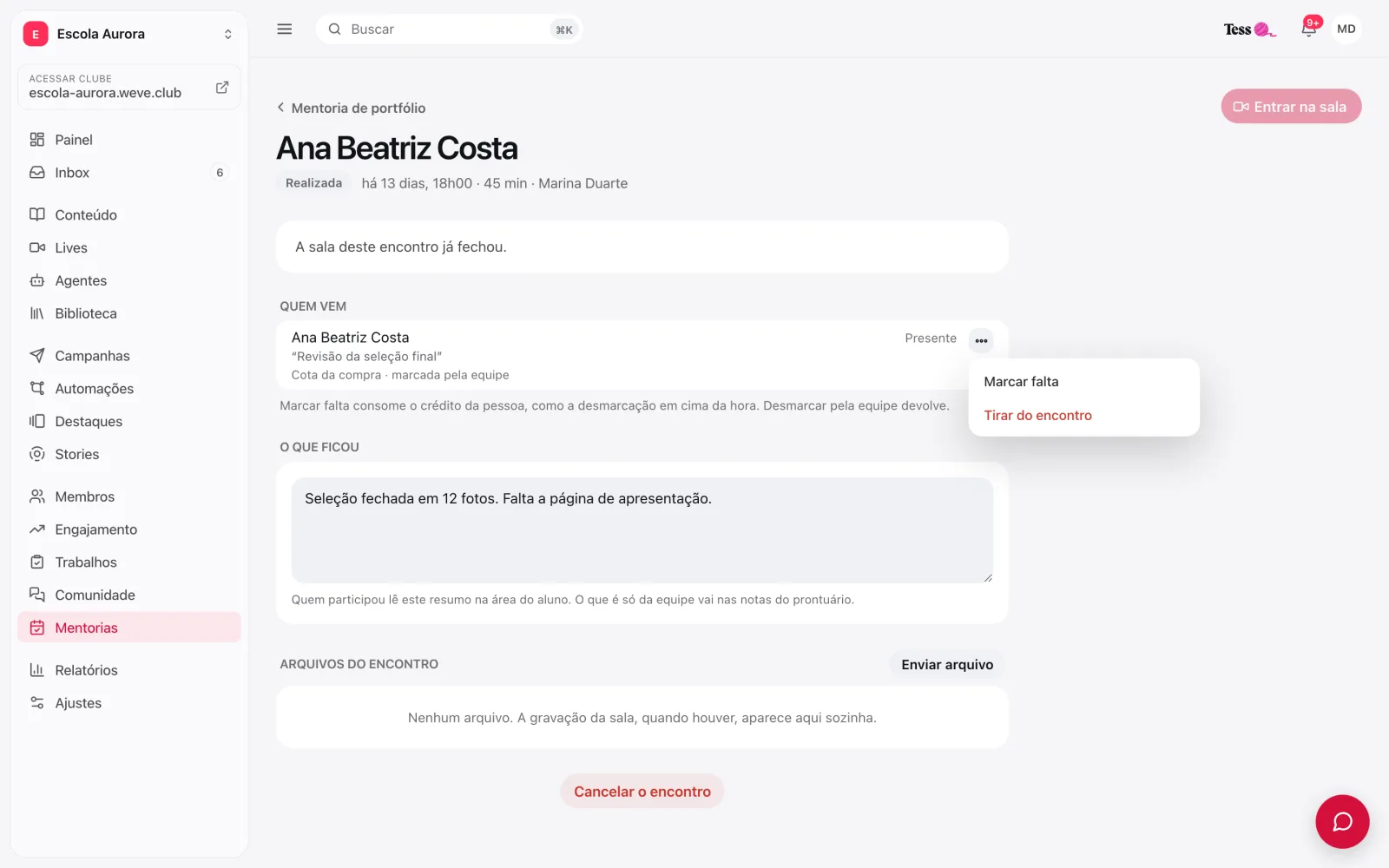
Em O que ficou, escreva o resumo do encontro: o que foi combinado e os próximos passos. Não há botão de salvar: o texto é gravado quando você sai do campo.
Se quiser, envie materiais em Arquivos do encontro com Enviar arquivo. Se o encontro foi gravado na sala, a gravação aparece ali sozinha.
Importante: o resumo de O que ficou e os arquivos do encontro aparecem para quem participou, na área do aluno. O que é só da equipe vai nas notas do prontuário.
O prontuário do mentorado
Na aba Mentorados, clique numa pessoa. O prontuário abre por cima da lista, com quatro abas: Sessões, Plano, Notas e Materiais. Para voltar, feche o prontuário ou aperte Esc.
Sessões: encontros, presença e créditos
A aba Sessões mostra todos os encontros da pessoa, com o que aconteceu em cada um (presente, falta ou desmarcado). Logo abaixo:
Presença soma os encontros em que a pessoa esteve, as faltas e as desmarcações.
Créditos mostra o Saldo de agora e de onde ele vem: cada compra que abre a mentoria, com a cota e quantas sessões restam, e as sessões concedidas à mão. Na cota por mês, Renova em diz quando o saldo volta.
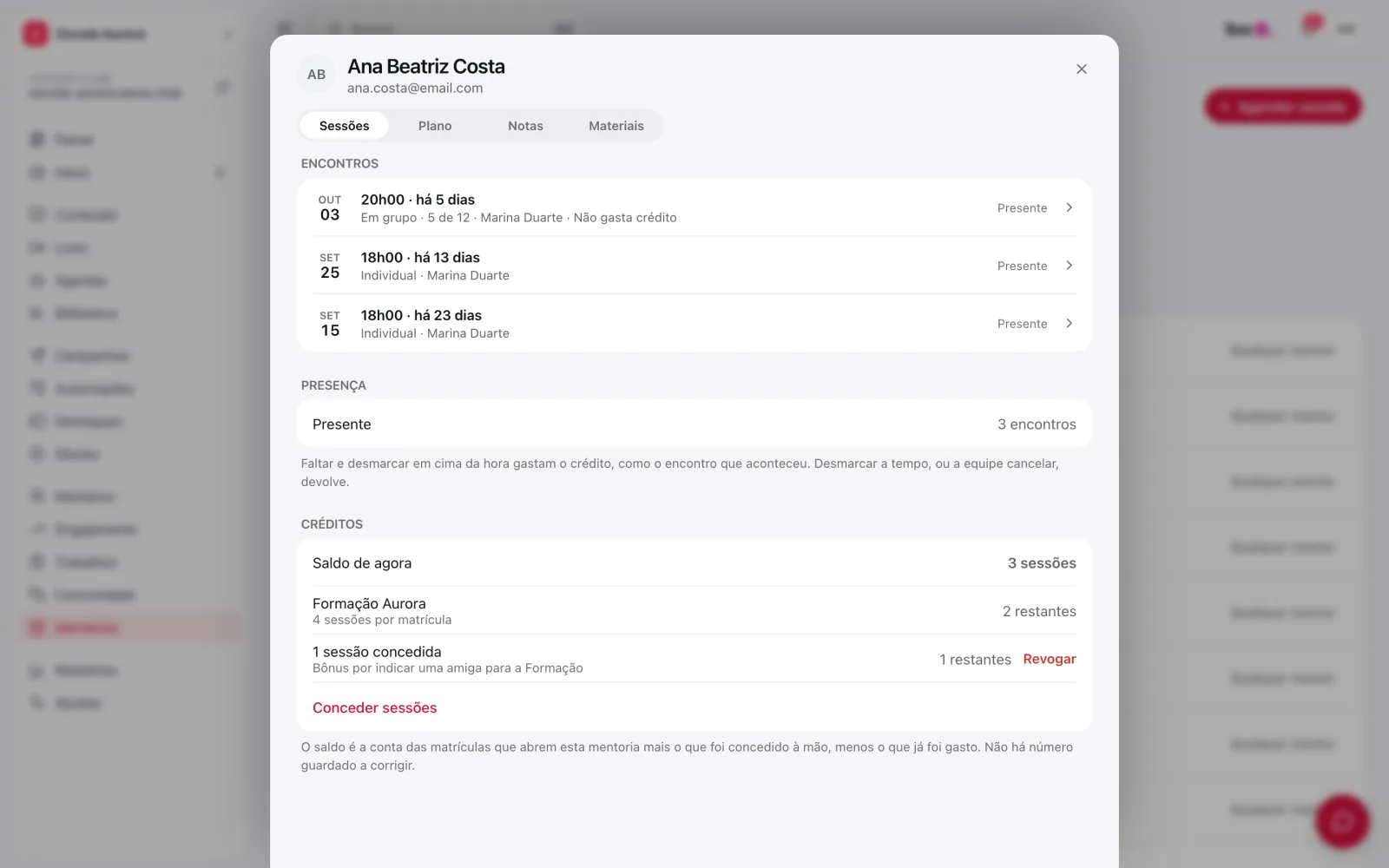
Para dar sessões além das que a compra deu, clique em Conceder sessões, diga quantas e o motivo (por exemplo, "bônus da turma de lançamento") e clique em Conceder. A concessão pode ser desfeita com Revogar: o que ainda não foi usado deixa de valer, e o que já foi usado continua contado.
O que gasta crédito e o que devolve:
Gastam o crédito: o encontro que aconteceu, a falta e a desmarcação do aluno depois do prazo.
Devolvem o crédito: a desmarcação do aluno dentro do prazo, o encontro cancelado pela equipe e a pessoa que a equipe tira do encontro com Tirar do encontro.
O prazo para desmarcar sem gastar é o Desmarcar sem gastar até, nos ajustes da mentoria.
Plano: metas e tarefas
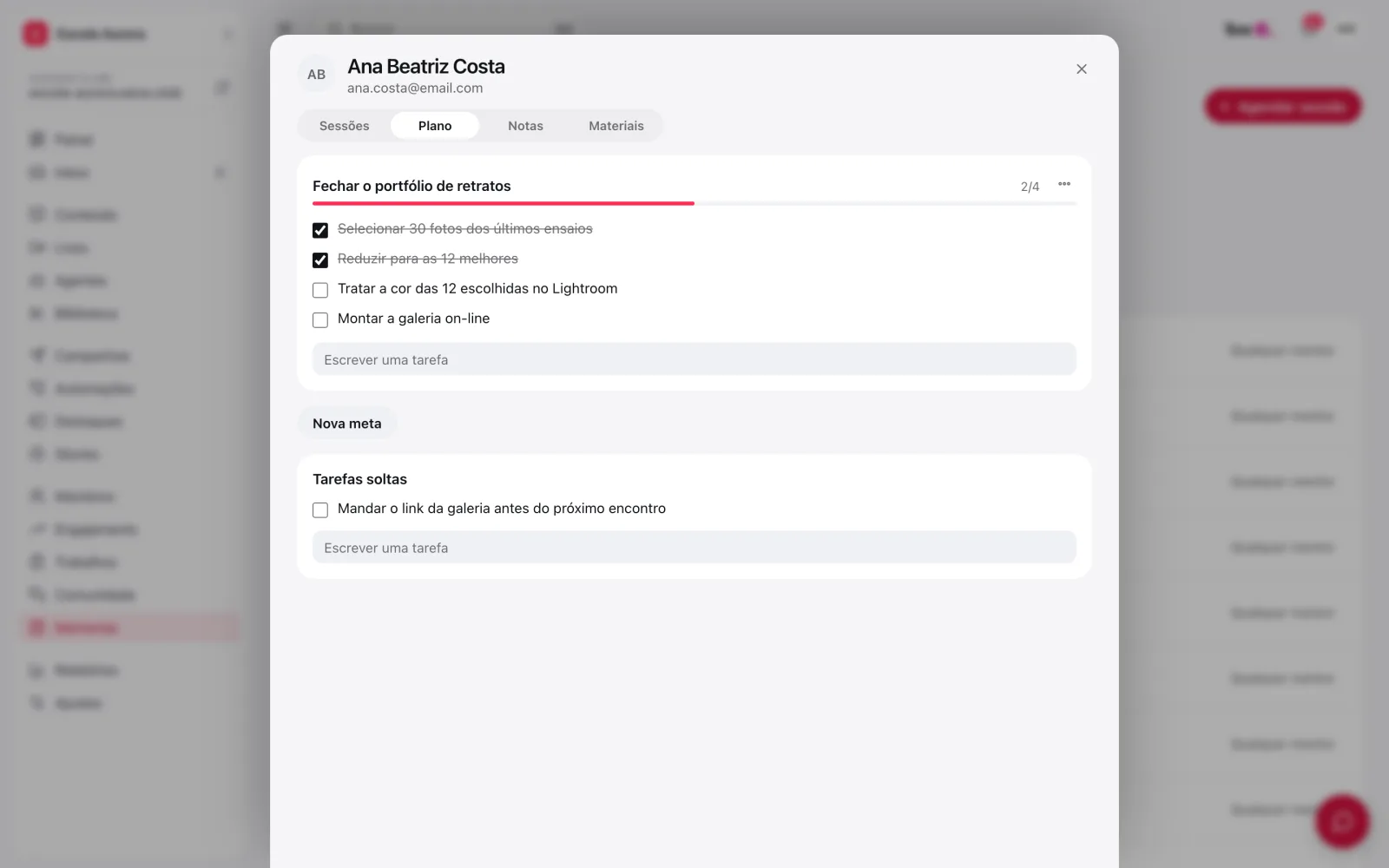
Na aba Plano fica o que a pessoa quer alcançar e o caminho até lá. O aluno vê o mesmo plano na área do aluno e pode marcar as tarefas como feitas.
Clique em Nova meta, escreva a Meta, o Por quê (opcional) e o Até quando (opcional), e clique em Criar meta.
Dentro da meta, digite em Escrever uma tarefa e aperte Enter. A barra da meta mostra quantas tarefas já foram feitas.
Para algo pontual, fora de qualquer meta, use Tarefas soltas.
Pelas reticências da meta, você pode Editar, Marcar como atingida, Abandonar, mudar a ordem com Subir e Descer, ou Apagar. Prefira marcar como atingida ou abandonada: apagar leva as tarefas junto, sem volta.
Se você repete o mesmo plano para muitos mentorados, crie um modelo: na aba Ajustes da mentoria, em Playbooks, clique em Novo playbook e liste as tarefas, cada uma com um prazo contado a partir do dia em que o modelo for aplicado. No prontuário, o botão Aplicar playbook, que aparece quando há modelo, cria uma meta com uma cópia das tarefas. Mudar o modelo depois não muda o plano de quem já o recebeu.
Notas: o caderno da equipe
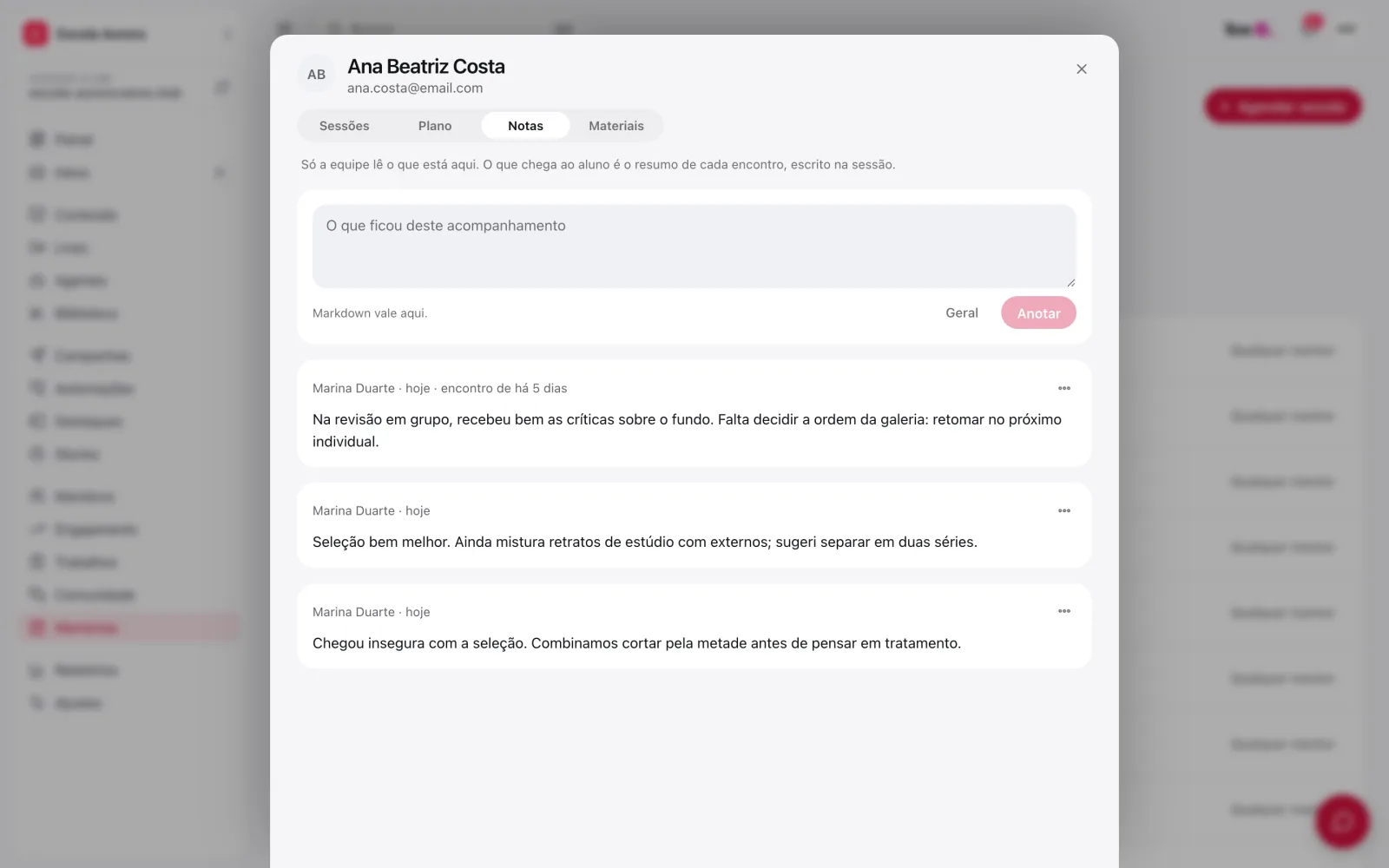
A aba Notas é só da equipe: o aluno nunca vê o que está aqui. Escreva a anotação e clique em Anotar.
Cada anotação pode ficar presa a um encontro. Ao lado de Anotar, escolha o encontro de que ela fala, ou deixe Geral. Logo depois de um encontro, ele já vem escolhido. A anotação presa a um encontro mostra de qual encontro ela fala.
Materiais: arquivos e recomendações
Em Arquivos, Enviar arquivo manda um arquivo só para esta pessoa. Ele fica fora da biblioteca do clube e aparece para ela na área do aluno.
Em Recomendado, Recomendar aponta um curso inteiro ou uma aula para a pessoa ver, com uma observação. Recomendar não dá acesso: quem não tem o curso continua sem poder abri-lo.
Avaliações
Depois de cada encontro, quem participou recebe o pedido de avaliação. As notas aparecem na aba Quem atende, em Como é avaliada.
Perguntas frequentes
O aluno lê as minhas anotações?
Não. As Notas do prontuário são só da equipe. O aluno lê o resumo de O que ficou de cada encontro, o plano com metas e tarefas, as recomendações e os arquivos.
Marquei falta por engano. Como desfaço?
Na página do encontro, abra as reticências ao lado do nome e clique em Desmarcar a falta. A pessoa volta a constar como presente. O crédito continua gasto, como em todo encontro que aconteceu.
Como dou uma sessão de cortesia?
Há dois jeitos. Para um encontro que você mesmo marca, desligue Gasta crédito ao usar Agendar sessão. Para deixar a pessoa reservar sozinha, use Conceder sessões na aba Sessões do prontuário.
Quem só mentora vê todos os mentorados?
Não. Quem administra o clube vê todos. Quem só atende vê as pessoas que foram designadas a ele.