Criar um agente de IA
Crie um agente de IA que responde às dúvidas dos alunos a qualquer hora, com base nos seus cursos e arquivos. Você escreve as instruções, escolhe o material e define quem pode conversar com ele.
Passo a passo
No menu lateral, clique em Agentes e depois em Novo agente.
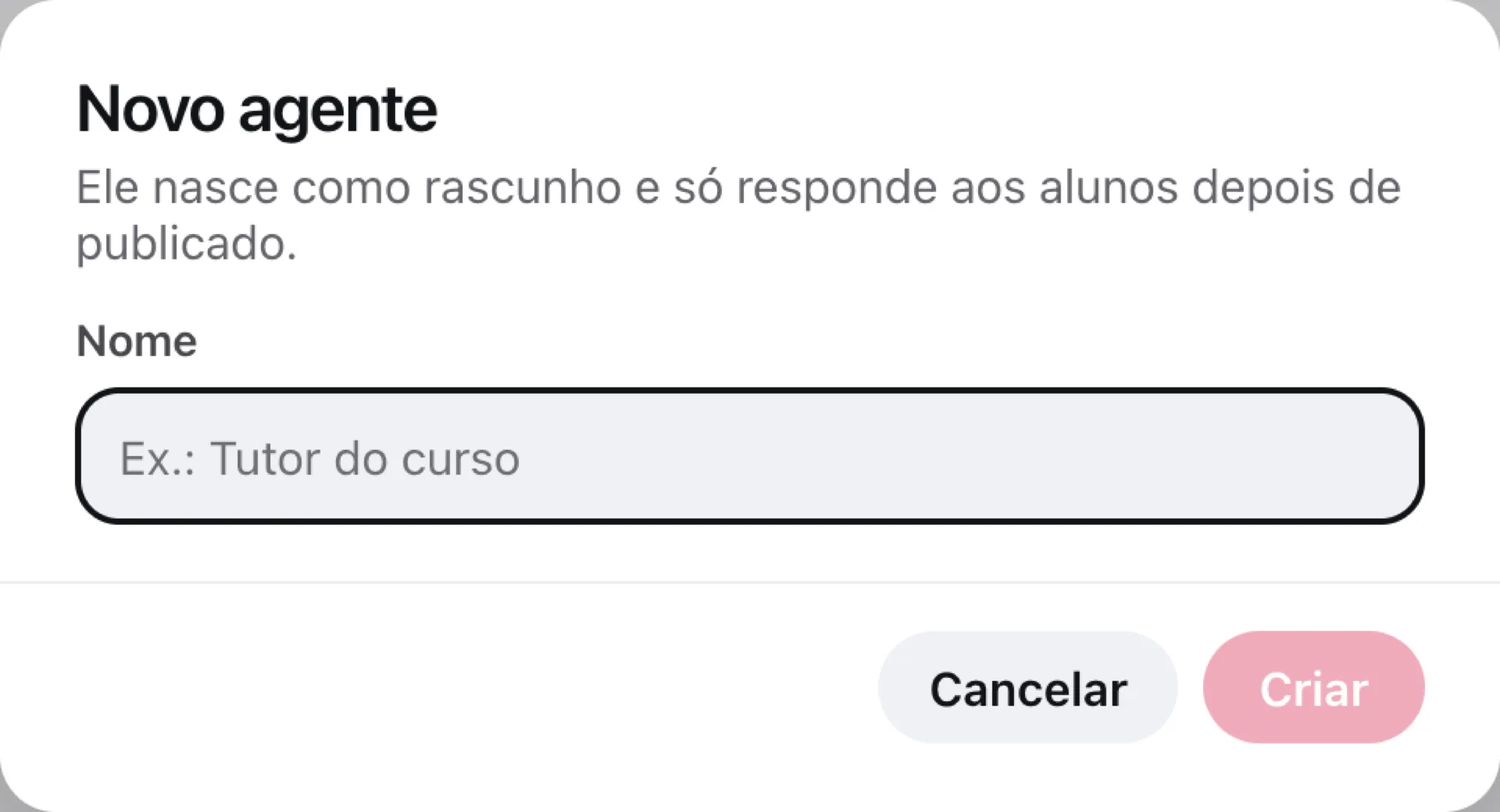
Dê um Nome ao agente e clique em Criar. Ele nasce como rascunho e só responde aos alunos depois de publicado.
Na página do agente, preencha a Descrição, que o aluno lê no card do agente.
Em Como ele responde, escreva as Instruções: quem ele é, o tom, o que deve e o que não deve fazer. Complete com a Mensagem de boas-vindas, que aparece na conversa vazia, e com até seis Sugestões de pergunta.
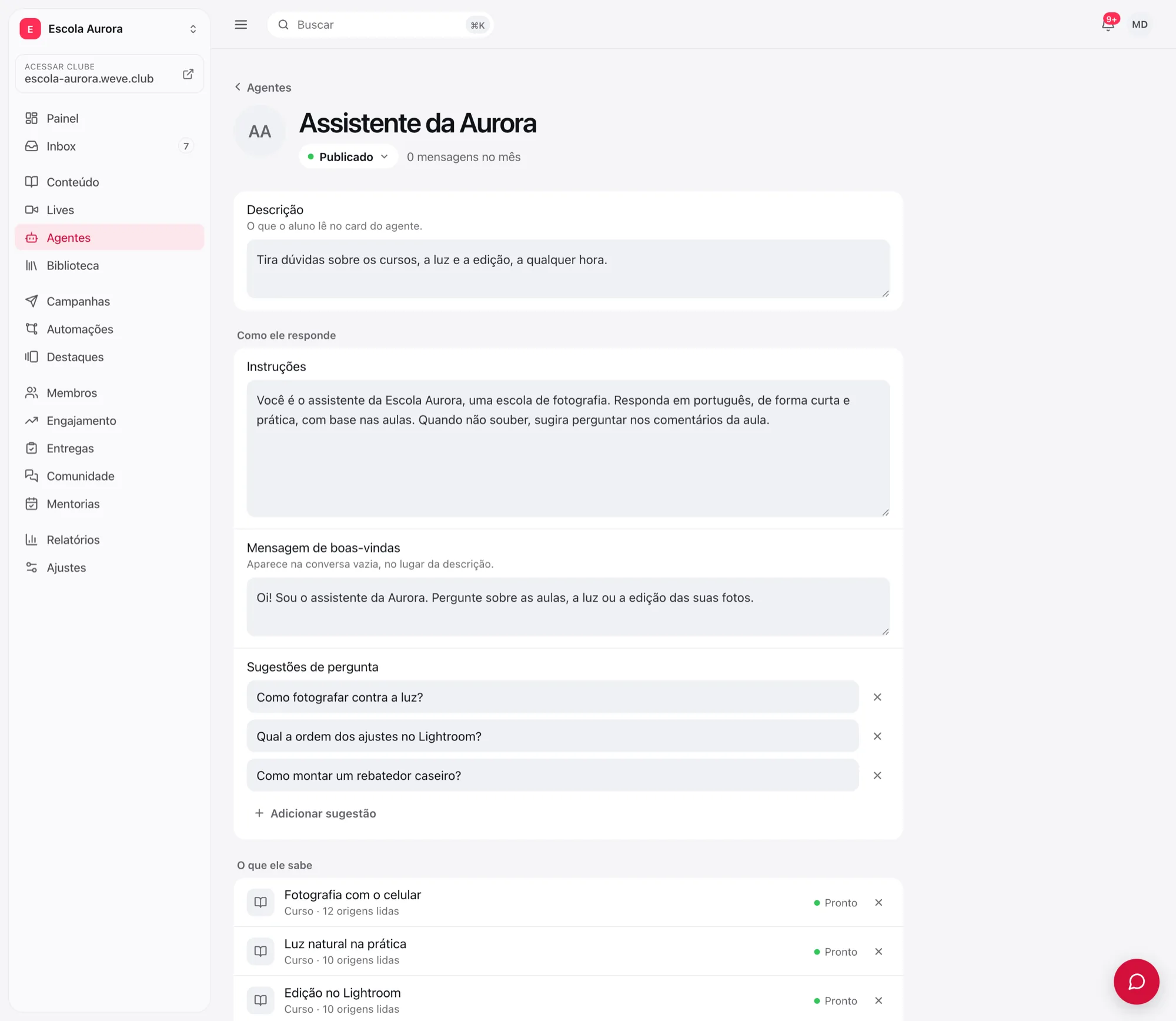
Não há botão de salvar: cada campo grava sozinho quando você sai dele. Para trocar a foto, clique no círculo ao lado do nome.
Dica: sem instruções, o agente só sabe o próprio nome e o do clube, e responde como um assistente genérico. Diga com clareza em que ele deve se basear, por exemplo: "Responda com base nas aulas, em português, de forma direta".
Escolher o que ele sabe
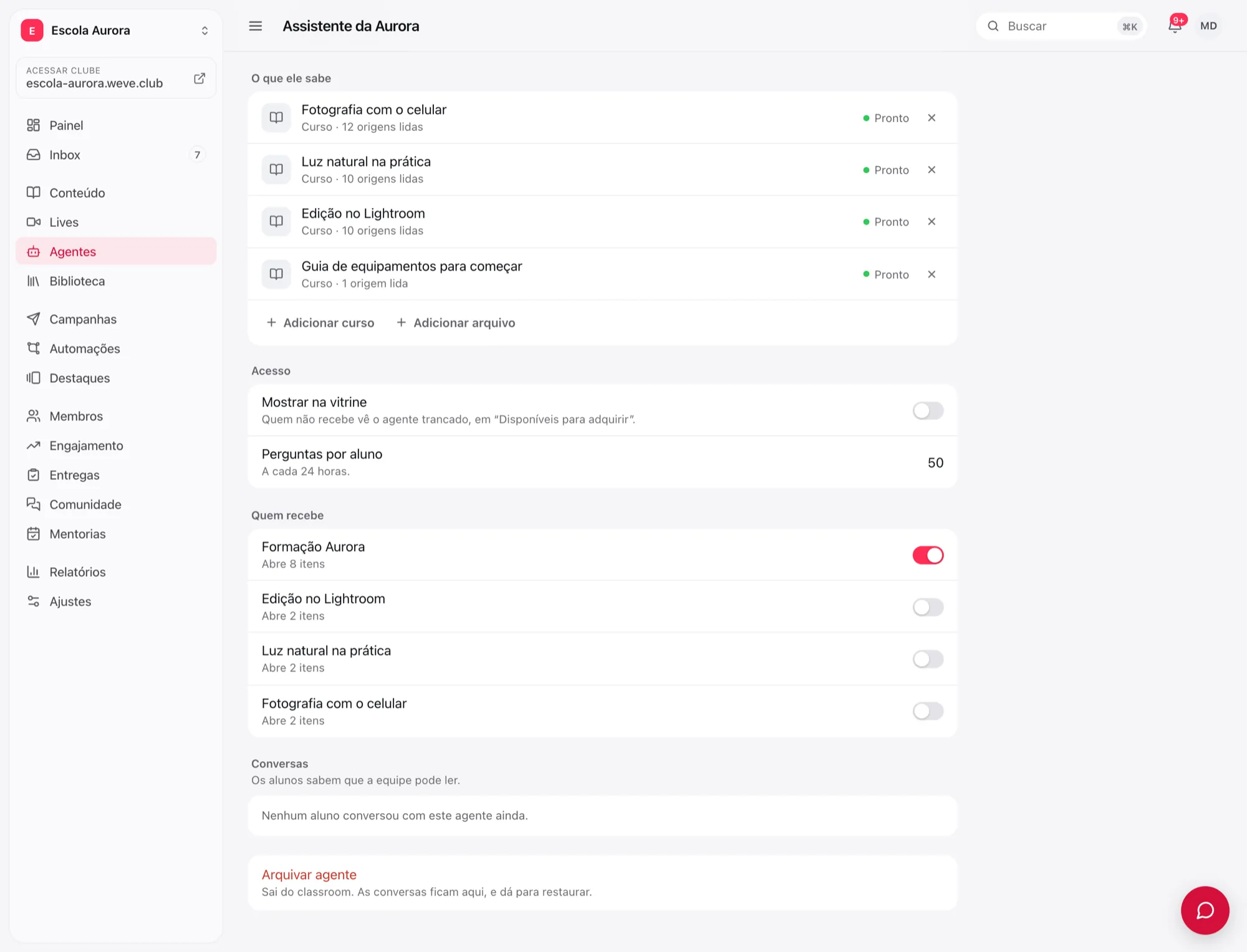
Na seção O que ele sabe:
Adicionar curso coloca um curso inteiro como material. Vale enquanto as aulas forem do curso: aula publicada depois entra sozinha, e aula tirada do ar sai. Aulas em rascunho não entram.
Adicionar arquivo escolhe arquivos da Biblioteca. O agente lê PDF, texto e Markdown.
Cada material mostra o andamento da leitura e fica Pronto quando o agente já pode usá-lo. Se alguma leitura falhar, clique em Ver o que falhou. Sem material, o agente responde só pelas instruções.
Definir quem conversa com ele
Em Acesso, ligue Mostrar na vitrine se quiser que quem não tem o agente o veja trancado, em "Disponíveis para adquirir". Em Perguntas por aluno, defina quantas perguntas cada aluno pode fazer a cada 24 horas.
Em Quem recebe, ligue as entregas que dão acesso ao agente. Sem nenhuma entrega marcada, nenhum aluno conversa com ele.
Publique: clique no estado ao lado do nome (Rascunho) e escolha Publicado, ou Agendado para escolher a data. Na lista de Agentes, o botão ao lado de cada agente também põe no ar e tira do ar.
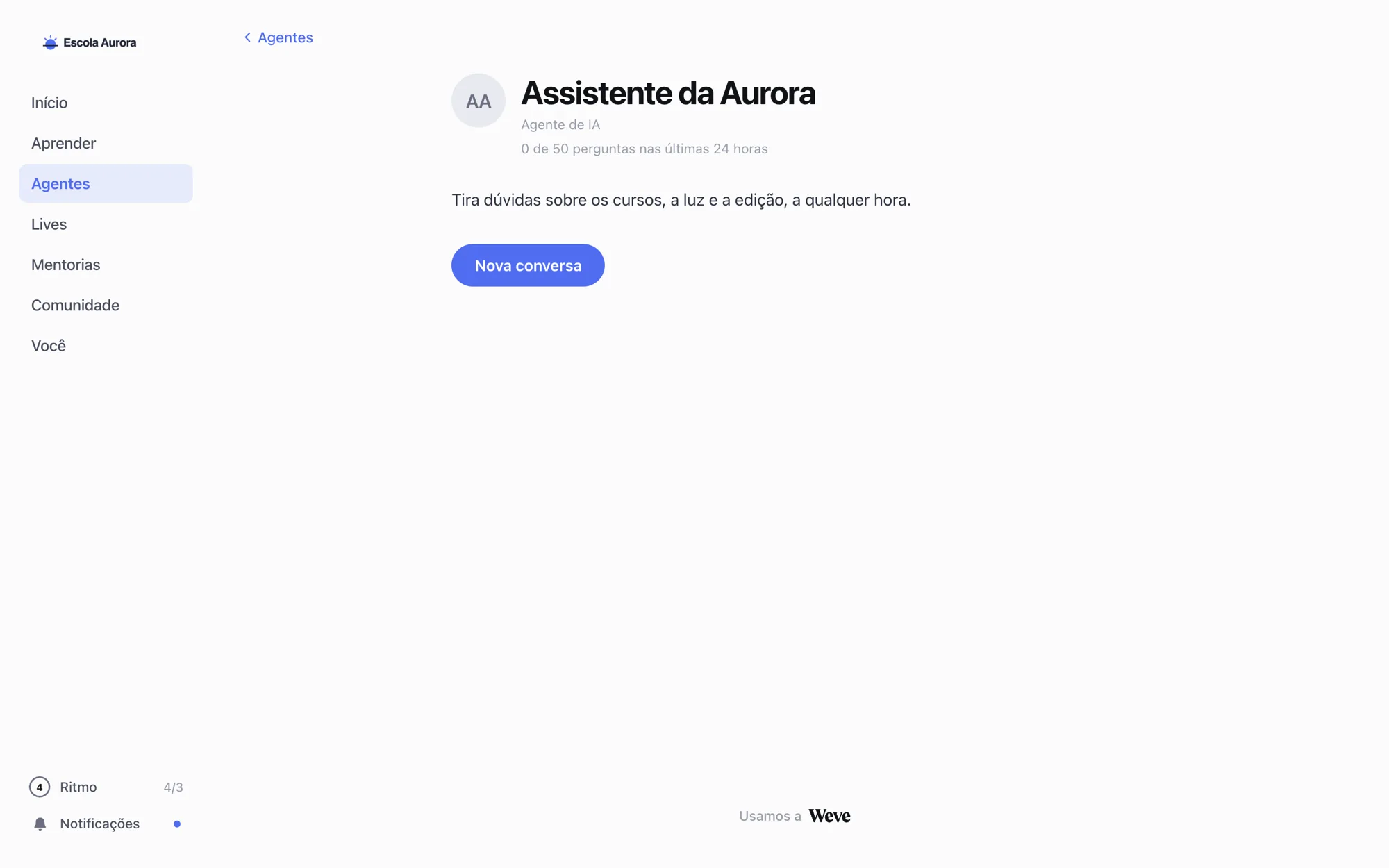
Na área do aluno, o agente aparece em Agentes. O aluno clica em Nova conversa e vê quantas perguntas ainda tem nas últimas 24 horas.
Ler as conversas
A seção Conversas, no fim da página do agente, mostra o que os alunos perguntaram e o que ele respondeu. Os alunos sabem que a equipe pode ler.
Para tirar o agente da área do aluno, use Arquivar agente. As conversas continuam na página, e dá para restaurar depois.
Perguntas frequentes
Qual a diferença entre um agente e o assistente do curso?
O agente é um item à parte, que você entrega num produto e que pode saber de vários cursos e arquivos. O assistente do curso é ligado na aba Assistente de cada curso, em Conteúdo: ele responde no "Perguntar" das aulas e sabe só daquele curso. Quem tem o curso tem o assistente.
O agente inventa respostas?
Ele se baseia no material escolhido e nas instruções que você escreveu. Quanto mais claro o material e as instruções, melhores as respostas. Leia as conversas de vez em quando para ajustar as instruções.
Por que o agente não responde?
Confira três coisas: se ele está Publicado, se alguma entrega em Quem recebe está ligada e se o clube tem o adicional de IA. Sem o adicional, a página do agente mostra o convite para adicioná-lo. Veja Planos, adicionais e cobrança.