Usar a gravação da live
Na Sala da Weve, a live pode ser gravada. A gravação vira um vídeo na Biblioteca, aparece sozinha na página da live para a turma assistir depois e pode ser usada em qualquer aula. Para agendar e apresentar a live, veja Fazer uma live.
Plano: a gravação existe só na Sala da Weve, que faz parte do adicional de Lives. Lives pelo YouTube, pelo Vimeo ou por link não são gravadas pela Weve. Veja Planos, adicionais e cobrança.
Passo a passo
Em Lives, abra a live e clique em Editar. Confira se Gravar ao começar está ligado. Toda live nova na Sala da Weve já nasce com essa opção ligada; desligue só se não quiser gravar. Clique em Salvar.
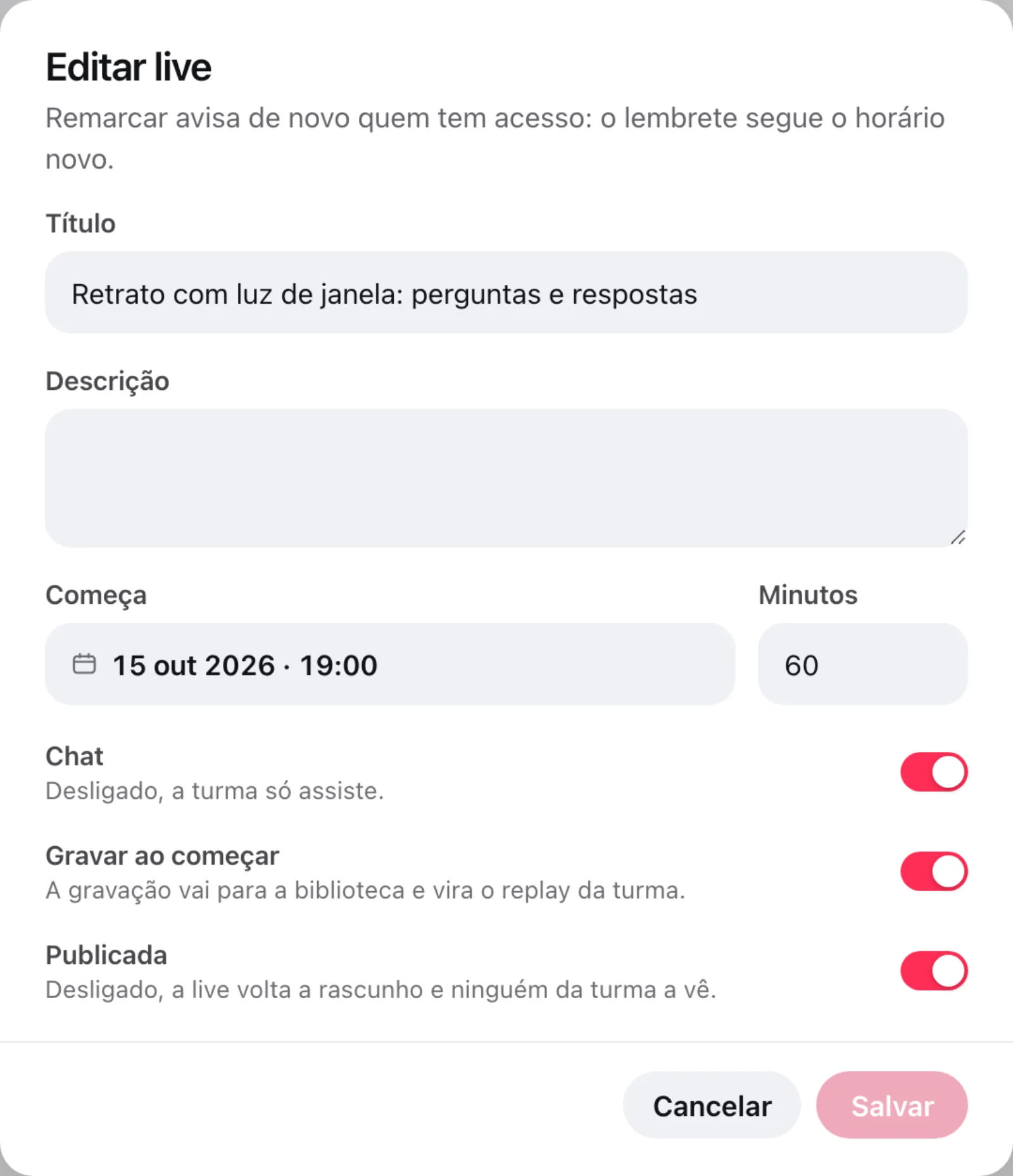
No dia, clique em Começar a transmissão. Com Gravar ao começar ligado, a gravação começa junto, e a etiqueta Gravando aparece ao lado do estado da live.
Durante a live, use a chave Gravar, no alto da página, para parar a gravação ou voltar a gravar. Cada vez que você liga a chave de novo, começa uma gravação nova, que vira outro vídeo.
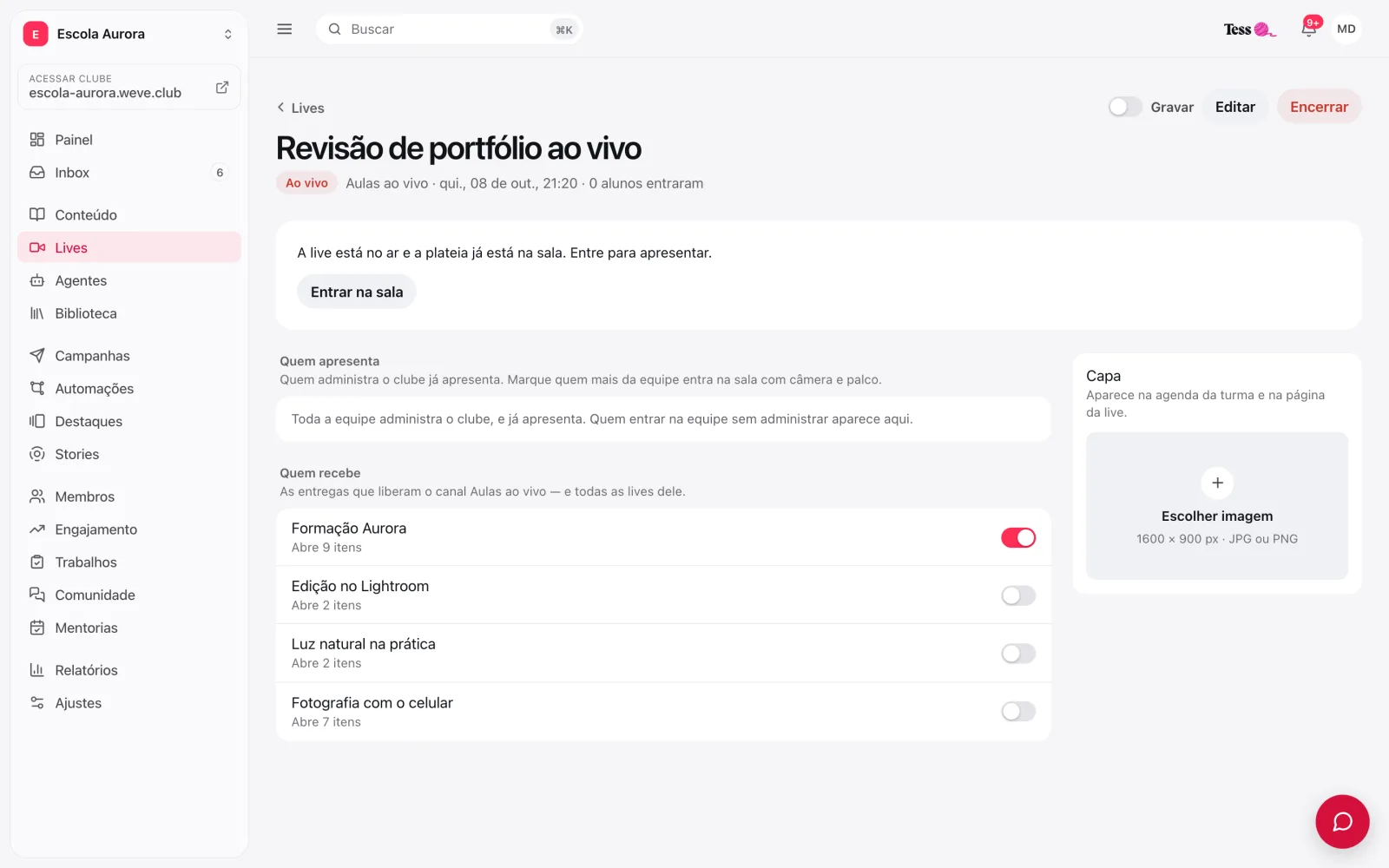
Para terminar, clique em Encerrar e confirme. A gravação termina junto com a sala.
Espere o vídeo ficar pronto. Ele leva alguns minutos para ser processado. Enquanto isso, a seção Gravações, no fim da página da live, mostra em que pé está cada uma: "ligando o gravador", "gravando", "processando" ou "na biblioteca".
Onde a gravação vai parar
Quando fica pronta, a gravação entra na Biblioteca com o nome "Gravação — título da live (data)". A primeira gravação também vira o replay da live: ela aparece na seção Gravação da página da live, e a turma assiste a ela na página da live, na área do aluno. A live encerrada passa para a aba Gravações da tela Lives.
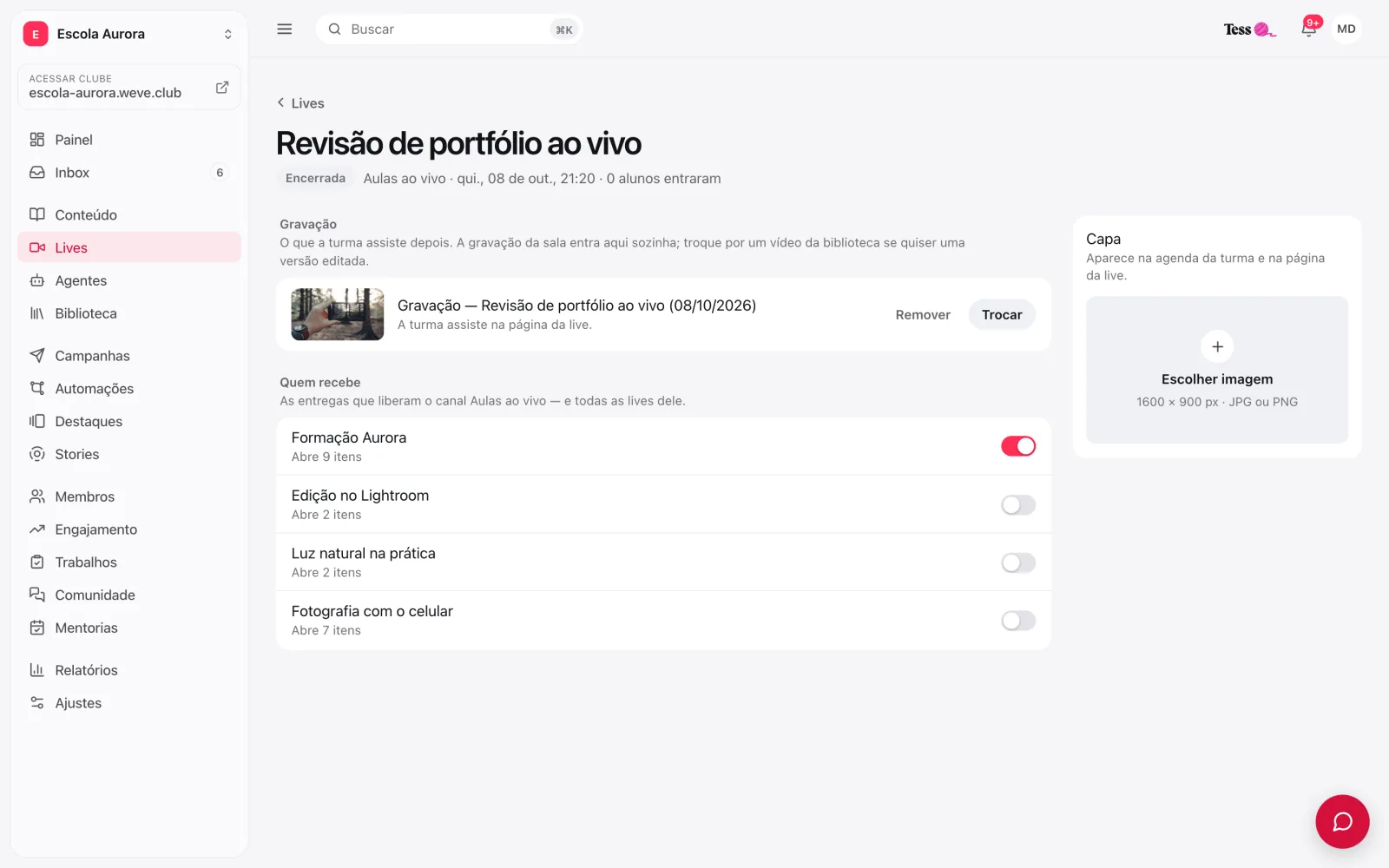
Na seção Gravação você pode:
Trocar: escolher outro vídeo da biblioteca, como uma versão editada da live.
Remover: tirar o replay da página da live. O vídeo continua na biblioteca.
Escolher vídeo: quando a live não tem gravação (por exemplo, uma live pelo YouTube), suba o vídeo na biblioteca e escolha-o aqui.
Pôr a gravação numa aula
A gravação é um vídeo como outro qualquer da biblioteca:
Abra a aula em Conteúdo, clique em Adicionar bloco e escolha Vídeo.
Clique em Escolher vídeo, clique na gravação e em Usar mídia.
Clique em Salvar.
O passo a passo completo, com capítulos e miniatura, está em Enviar vídeos para as aulas. O replay da live e a aula usam o mesmo vídeo, sem cópia.
Sem a Hospedagem de vídeo
Sem o adicional Hospedagem de vídeo, a gravação fica na biblioteca por 30 dias. A página da live mostra até quando e oferece o botão Baixar, e a biblioteca mostra quantos dias faltam ao lado do vídeo. Quem administra o clube recebe um e-mail uma semana antes de a gravação sair. Para guardá-la para sempre, adicione a Hospedagem de vídeo antes do prazo; com ela, as gravações deixam de ter data para sair.
Perguntas frequentes
A live terminou e a gravação não apareceu. O que aconteceu?
Primeiro, espere alguns minutos: o vídeo precisa ser processado. Depois, veja a seção Gravações no fim da página da live. Se ela não aparece, a live não foi gravada (Gravar ao começar estava desligado e a chave Gravar não foi ligada). Se a gravação aparece como "falhou", o motivo vem escrito ao lado.
Gravei a live em partes. Qual vira o replay?
A primeira gravação que fica pronta. As outras também vão para a biblioteca, cada uma com o próprio nome. Para mostrar outra parte à turma, use Trocar na seção Gravação.
Posso editar a gravação antes de mostrar à turma?
Pode. Na biblioteca, abra as reticências da gravação e clique em Baixar, edite no seu computador, envie a versão editada para a biblioteca e use Trocar na página da live para escolhê-la.
Os encontros de mentoria também são gravados?
Podem ser, mas a gravação do encontro não vai para a biblioteca: ela fica em Arquivos do encontro, na página da sessão, e só quem participou vê. Veja Encontros e prontuário da mentoria.