Fazer uma live
Agende uma live para a sua turma, escolha onde ela acontece e defina quem pode assistir. Quem tem acesso recebe o lembrete por e-mail e entra pela área do aluno.
Como a live funciona
Toda live pertence a um canal (por exemplo, "Aulas ao vivo"). É o canal que você entrega num produto: quem tem acesso ao canal assiste a todas as lives dele. A live pode acontecer em quatro lugares:
Sala da Weve: a sala de vídeo da própria plataforma, com chat, palco para os alunos e gravação que vai para a biblioteca.
YouTube ou Vimeo: você transmite por lá e informa o link do vídeo.
Link: uma sala externa, como Zoom ou Meet.
Chat, palco e gravação só existem na Sala da Weve.
Passo a passo
No menu lateral, clique em Lives. A tela abre na aba Próximas; a aba Gravações mostra as que já aconteceram.
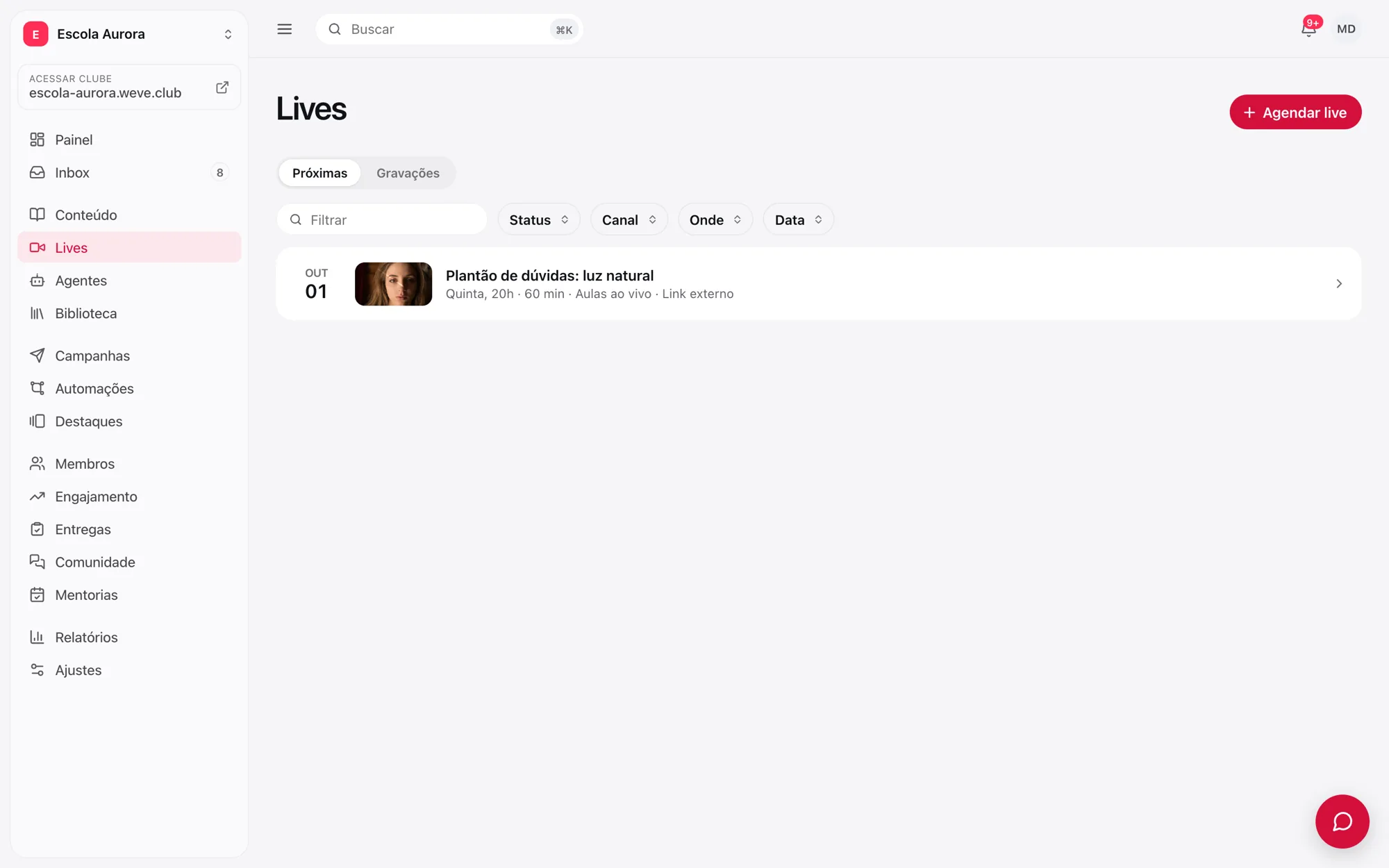
Clique em Agendar live.
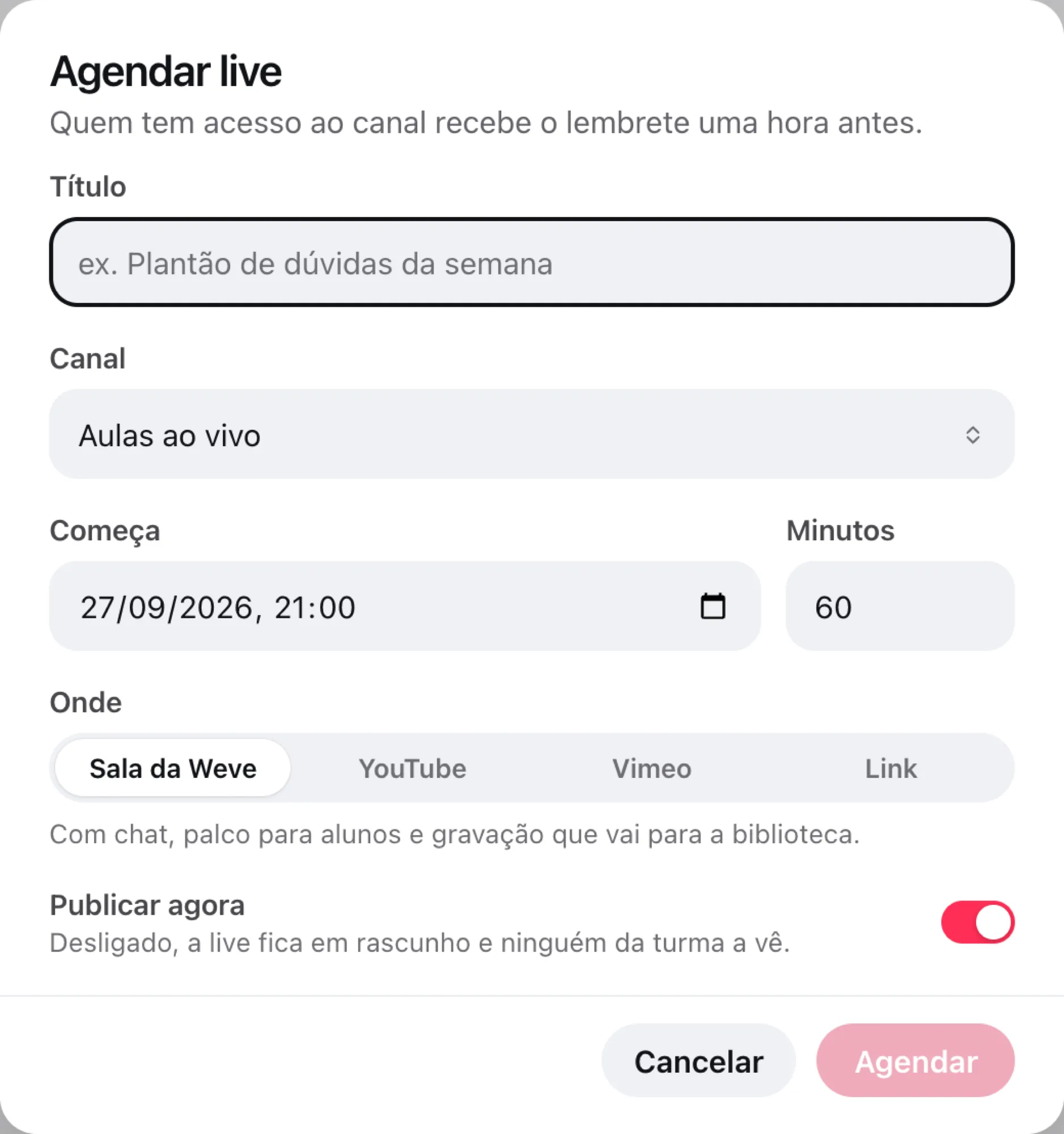
Preencha o Título, escolha o Canal e defina quando a live Começa e quantos Minutos ela dura. Se o clube ainda não tem canal, o campo pede o nome: o primeiro canal nasce junto com a live, já publicado. Se o canal escolhido ainda estiver em rascunho, o diálogo avisa que ninguém da turma verá a live e oferece o botão Publicar o canal.
Em Onde, escolha Sala da Weve, YouTube, Vimeo ou Link. Fora da sala, informe o link do vídeo ou da sala externa.
Deixe Publicar agora ligado para a turma ver a live. Desligado, ela fica em rascunho e ninguém da turma a vê.
Clique em Agendar. Você vai direto para a página da live.
Escolher quem assiste
Na página da live, a seção Quem recebe lista as entregas do clube. Ligue as que devem abrir o canal: todo aluno com uma dessas entregas assiste a esta e a todas as outras lives do mesmo canal.
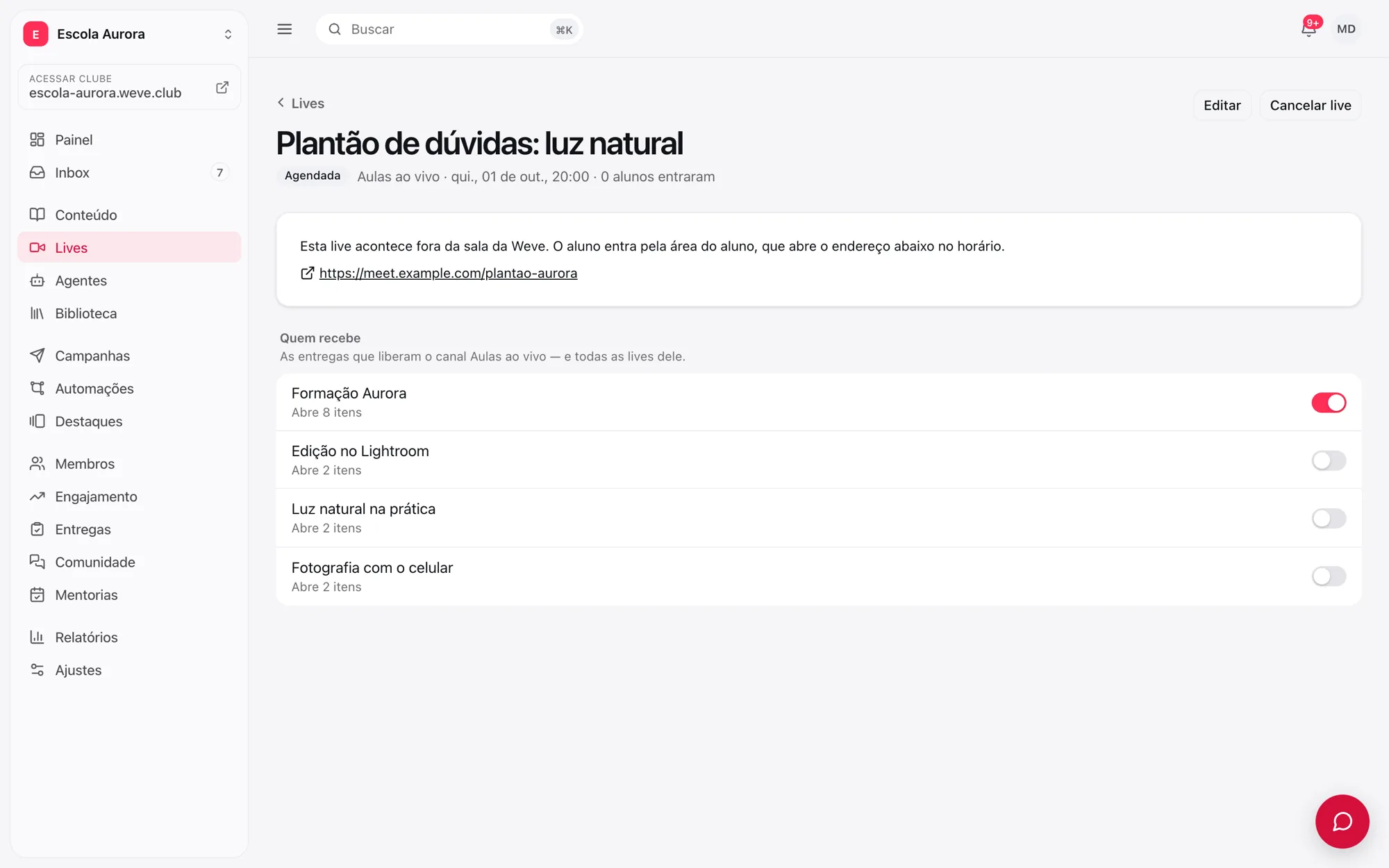
Atenção: se nenhuma entrega abrir o canal, a página avisa que nenhum aluno assiste à live. Marque ao menos uma.
Para saber o que é uma entrega, veja Conectar sua plataforma de vendas.
No dia da live
Na Sala da Weve:
Abra a live e clique em Entrar no bastidor. O bastidor abre duas horas antes, para você testar câmera e microfone; a plateia só chega quando a transmissão começa.
Clique em Começar a transmissão.
Ao lado do palco ficam as abas Chat, Mãos e Palco. Em Mãos, aparece quem levantou a mão; clique em Chamar ao palco para dar a palavra a um aluno e em Tirar do palco para devolvê-lo à plateia. No chat, você pode ocultar a mensagem de um aluno.
Ligue Gravar para gravar a live. A gravação vai para a biblioteca.
Para terminar, clique em Encerrar e confirme. A sala fecha para todo mundo e não dá para voltar ao ar depois.
No YouTube, Vimeo ou link: a transmissão acontece fora da Weve. O aluno entra pela área do aluno, que abre o endereço informado no horário marcado.
Editar ou cancelar
Editar muda título, descrição, horário, duração, o chat (só na Sala da Weve) e se a live está publicada. Remarcar avisa de novo quem tem acesso, e o lembrete segue o horário novo. Depois que a live começa, o horário não muda mais.
Cancelar live tira da agenda da turma uma live que ainda não começou.
Perguntas frequentes
Por que não consigo escolher a Sala da Weve?
A Sala da Weve faz parte do adicional de Lives. Sem ele, a opção aparece desligada e a live pode acontecer pelo YouTube, pelo Vimeo ou por um link, em qualquer plano. Veja Planos, adicionais e cobrança.
Os alunos recebem aviso da live?
Sim. Quem tem acesso ao canal recebe um lembrete por e-mail uma hora antes. O aluno pode desligar o lembrete de uma live específica na área do aluno, e você pode desligar os lembretes de live do clube inteiro em Ajustes › E-mails, na seção Lembretes.
Onde fica a gravação?
A gravação da Sala da Weve vai para a Biblioteca, e a live encerrada passa para a aba Gravações. Sem o adicional de Hospedagem de vídeo, ela fica na biblioteca por tempo limitado: a página da live diz até quando e oferece o botão Baixar.