Criar uma mentoria
Crie uma mentoria para vender encontros com você ou com alguém da equipe. O aluno com acesso reserva os horários livres pela área do aluno, e cada compra dá um número de sessões que você define.
Como a mentoria funciona
A mentoria é um item que você entrega num produto, como um curso. Quem compra a entrega que abre a mentoria ganha as sessões dela e reserva os horários que as pessoas da equipe deixaram abertos na agenda. Não é preciso marcar um por um: a Weve calcula os horários livres a partir da agenda de quem atende.
Passo a passo
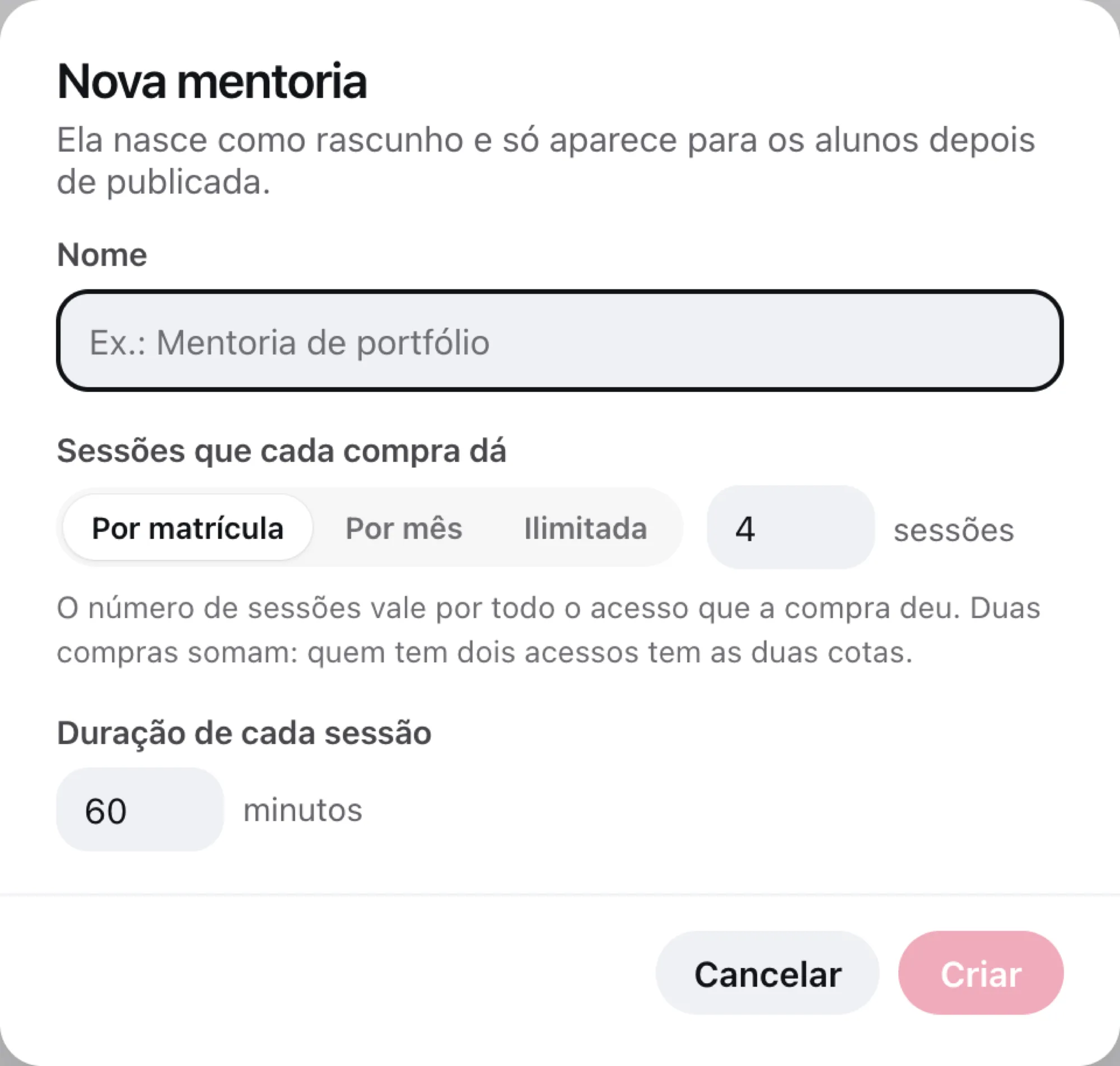
No menu lateral, clique em Mentorias e depois em Nova mentoria.
Dê um Nome à mentoria.
Em Sessões que cada compra dá, escolha como a cota conta:
Por matrícula: o número de sessões vale por todo o acesso que a compra deu.
Por mês: renova a cada mês de matrícula, contado do dia em que o acesso começou.
Ilimitada: o aluno reserva enquanto tiver acesso e houver horário.
Defina a Duração de cada sessão, em minutos, e clique em Criar. A mentoria nasce como rascunho e abre na página dela.
Abrir a agenda de quem atende
Sem ninguém atendendo, não existe horário livre: o aluno abre a agenda e não vê nada para escolher.
Na página da mentoria, abra a aba Quem atende e clique em Adicionar quem atende. Escolha alguém da equipe.
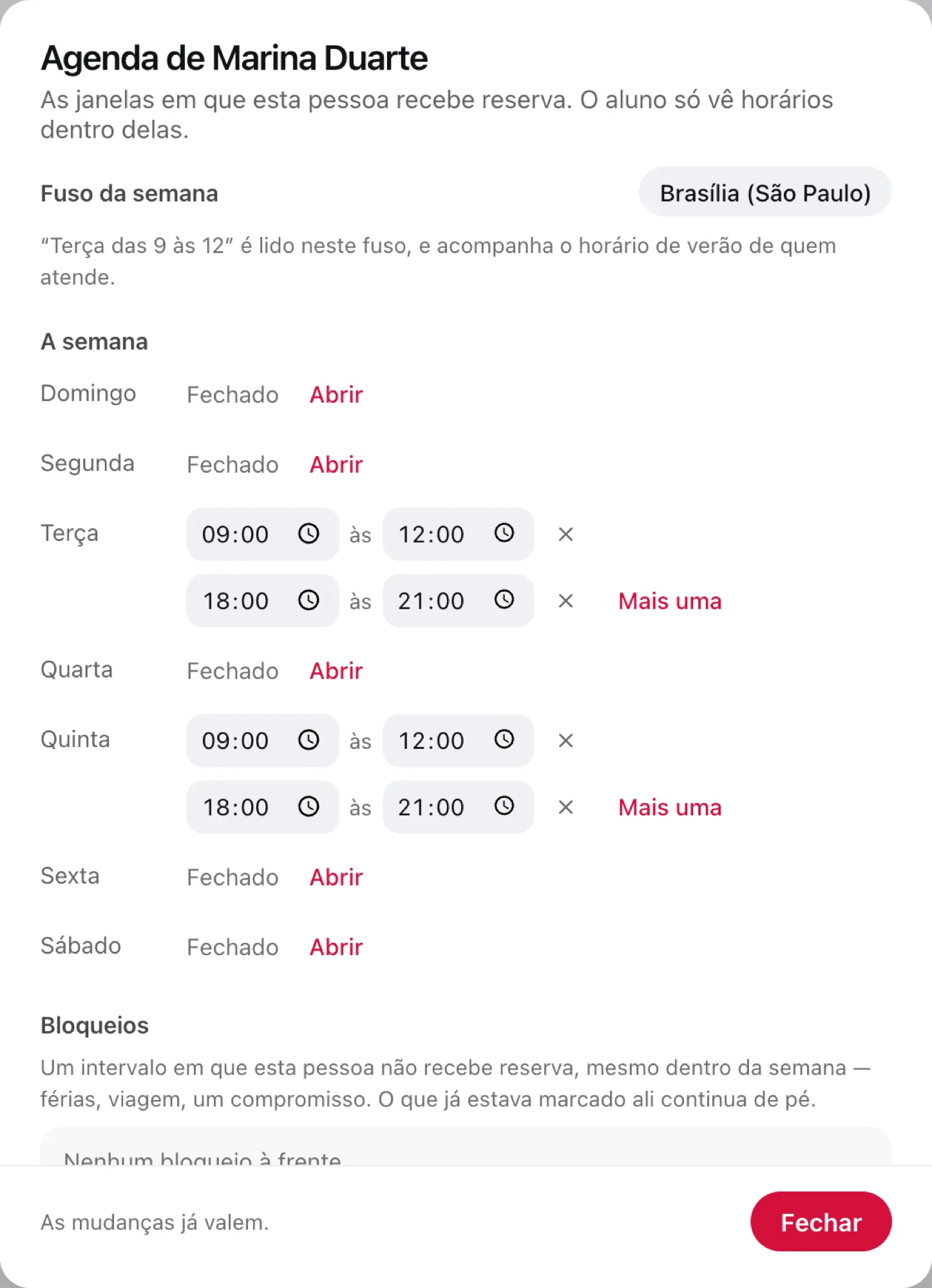
Clique em Agenda ao lado do nome. Em A semana, clique em Abrir nos dias em que a pessoa atende e defina as janelas de horário. Use Mais uma para ter mais de uma janela no mesmo dia.
Em Bloqueios, registre férias, viagens ou compromissos: nesse intervalo a pessoa não recebe reserva. O que já estava marcado continua de pé.
Clique em Fechar. As mudanças já valem.
Ajustar regras e publicar
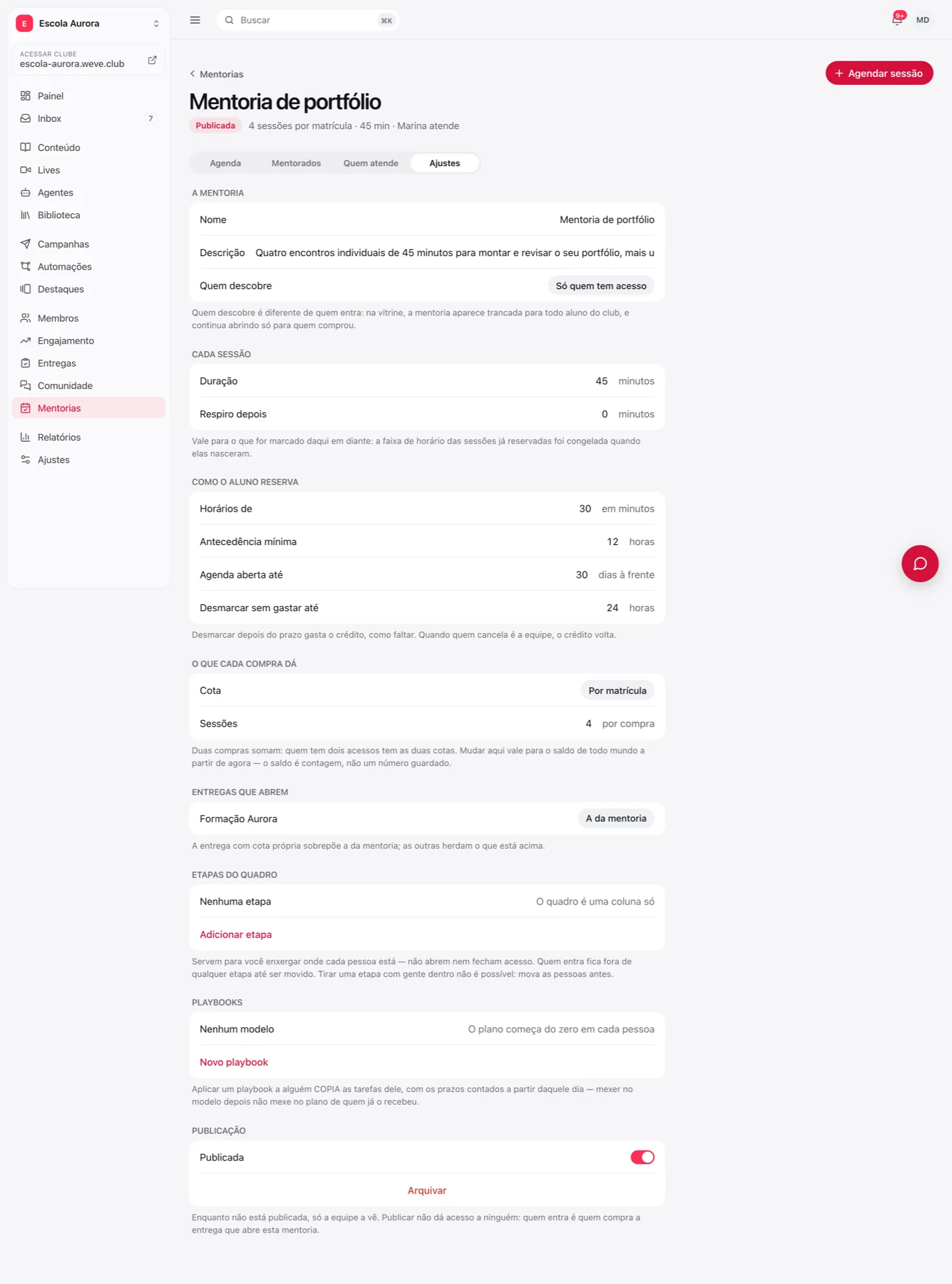
Na aba Ajustes ficam as regras da mentoria:
Quem descobre: se a mentoria aparece para todo aluno do clube (trancada para quem não comprou) ou só para quem tem acesso.
Cada sessão: a Duração e o Respiro depois, um intervalo livre entre um encontro e outro.
Como o aluno reserva: de quantos em quantos minutos os horários começam (Horários de), a Antecedência mínima, até quantos dias à frente a agenda fica aberta (Agenda aberta até) e o prazo para desmarcar sem gastar a sessão (Desmarcar sem gastar até).
O que cada compra dá: a Cota e o número de Sessões.
Entregas que abrem: as entregas que dão acesso à mentoria. Cada uma pode ter uma cota própria ou usar a da mentoria.
Publicação: ligue Publicada para os alunos verem a mentoria.
Importante: publicar não dá acesso a ninguém. Quem entra é quem compra uma entrega que abre a mentoria. Enquanto nenhuma entrega abrir a mentoria, ninguém entra, nem comprando. Veja Conectar sua plataforma de vendas.
Acompanhar as sessões
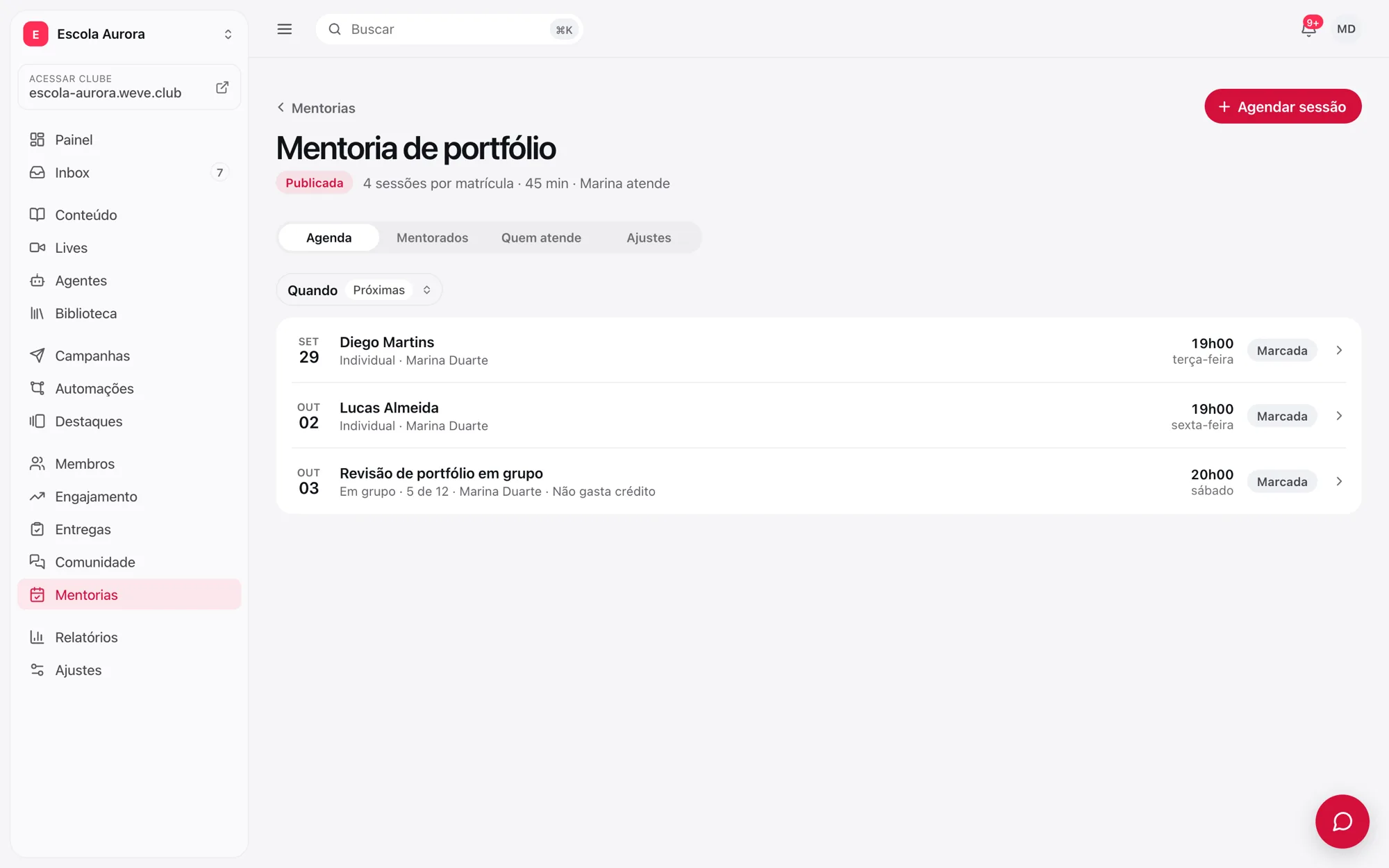
A aba Agenda mostra as sessões marcadas; no filtro Quando, troque Próximas por Realizadas para ver as que já aconteceram. Para marcar um encontro você mesmo, clique em Agendar sessão: ele pode ser Individual ou Em grupo, e você escolhe quem conduz, se Gasta crédito (desligue para um encontro de cortesia) e se quer Gravar o encontro.
Na aba Mentorados fica cada pessoa com acesso, com as sessões, o plano de tarefas, as anotações da equipe e os arquivos. O encontro acontece na sala de vídeo da Weve: abra a sessão e clique em Entrar na sala, que abre meia hora antes.
Perguntas frequentes
O que acontece se o aluno desmarcar em cima da hora?
Desmarcar depois do prazo de Desmarcar sem gastar até gasta a sessão, como faltar. Quando quem cancela é a equipe, a sessão volta para o aluno.
Posso vender pacotes com números diferentes de sessões?
Sim. Em Entregas que abrem, cada entrega pode ter uma cota própria. Assim, um pacote de 4 e outro de 12 sessões usam a mesma mentoria. Se o aluno tiver duas compras, as cotas somam.
Por que não consigo criar uma mentoria?
Mentorias fazem parte do adicional de Mentorias. Sem ele, a tela mostra o convite para adicioná-lo. Veja Planos, adicionais e cobrança.