Personalizar a aparência do clube
Deixe a área do aluno com a cara da sua marca: nome, cor, logo, ícone da aba, imagem da tela de entrada e o tema claro ou escuro. Cada escolha é gravada na hora, sem botão de salvar.
Nome, cor e imagens
Vá em Ajustes e clique no cartão do clube, no topo. A tela Nome e endereço abre.
Em Nome, edite o nome do clube. Ele é gravado quando você sai do campo ou aperta Enter; Esc desfaz. O nome aparece na área do aluno, nos e-mails e no player.
Volte a Ajustes e abra Aparência. Em Marca, escolha a Cor. Ela vale para botões e progresso na área do aluno.
Ainda em Marca, clique em Escolher imagem em cada item. A Biblioteca abre por cima da tela: escolha uma imagem que já está lá ou use Enviar mídia para mandar uma nova.
Logo para fundo claro: vai no topo dos e-mails, no certificado e na tela de entrada. Uma imagem com fundo transparente, mais larga que alta, fica melhor.
Logo para fundo escuro: a versão clara do logo, para a área do aluno em tema escuro. Sem ela, o tema escuro usa o logo do fundo claro.
Ícone da aba: aparece na aba do navegador. Use uma imagem quadrada e simples, porque ela aparece com 16 a 32 pixels.
Imagem da tela de entrada: aparece ao lado do formulário de entrada em telas largas. Uma foto vertical funciona melhor; no celular ela não aparece.
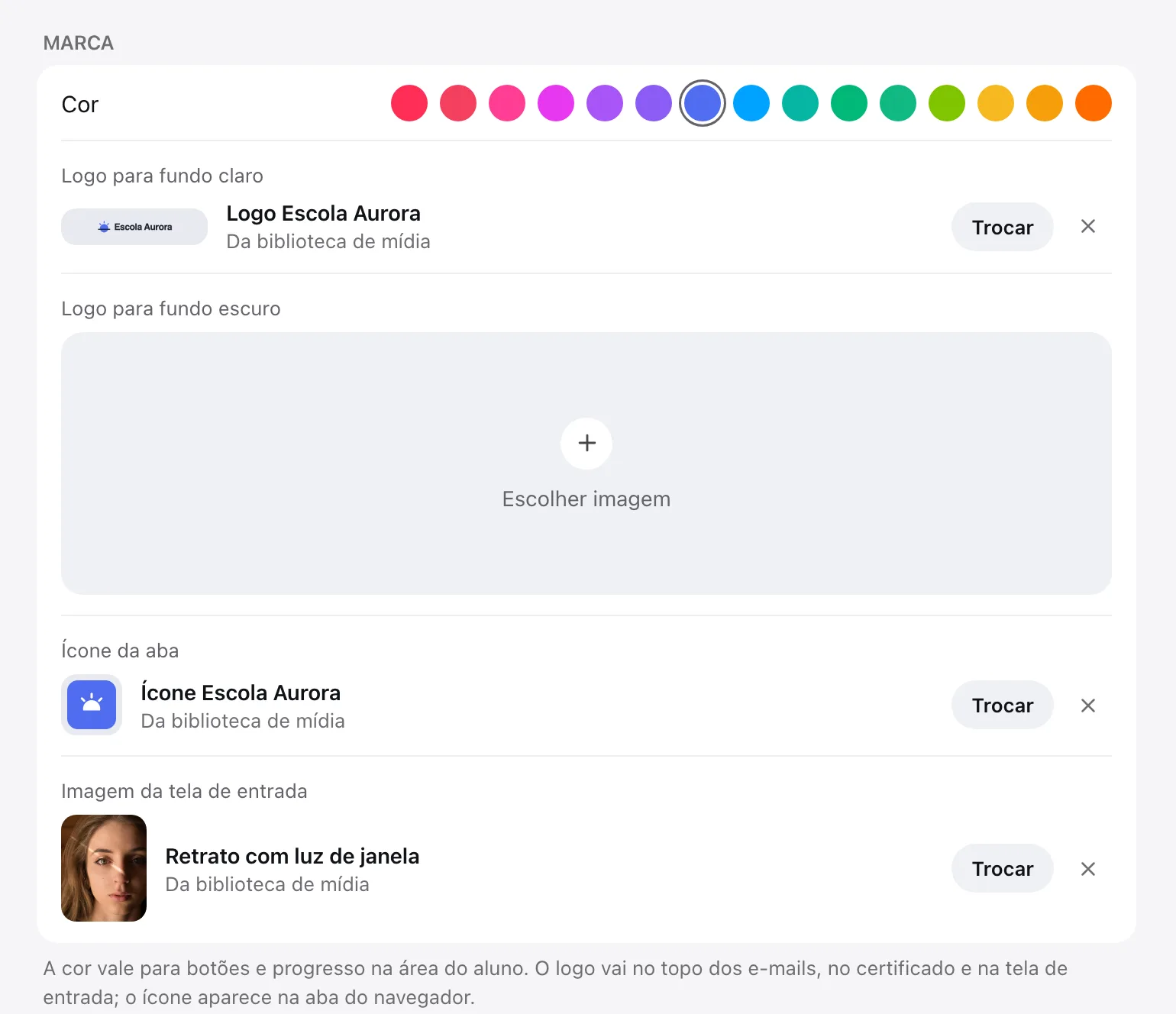
Para mudar uma imagem, clique em Trocar. Para tirar, clique no × ao lado dela.
Na tela Nome e endereço, em Suporte, preencha o E-mail e o Telefone que o aluno vê na área do aluno, inclusive na tela de entrada. Campo em branco não aparece para o aluno.
Tema claro ou escuro
Vá em Ajustes → Aparência.
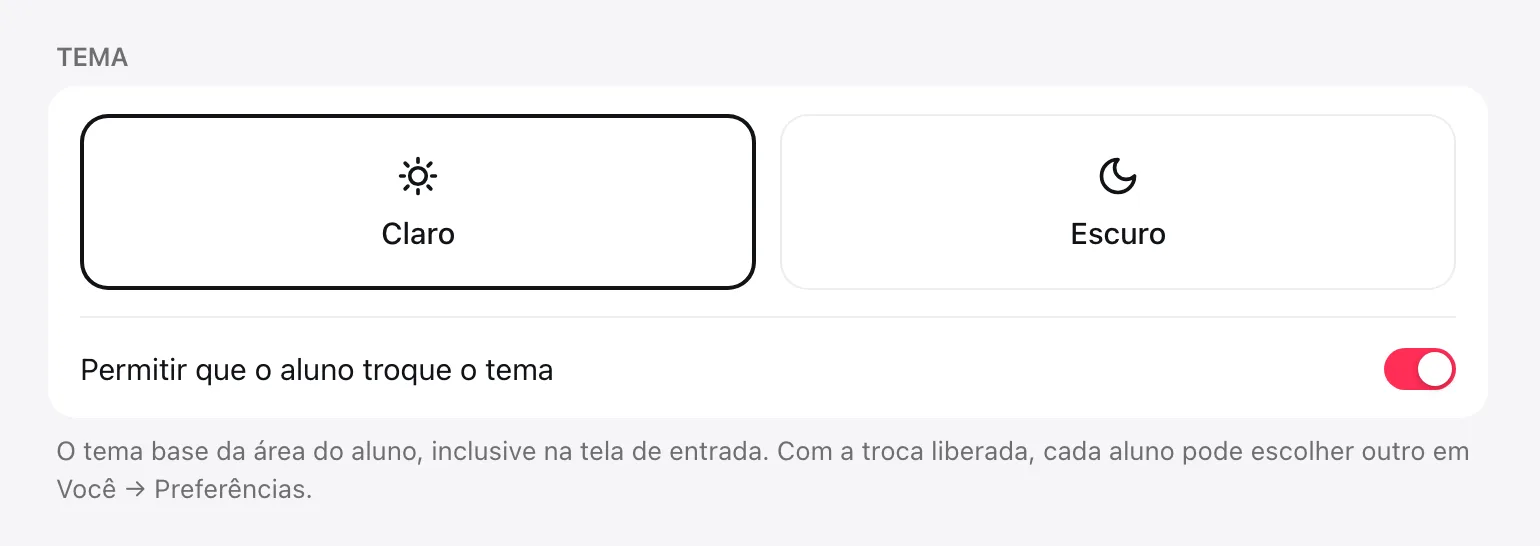
Em Tema, escolha Claro ou Escuro. Esse é o tema base da área do aluno, inclusive na tela de entrada.
Deixe Permitir que o aluno troque o tema ligado se quiser que cada aluno escolha o próprio tema em Você → Preferências. Desligado, todos veem o tema que você escolheu.
Como fica para o aluno
A tela de entrada da área do aluno reúne quase tudo: o logo no topo, a imagem ao lado do formulário e a cor do clube no botão principal e nos links.
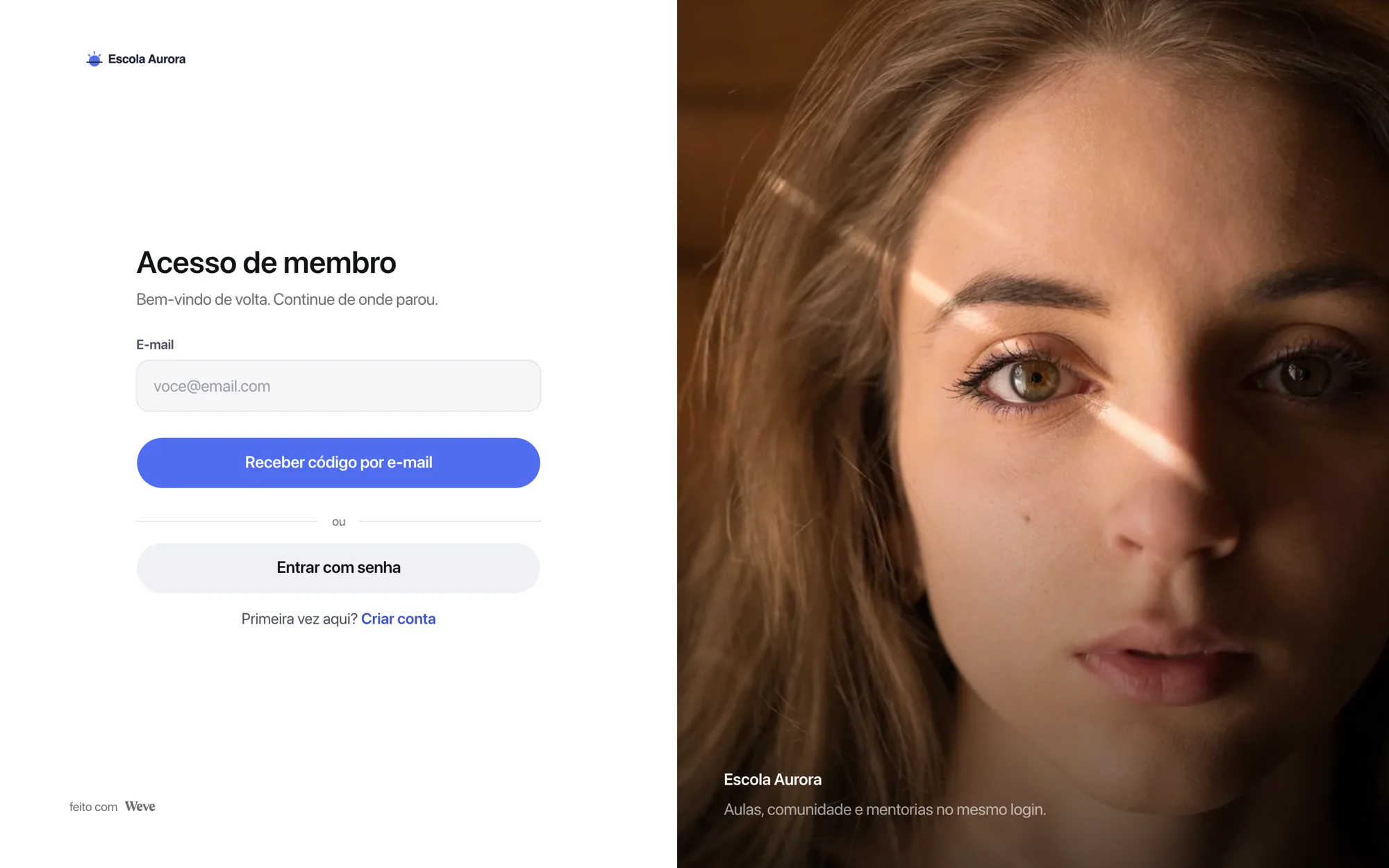
Para conferir, abra o endereço do clube pelo Acessar clube, no topo da barra lateral.
Perguntas frequentes
Posso usar uma cor que não está na lista?
Pela tela, não: a escolha é entre as cores da paleta.
A imagem da tela de entrada não aparece no celular. Está errado?
Não. Ela só aparece em telas largas, ao lado do formulário; no celular, o aluno vê só o formulário.
Quem pode mudar a aparência do clube?
Quem administra o clube. Veja Convidar pessoas para a equipe.
E o endereço do clube?
O endereço .weve.club é definido na criação. Para usar um endereço seu, veja Usar um domínio próprio.