Convidar pessoas para a equipe
Chame sócios, assistentes ou quem cuida do suporte para administrar o clube junto com você. O convite vai por e-mail, e a pessoa entra com a conta dela, sem dividir senha.
Importante: o número de pessoas na equipe depende do plano. No plano Grátis, a equipe é só você. Convites que ainda esperam resposta também ocupam lugar. Com a equipe cheia, Convidar alguém leva a Ver planos. Veja Planos, adicionais e cobrança.
Convidar alguém
Vá em Ajustes → Equipe.
Clique em Convidar alguém.
Digite o e-mail da pessoa e clique em Convidar.
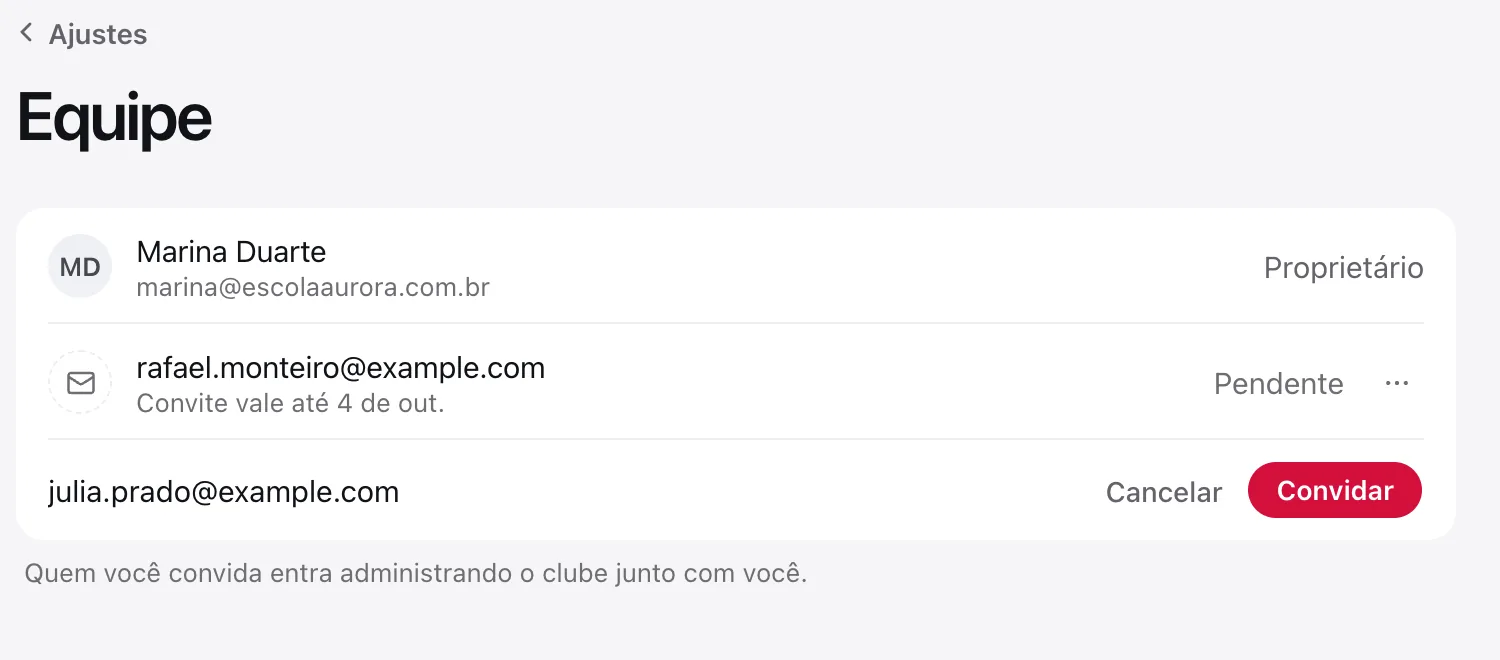
A pessoa recebe um e-mail com o assunto Convite para administrar seguido do nome do clube. O convite vale por 7 dias e aparece na lista como Pendente, com a data até quando vale.
Quem você convida entra administrando o clube junto com você: vê e muda o mesmo que você, do conteúdo aos alunos e aos ajustes.
Reenviar ou cancelar um convite
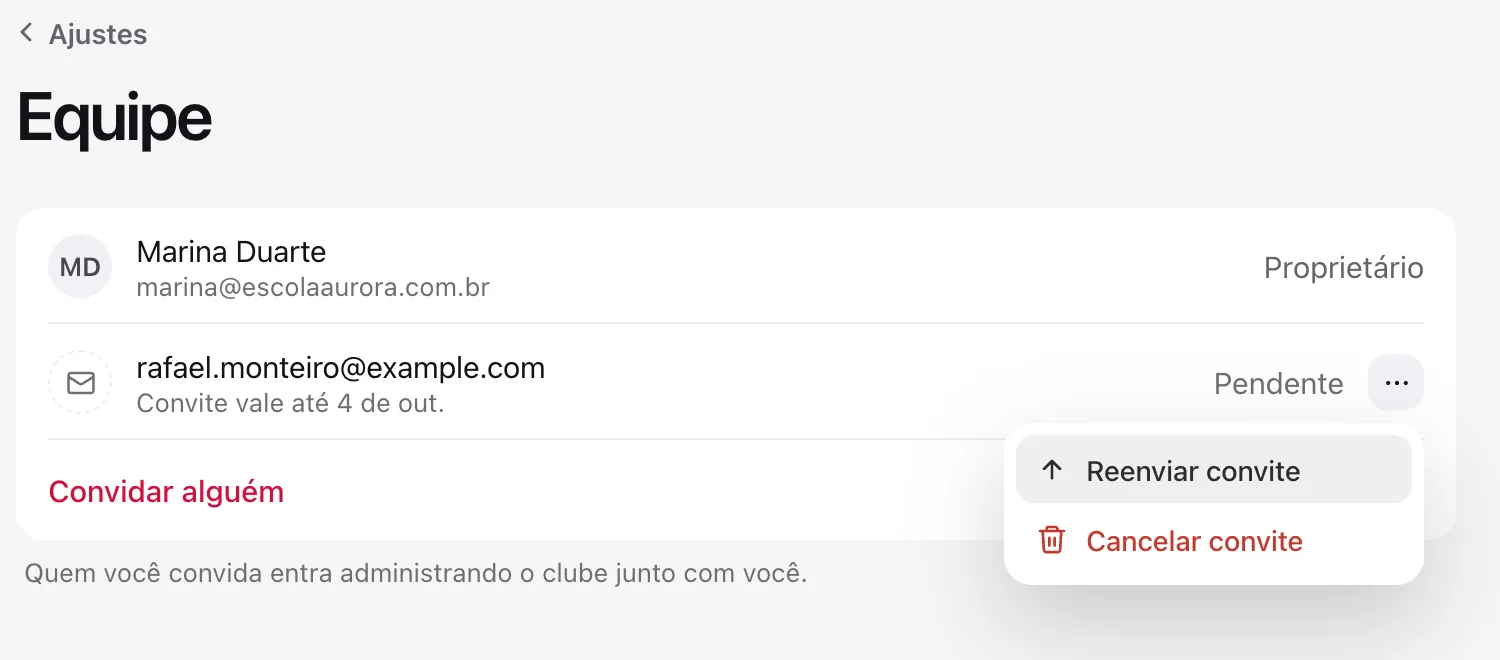
Na tela Equipe, clique em ⋯ na linha do convite.
Escolha Reenviar convite para mandar o link de novo (o link anterior deixa de valer) ou Cancelar convite para desfazer e liberar o lugar na equipe.
Dica: digitou o e-mail errado? Cancele o convite e convide o endereço certo.
Como a pessoa convidada aceita
Ela abre o link do e-mail.
Se não estiver logada, a Weve pede para entrar e depois volta sozinha para o convite.
Na tela Você foi convidado, clica em Aceitar convite e já cai no painel do clube.
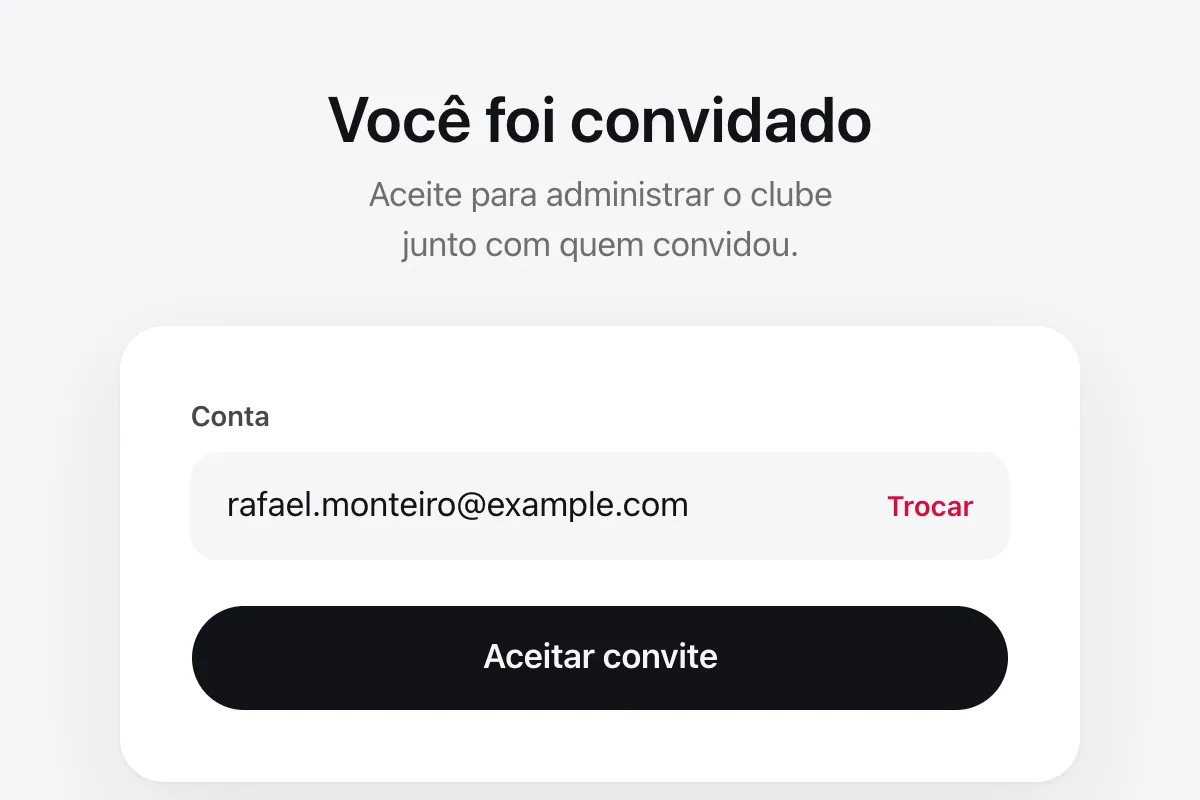
Quem ainda não tem conta cria uma a partir do próprio link do convite. Depois de confirmar o e-mail no mesmo navegador, a Weve volta sozinha para o convite. Se a confirmação for feita em outro aparelho, basta abrir o link do convite de novo: vale quem tem o link. Com o mesmo e-mail do convite, a Weve também mostra o convite logo depois do cadastro, com a opção de aceitar ou de Criar um clube do zero.
Tirar alguém da equipe ou sair do clube
Na tela Equipe, clique em ⋯ na linha da pessoa.
Escolha Tirar da equipe e confirme. A pessoa perde o acesso na hora; para voltar, precisa de um convite novo.
Para sair de um clube em que você foi convidado, use ⋯ na sua própria linha e escolha Sair do clube.
Quem criou o clube aparece como Proprietário e não pode sair nem ser tirado da equipe.
Perguntas frequentes
Dá para convidar alguém com menos acesso, só para responder alunos?
Não. Pela tela, todo convite é para administrar o clube, com o mesmo acesso de quem convidou.
Posso passar o clube para outra pessoa?
Pela tela, não: o proprietário é quem criou o clube. Se precisar, fale com o suporte.
O convite expirou. E agora?
Convite vencido sai da lista e deixa de ocupar lugar na equipe. Clique em Convidar alguém e convide o mesmo e-mail de novo: o link novo vale por mais 7 dias.
Alunos aparecem na equipe?
Não. A equipe é só de quem administra; os alunos ficam em Membros (veja Adicionar alunos ao clube).