Conversar com a Tess
A Tess é a assistente de IA do painel da Weve. Você pede em português o que precisa, e ela lê os números do clube, monta cursos, escreve textos e faz o trabalho nas telas por você, sempre pedindo sua confirmação quando o resultado chega aos alunos.
Passo a passo
Abra a Tess de um destes jeitos:
clique em Tess, no alto da tela, ao lado do sino (ou use o atalho ⌘J no Mac, Ctrl+J no Windows);
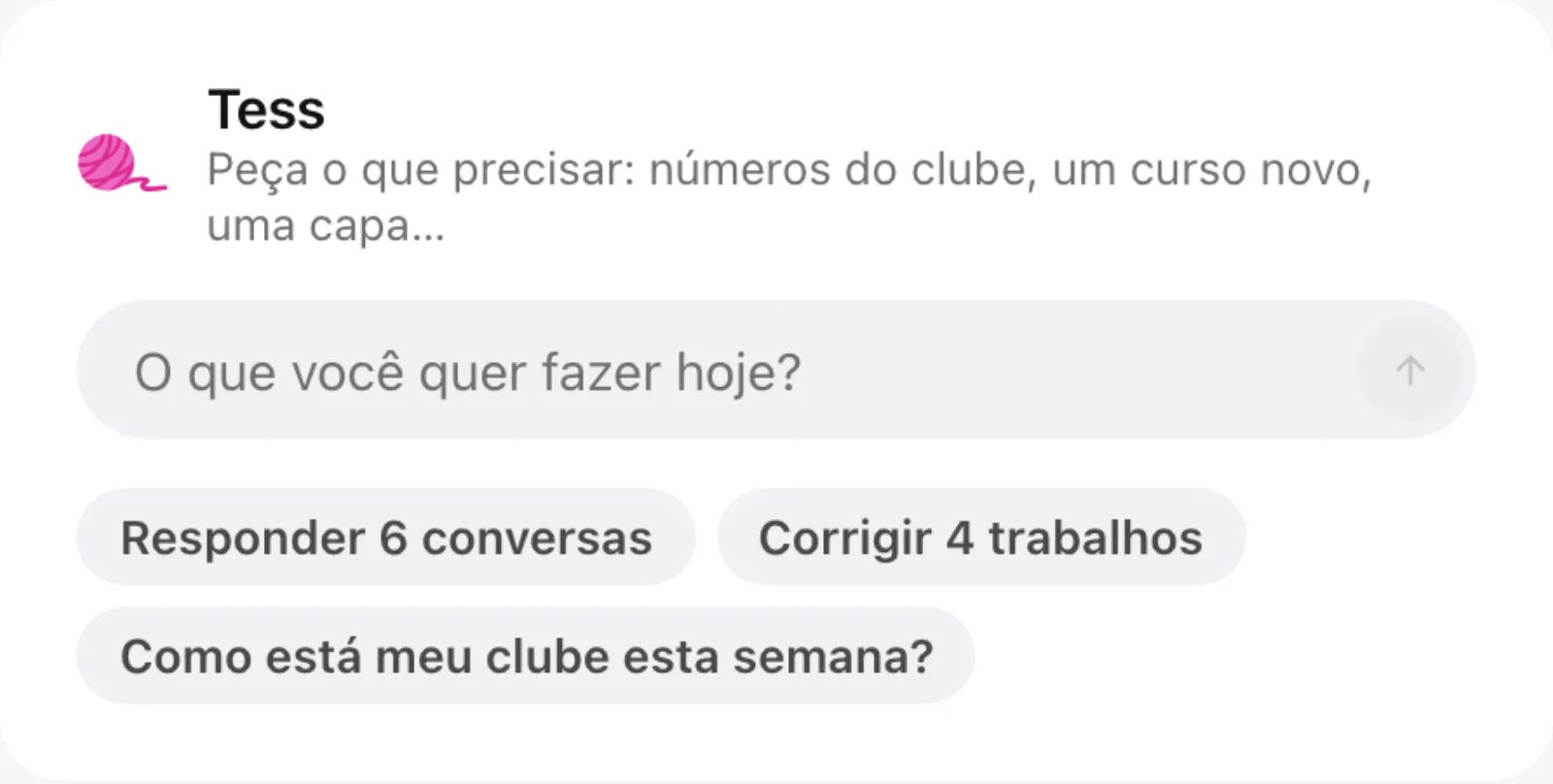
escreva no bloco da Tess no Painel, ou toque numa das sugestões dele;
na busca (⌘K), escolha Falar com a Tess.
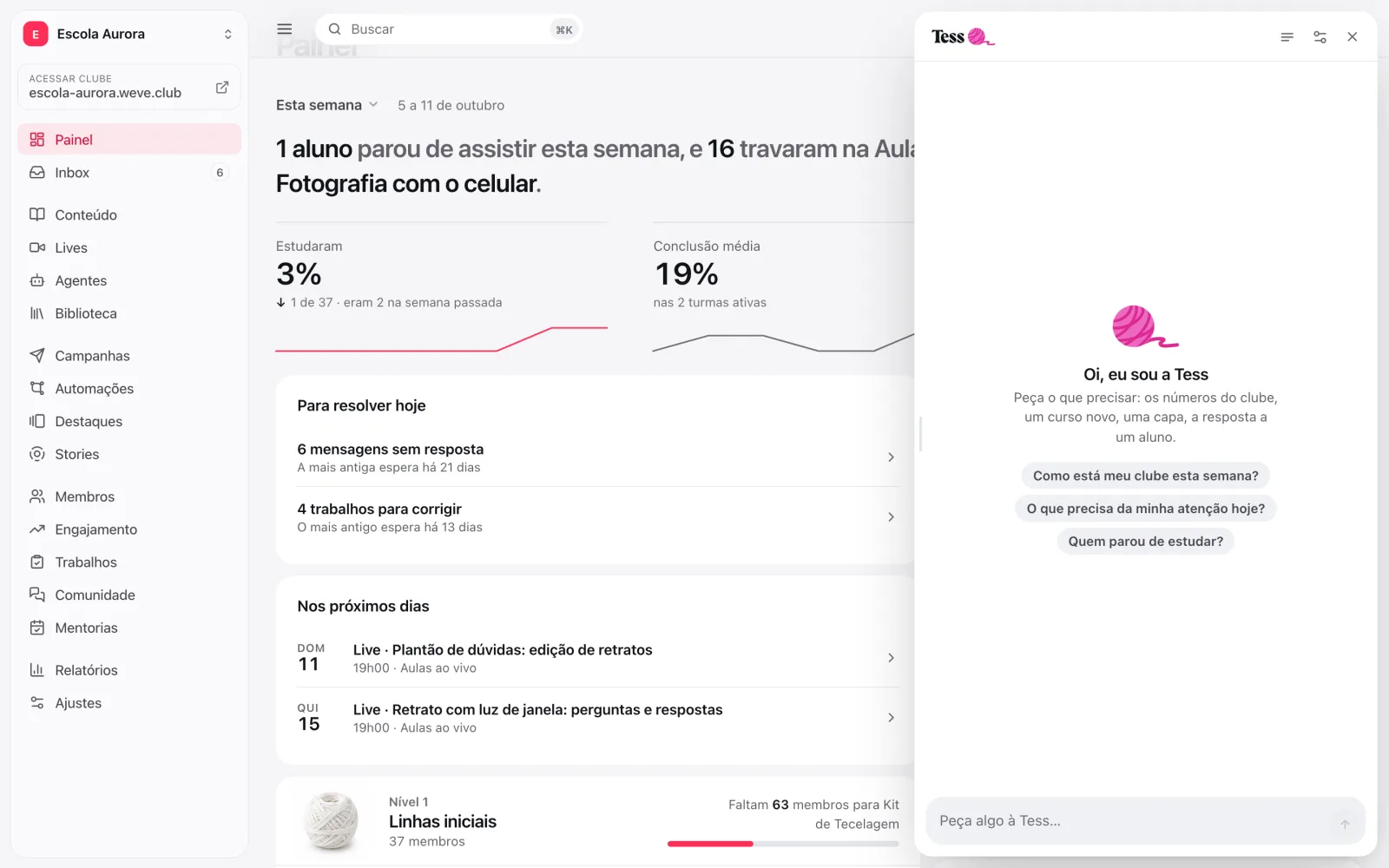
A Tess abre num painel à direita, por cima da tela em que você está. Na conversa vazia, ela sugere pedidos que combinam com aquela tela.
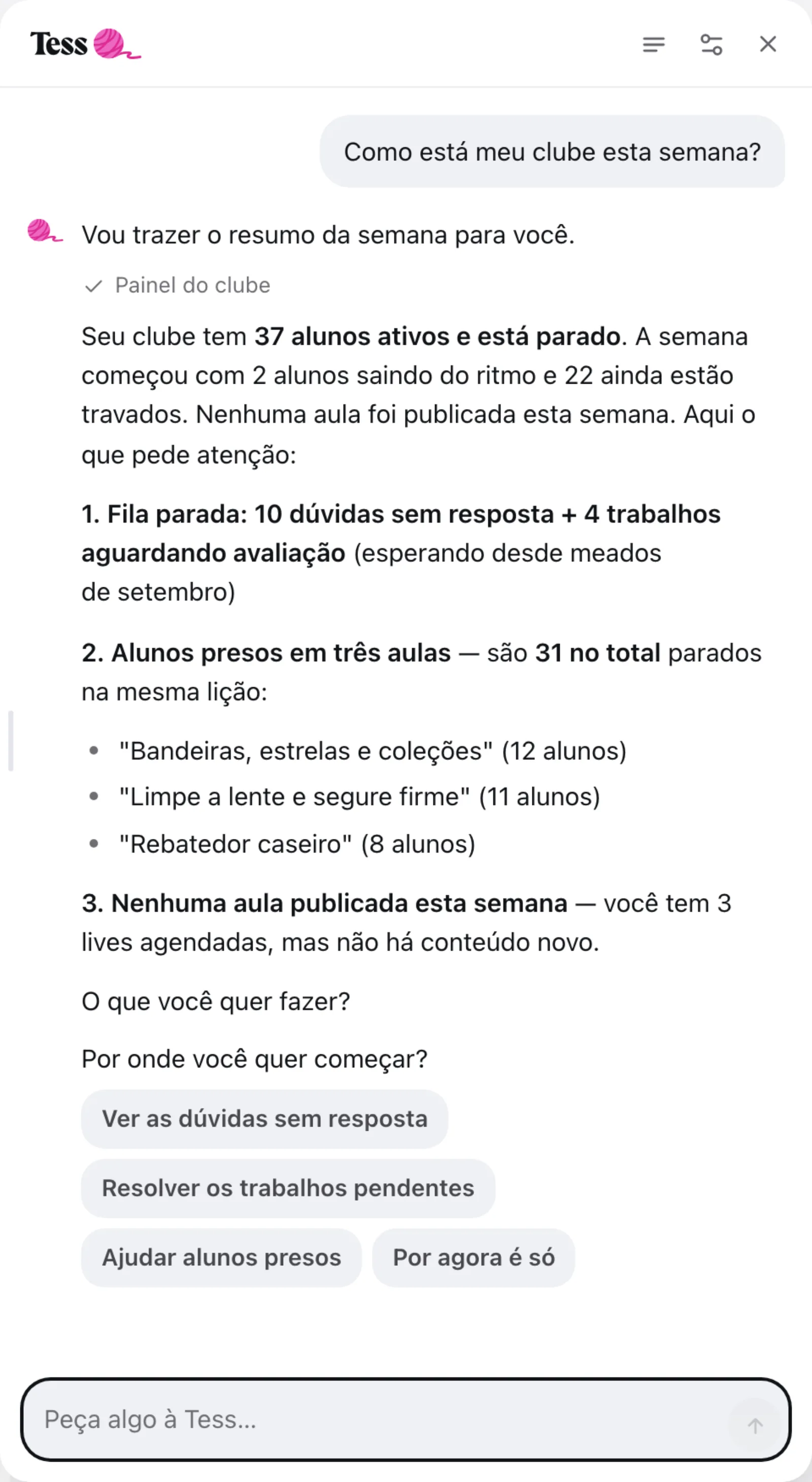
Escreva o pedido e envie. Enquanto trabalha, a Tess mostra cada passo que deu (por exemplo, "Painel do clube ✓") e, no fim, responde e costuma oferecer o próximo passo em botões para você tocar.
Para começar outra conversa ou voltar a uma antiga, clique no ícone de Conversas, no alto do painel da Tess, e escolha Nova conversa ou a conversa da lista. Ali também fica Apagar esta conversa.
O que pedir à Tess
Ela faz o que você faria nas telas do clube. Alguns exemplos:
Números e acompanhamento: "Como está meu clube esta semana?", "Quem parou de estudar?", "Qual curso tem a pior conclusão?", "Quem tem acesso vencendo nos próximos dias?".
Conteúdo: "Cria a estrutura de um curso novo sobre fotografia de produto", "Escreve a descrição deste curso", "Sugere ideias de conteúdo".
Imagens: "Gera uma capa para o meu curso". Ela desenha duas opções; clique em Guardar na que preferir para levá-la à Biblioteca. A imagem que você não guardar some depois de 7 dias.
Alunos e conversas: "Escreve uma mensagem para chamar este aluno de volta", "Quais dúvidas mais se repetem?".
Comunicação: "Escreve uma campanha para quem parou de estudar", "Cria uma automação de boas-vindas", "Agenda uma live para a próxima semana".
A Tess sabe em que tela você está. Aberta na página de um curso ou na ficha de um aluno, "este curso" e "este aluno" já são os que estão abertos.
A Tess dentro das telas
Algumas telas têm um botão que chama a Tess já com a tarefa daquele lugar:
No Inbox, Responder com a Tess escreve a resposta ao comentário. Clique em Usar para levar o texto ao campo de resposta, revise e envie.
Na aula, Escrever com a Tess escreve o texto da aula a partir do material dela. Usar coloca o texto na aula, e ele só é gravado quando você salva.
Em Conteúdo, quando uma aba está vazia, Criar com a Tess pergunta o tema e monta o curso, o ebook ou a masterclass.
As sugestões com número no bloco do Painel, como "Responder 6 conversas" ou "Corrigir 4 trabalhos", fazem a Tess passar a fila com você, um item por vez. Para cada texto que ela propõe, escolha Enviar, Pular ou Tentar de novo. Nada é publicado antes do seu Enviar.
Instruções e resumo da semana
Quem administra o clube pode dizer à Tess como trabalhar ali:
No painel da Tess, clique no ícone de ajustes (Instruções da Tess).
Escreva o que ela deve lembrar em toda conversa: o tom, como chamar os alunos, o que evitar. Por exemplo: "chame os alunos de turma e prefira respostas curtas".
Clique em Salvar. As instruções valem para toda a equipe.
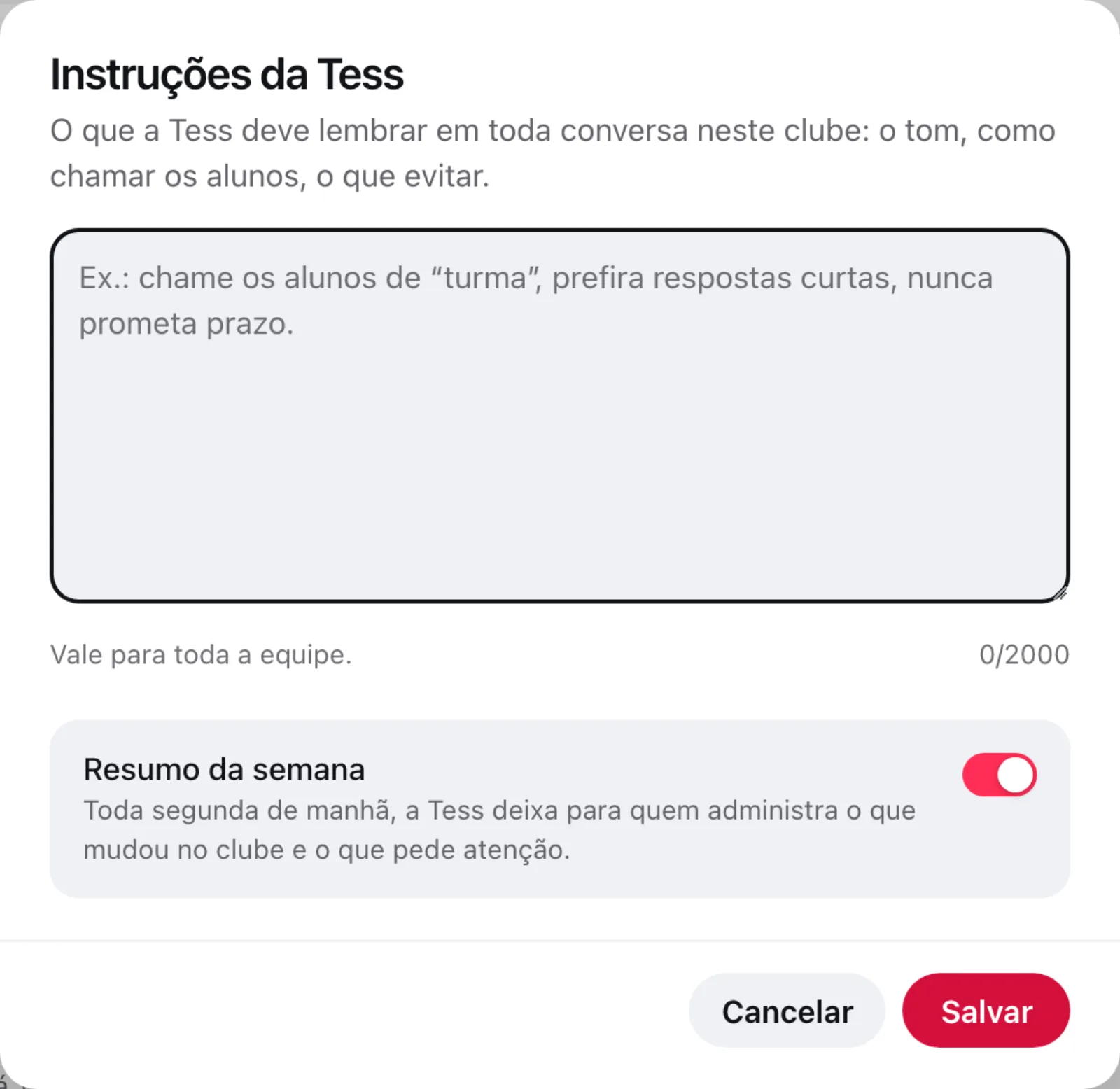
No mesmo diálogo fica o Resumo da semana: toda segunda de manhã, a Tess deixa para quem administra o que mudou no clube e o que pede atenção. Quando ele chega, o botão Tess ganha uma bolinha, e o bloco do Painel mostra "Seu resumo da semana chegou". O resumo é só dos planos pagos; no plano Grátis, o diálogo mostra Ver planos.
Limites
A Tess não mexe na equipe (convites, remoções, papéis), no plano e na cobrança, no domínio, nas chaves de API, na conexão com a plataforma de venda nem nos webhooks. Também não apaga mídia, não importa planilhas de alunos e não anonimiza aluno. Essas tarefas continuam nas telas, com você.
Ela respeita o seu papel e o plano do clube: o que você não pode fazer na tela, ela também não faz, e recurso que o plano não tem (como campanhas sem o adicional) ela não consegue usar.
A conversa é sua: outras pessoas da equipe não veem as suas conversas com a Tess. O que ela fez no clube, porém, fica feito para todos.
Ela não lê anexos: para trabalhar com um PDF, ponha o arquivo na Biblioteca.
Como toda IA, ela pode errar. Confira números importantes na tela e leia os textos antes de Usar ou Enviar.
Perguntas frequentes
A Tess custa à parte ou gasta a franquia de IA?
Não. A Tess vem com todos os planos, sem adicional, e não conta na franquia de IA usada pelos agentes e pelo assistente do curso. Só o Resumo da semana pede um plano pago. Veja Planos, adicionais e cobrança.
Qual a diferença entre a Tess e os agentes de IA?
A Tess trabalha para você e para a sua equipe, dentro do painel. Os agentes respondem aos alunos, na área do aluno, com base nos seus cursos. Veja Criar um agente de IA.
Os alunos veem a Tess?
Não. Ela existe só no painel de quem faz parte da equipe do clube.
Posso usar outra IA com o meu clube?
Pode. Para usar o Claude, o ChatGPT ou outra IA, como o Claude ou o ChatGPT, com o seu clube, veja Conectar agentes de IA ao clube (MCP e chave de API).