Entender o Painel do clube
O Painel é a primeira tela do clube. Ele junta, numa página só, como a turma estudou no período, o que está esperando por você hoje, o que vem nos próximos dias e onde os alunos estão parando.
Passo a passo
No menu lateral, clique em Painel.
No alto, escolha o período: Esta semana, Últimos 30 dias, o mês corrente ou Desde o início. As datas do período aparecem ao lado.
Leia a frase de abertura: ela diz quantos alunos pararam de assistir no período e em que aula de qual curso a turma mais travou.
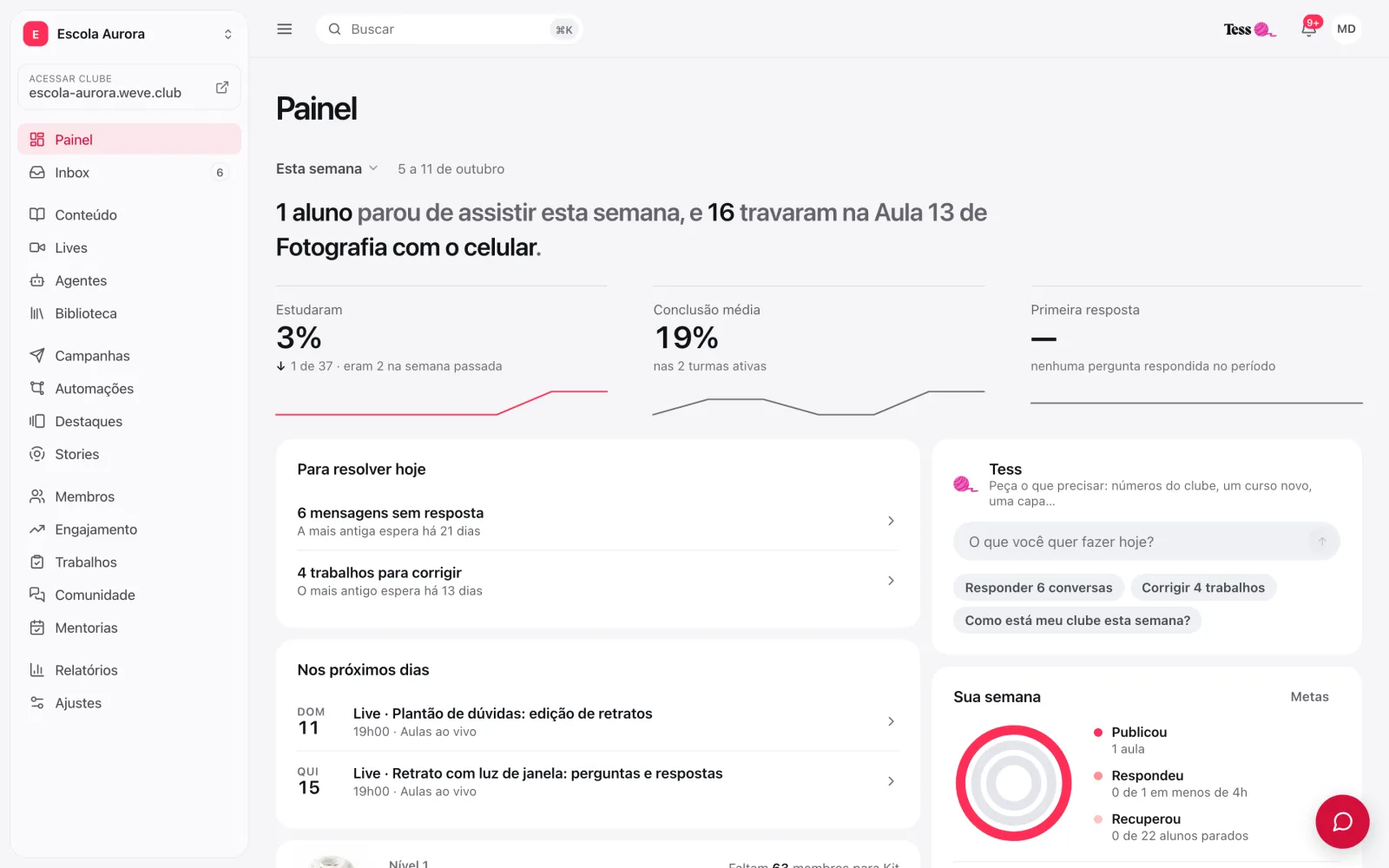
Confira os três indicadores logo abaixo. A seta mostra se o número subiu ou caiu em relação ao período anterior:
Estudaram: quantos alunos com acesso ativo estudaram pelo menos um dia no período.
Conclusão média: quanto dos cursos os alunos já concluíram, em média.
Primeira resposta: quanto tempo a equipe levou, em média, para responder a primeira dúvida de cada conversa. Se passar da sua meta, a seta fica vermelha.
Resolva o que estiver em Para resolver hoje e veja a agenda em Nos próximos dias (explicados abaixo).
O período muda só a frase e os três indicadores. Os outros blocos têm janela própria, que aparece no título deles.
Dica: as contas de aluno da própria equipe, usadas para conferir a área do aluno, ficam fora de todos os números do Painel.
Para resolver hoje: as pendências do clube
Este bloco lista o que precisa de alguém da equipe, do mais urgente para o menos. Clique em uma linha para ir direto ao lugar de resolver:
Vendas ainda sem acesso: alguém pagou e ainda não entrou, porque a venda não achou o produto ou deu erro. Leva a Ajustes › Plataformas de vendas. Veja Conectar sua plataforma de vendas.
Mensagens sem resposta: dúvidas de alunos esperando no Inbox, com há quanto tempo a mais antiga espera.
Comentários na fila de moderação: comentários retidos para você aprovar.
Posts sem resposta na comunidade: posts de alunos que ninguém respondeu.
Aulas que continuam em rascunho: aulas que deveriam ter sido liberadas para quem faz o curso, mas continuam em Rascunho.
Trabalhos para corrigir: entregas dos alunos esperando correção (só com a extensão Trabalhos ligada).
Tarefas de mentoria que vencem hoje.
Webhooks sem entregar: um webhook de saída que não está conseguindo entregar, ou que foi desligado por falhas.
Quando não há nada pendente, o bloco diz isso.
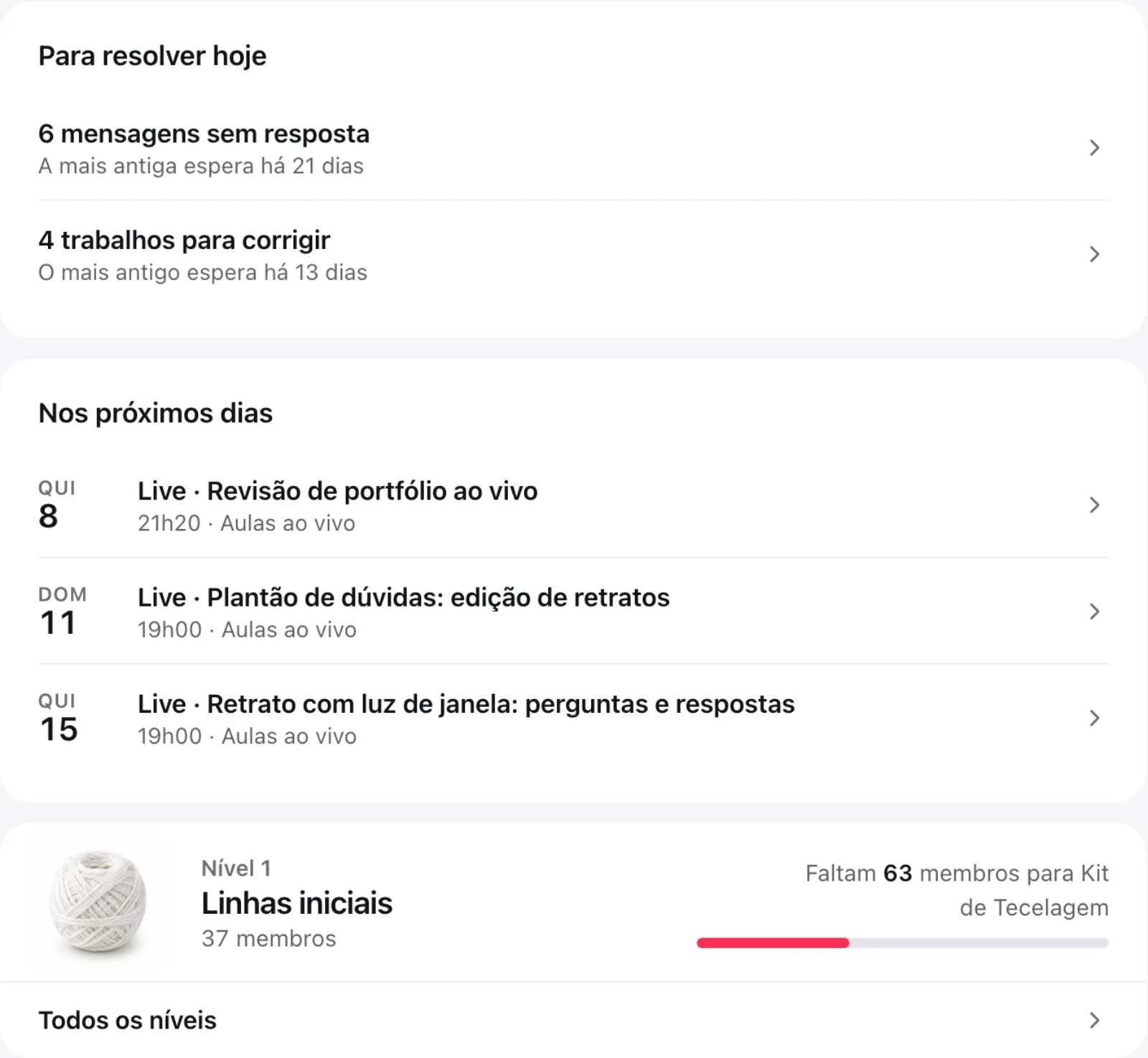
Nos próximos dias: a agenda
Nos próximos dias mostra o que acontece nos próximos 7 dias: lives publicadas, sessões de mentoria e aulas que vão ao ar sozinhas (liberadas aos poucos ou agendadas). Clique num item para abrir a live, a sessão ou o curso.
Abaixo da agenda fica o nível do clube, que sobe com o número de membros. Clique em Todos os níveis para ver a escada inteira.
Sua semana: as metas do clube
Sua semana mostra três anéis, um por meta, e se a semana fecha no domingo:
Publicou: quantas aulas foram publicadas na semana.
Respondeu: quantas perguntas novas foram respondidas dentro do prazo da meta.
Recuperou: quantos dos alunos que estavam parados há 7 dias voltaram a estudar.
As bolinhas embaixo mostram as quatro semanas anteriores; a bolinha cheia é a semana em que todas as metas foram batidas.
Para mudar as metas, clique em Metas. Cada escolha grava na hora:
Primeira resposta: em quantas horas toda pergunta de aluno deve ser respondida (o padrão é 4 horas).
Aulas publicadas: quantas aulas por semana (o padrão é 1). Sem meta tira esse anel.
Alunos parados de volta: que parte dos parados você quer trazer de volta (o padrão é 50%). Sem meta tira esse anel.
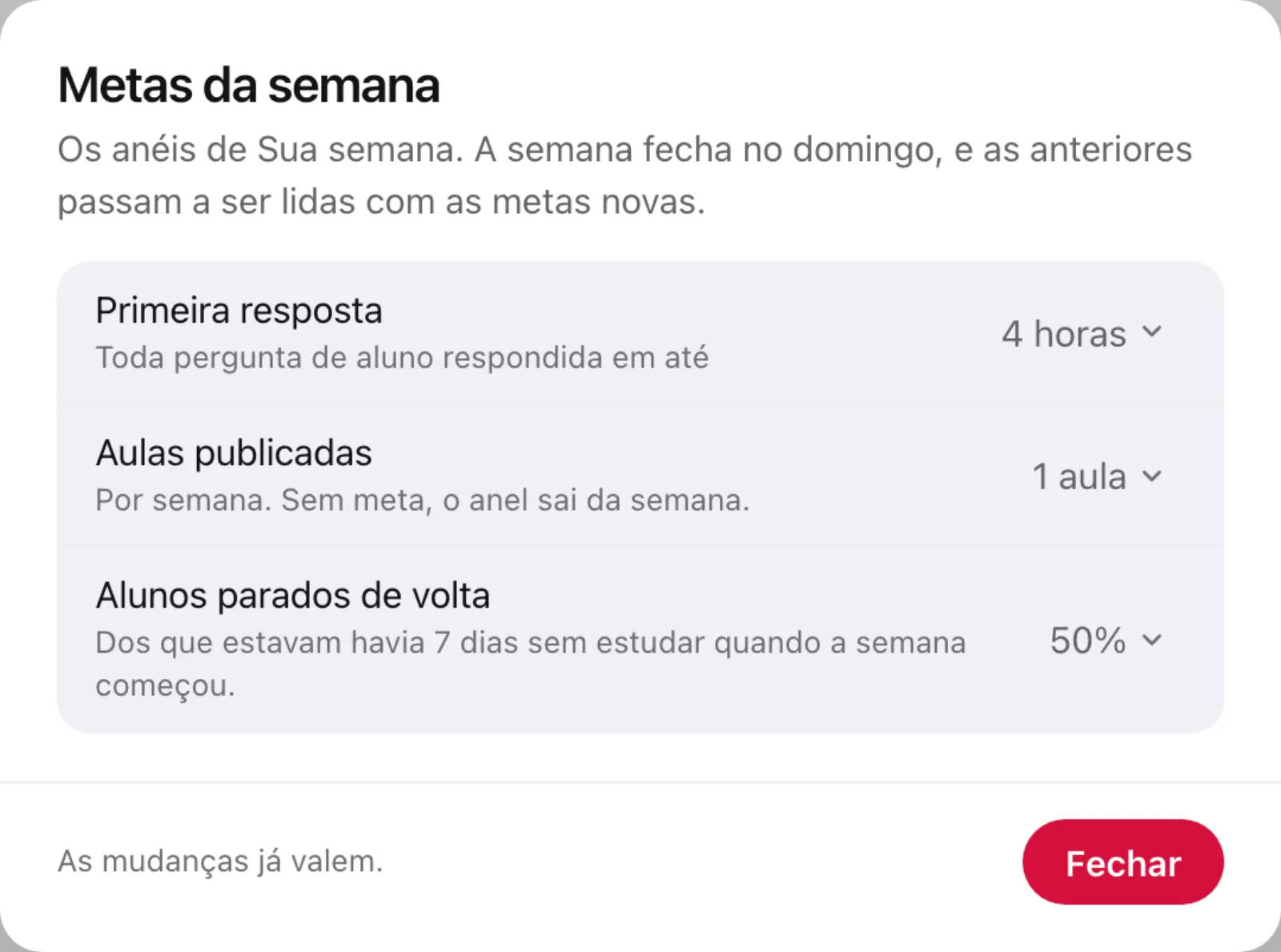
As metas valem para o clube inteiro, não só para você. As semanas anteriores passam a ser lidas com as metas novas.
Onde os alunos travam e o botão Chamar
Ritmo do clube · 7 dias mostra quantas aulas foram assistidas em cada dia da última semana e o dia de pico.
Onde os alunos travam lista os cursos com mais alunos parados, isto é, alunos com o curso em andamento que não estudam há 7 dias ou mais, e a aula em que pararam. Clique no curso para abri-lo, ou no link no fim do bloco para ver todos no Engajamento.
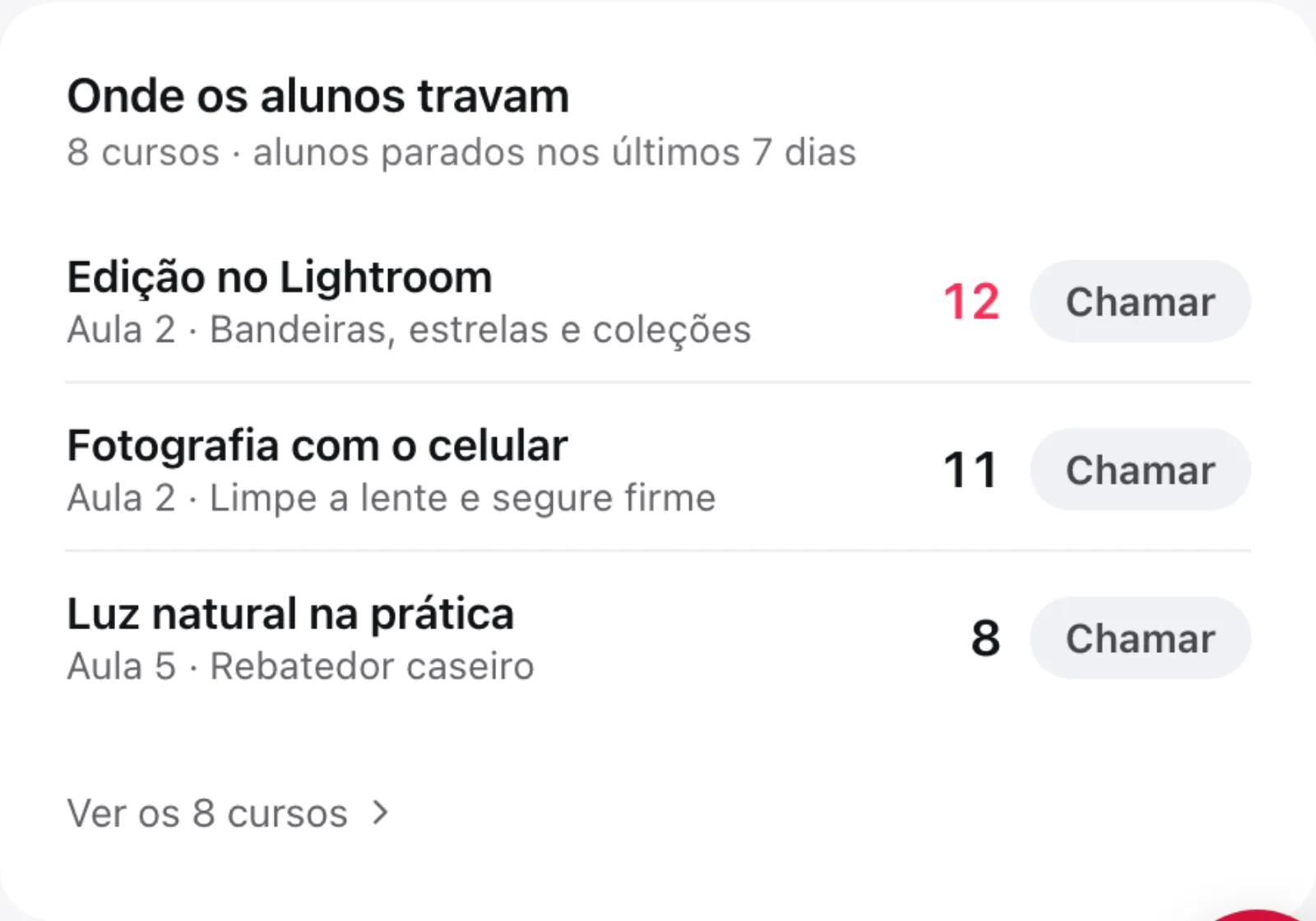
Para trazer essa turma de volta:
Clique em Chamar, ao lado do curso.
A Weve cria o rascunho de uma campanha de e-mail para quem está parado naquele curso, com um texto pronto e um botão que leva o aluno de volta ao curso, e abre o editor da campanha.
Revise o texto e envie pela própria campanha. Nada sai sem você mandar.
O público é lido na hora do envio: quem voltar a estudar antes não recebe. O Chamar só aparece se o plano do clube tem o adicional de campanhas. Veja Enviar campanhas e criar automações.
Primeiros passos: o clube que ainda não tem aluno
Enquanto o clube não tem nenhum aluno com acesso, os números dariam todos zero. No lugar deles, o Painel mostra Primeiros passos, com o que falta para receber o primeiro aluno:
Criar o primeiro conteúdo.
Publicar a primeira aula.
Pôr a logo do clube.
Abrir a porta de entrada (ligar a plataforma de venda ou criar um link de cadastro).
Receber o primeiro aluno.
Cada passo leva à tela onde ele se faz e ganha um visto quando está feito. Quando o primeiro aluno chega, os números aparecem. Para começar, veja Criar o primeiro curso.
Outros avisos no Painel
Se o clube paga uma assinatura e faltam os dados para a nota fiscal (CPF ou CNPJ e endereço), um aviso aparece no topo com Completar dados. Ele some quando os dados são preenchidos.
O bloco da Tess fica à direita, com sugestões tiradas das pendências do dia. Veja Conversar com a Tess.
Perguntas frequentes
Por que alguém da minha equipe não vê os números?
Os números do Painel são de quem administra o clube. Quem entra na equipe sem administrar vê, no lugar do Painel, só a própria agenda: as lives que apresenta e as mentorias que conduz nos próximos 7 dias.
O que conta como aluno parado?
O aluno que tem acesso a um curso publicado, ainda não terminou e não estuda nele há 7 dias ou mais. A aula mostrada é a última em que ele mexeu. Para analisar módulo a módulo, use o Engajamento: veja Acompanhar o engajamento dos alunos.
A Primeira resposta mostra um traço. Está errado?
Não. O traço quer dizer que nenhuma pergunta de aluno foi respondida no período escolhido. Troque o período ou responda as conversas do Inbox para o número aparecer.
Em que fuso o Painel conta os dias?
No horário de Brasília. A semana vai de segunda a domingo.