Criar seu clube na Weve
O clube é o espaço onde ficam seus cursos, seus alunos e sua equipe. Criar um leva poucos minutos: primeiro a sua conta, depois o nome, o endereço e a cor do clube.
Antes de começar: crie sua conta
A conta na Weve começa numa conversa com um especialista, que monta o clube com você e traz seus cursos e alunos de onde eles estão hoje.
No site da Weve, clique em Falar com especialista, responda as perguntas e marque o horário da conversa.
Depois da conversa, o especialista manda o seu link de cadastro. Ele vale por 14 dias e serve para criar uma conta só.
Abra o link, preencha Seu nome, E-mail de trabalho, Celular (WhatsApp) e Senha, e clique em Criar conta grátis.
Digite o código de 6 dígitos que chega no seu WhatsApp. Ele vale por 10 minutos. Se preferir, clique em Confirmar depois e confirme o celular mais tarde, em Meu perfil.
Abra o e-mail que enviamos e clique no link para ativar a conta. O link vale por 24 horas.
Sem o link do especialista nem um convite, a tela de cadastro mostra Sua conta começa numa conversa, com o botão Falar com especialista.
Dica: se alguém convidou você para a equipe de um clube, crie a conta pelo link do convite, sem precisar do especialista. Depois do cadastro, a Weve mostra esse convite primeiro. Você pode aceitá-lo ou clicar em Criar um clube do zero. Veja Convidar pessoas para a equipe.
Passo a passo
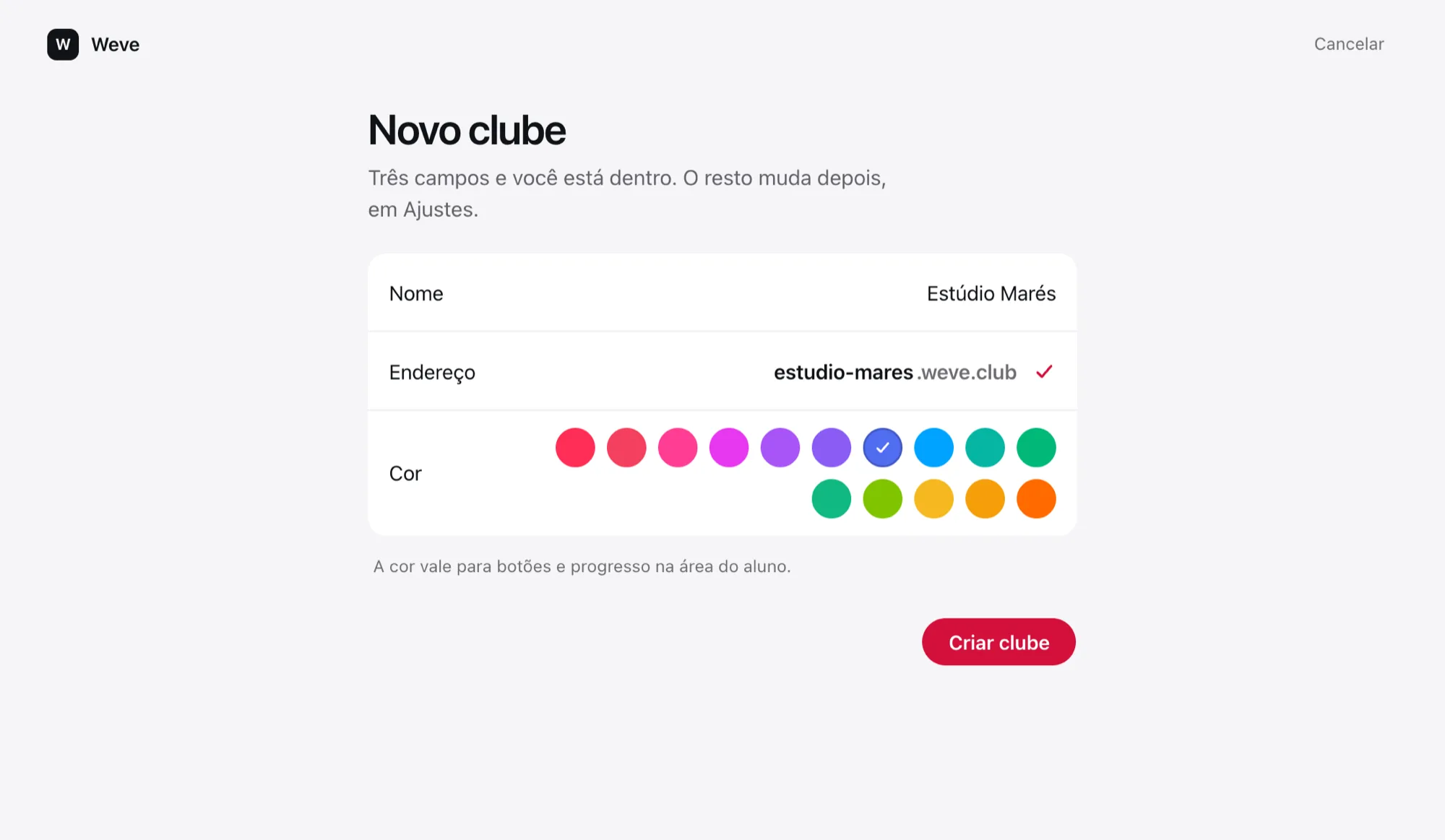
Depois de confirmar o e-mail, a Weve faz três perguntas rápidas, só no seu primeiro clube: Quantos alunos você tem hoje?, Onde eles estão hoje? e Como conheceu a Weve?. Responda e clique em Continuar. Em seguida vem a tela Novo clube:
Em Nome, escreva o nome do clube, do jeito que seus alunos vão ler.
Confira o Endereço. A Weve sugere um a partir do nome, e você pode editar. É por ele que seus alunos vão entrar, no formato
seu-clube.weve.club. Use letras minúsculas, números e hífen, com pelo menos 3 caracteres. O sinal de confirmado indica que o endereço está livre; se aparecer Esse endereço já está em uso., escolha outro.Em Cor, escolha a cor do clube. Ela vale para botões e progresso na área do aluno.
Clique em Criar clube. O clube abre direto em Primeiros passos, a lista do que falta para receber o primeiro aluno (veja Entender o Painel do clube).
Todo clube novo começa no plano Grátis, sem cartão. O primeiro clube da sua conta vem também com os adicionais liberados por 14 dias (Hospedagem de vídeo, IA, Lives, Mentorias e Campanhas de e-mail), para você conhecer. No fim do teste o clube segue no Grátis, e nada é cobrado. Você pode mudar de plano quando precisar, em Ajustes › Plano e uso (veja Planos, adicionais e cobrança).
Criar mais um clube
Você pode administrar mais de um clube com a mesma conta.
Clique no nome do clube, no topo da barra lateral.
Clique em Criar novo clube e siga o mesmo passo a passo.
O teste de 14 dias com os adicionais é um por conta: o segundo clube já nasce só no Grátis.
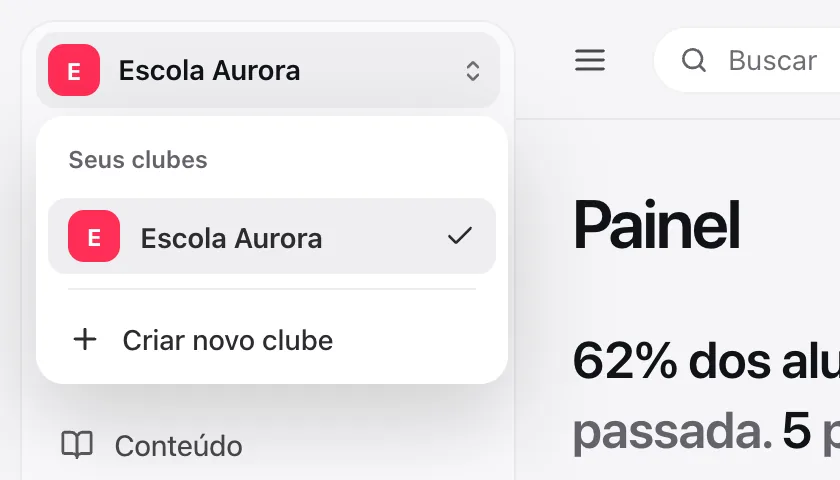
No mesmo menu, em Seus clubes, você troca de um clube para outro.
Depois de criar
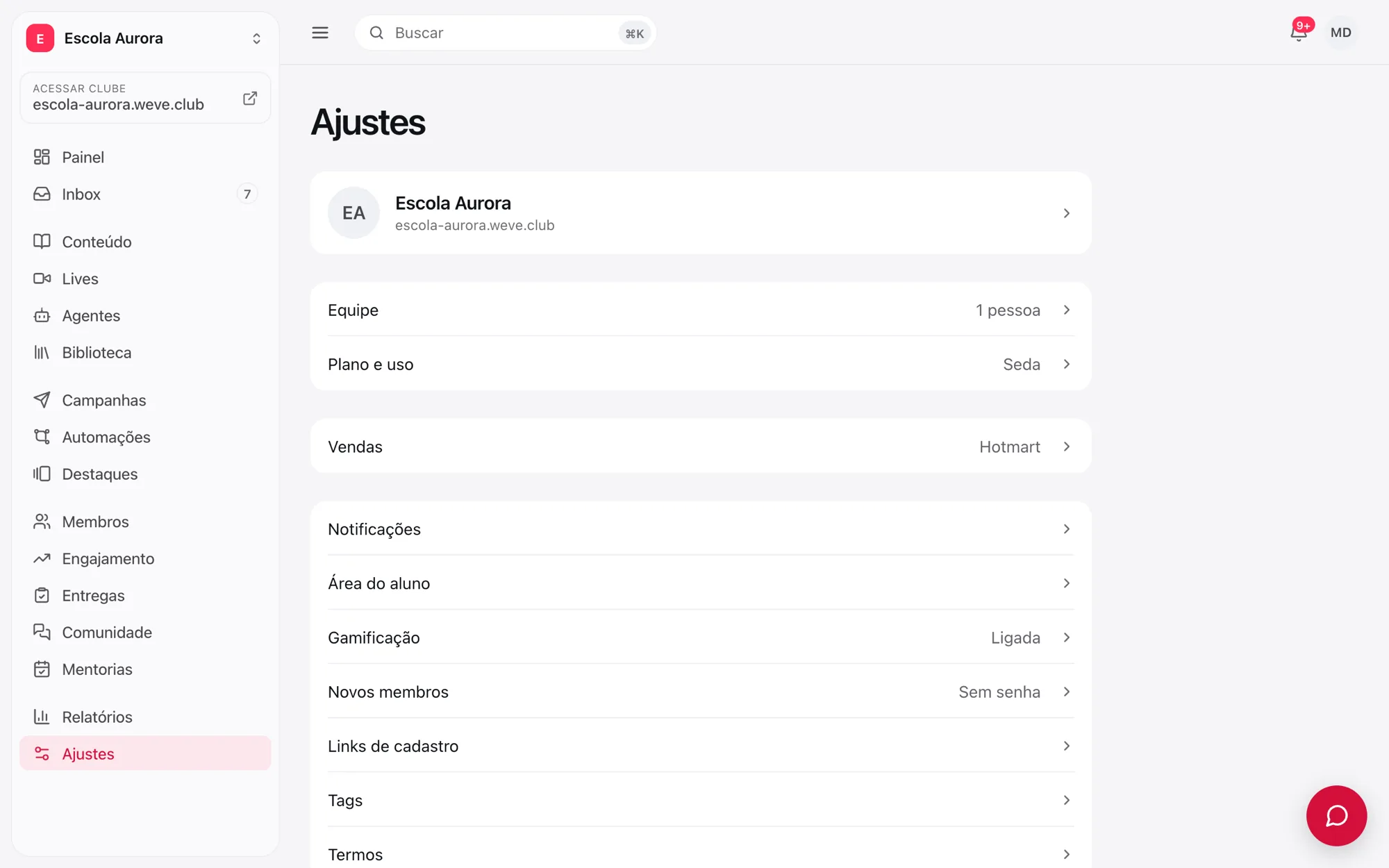
Tudo o que você preencheu muda depois, em Ajustes. O cartão no topo mostra o nome e o endereço do clube; embaixo ficam a equipe, o plano, as vendas e as escolhas da área do aluno.
Próximos passos:
Perguntas frequentes
Como consigo o link de cadastro?
Pelo especialista da Weve: clique em Falar com especialista no site e marque a conversa. Quem foi convidado para a equipe de um clube cria a conta pelo link do convite.
Preciso de cartão de crédito para criar o clube?
Não. O clube nasce no plano Grátis, sem cartão.
O que é o teste de 14 dias?
O primeiro clube da sua conta nasce com os adicionais liberados por 14 dias, em quantidades pequenas, para você conhecer: o Painel avisa quantos dias faltam, e Ajustes › Plano e uso mostra o quanto já foi usado. Não pede cartão e nada é cobrado no fim: o clube segue no Grátis, e o que você quiser manter se contrata à parte. Veja Planos, adicionais e cobrança.
Posso trocar o endereço .weve.club depois?
Não pela tela: o endereço fica fixo depois da criação, então escolha com cuidado. Se quiser que o clube atenda num endereço seu, como cursos.suaescola.com.br, veja Usar um domínio próprio.
Onde vejo o endereço do meu clube?
No topo da barra lateral, em Acessar clube, e no cartão do clube em Ajustes. O link abre a área do aluno.
Não recebi o código no WhatsApp nem o e-mail. E agora?
Confira se o número e o e-mail foram digitados certo e procure o e-mail na caixa de spam. O código do WhatsApp pode ficar para depois, em Confirmar depois. Na tela de confirmação do e-mail, Reenviar o e-mail manda o link de novo. Se continuar sem chegar, fale com o suporte.