Adicionar alunos ao clube
Os alunos entram no clube de três jeitos: sozinhos, quando compram pela plataforma de vendas conectada; por convite, quando você cadastra alguém à mão; ou por um link de cadastro que você compartilha. Nos três casos, a pessoa recebe acesso ao que você escolher e aparece em Membros.
Quem compra entra sozinho
Com a plataforma de vendas conectada, cada compra cria a conta do aluno e libera o que o produto dá. Você não precisa fazer nada. Para configurar, veja Conectar sua plataforma de vendas.
Convidar um aluno
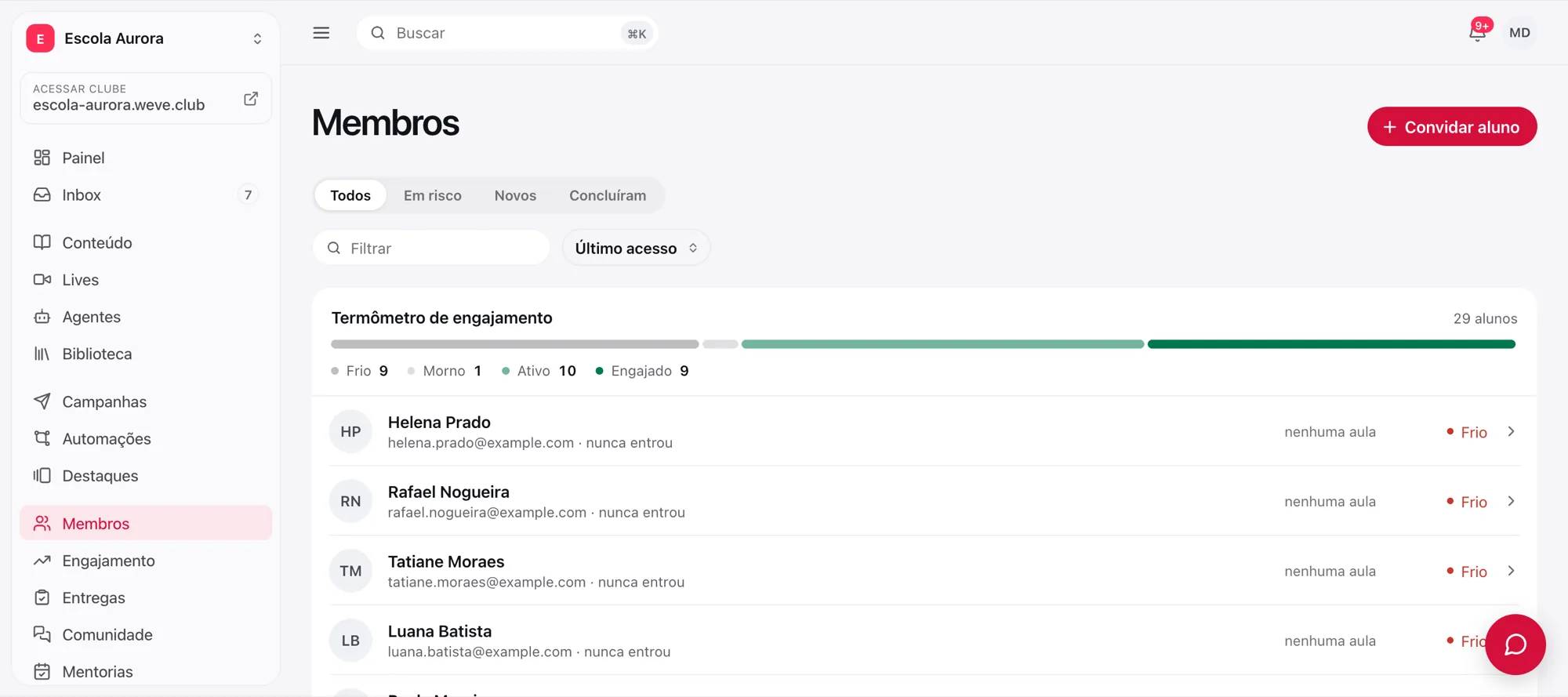
No menu lateral, clique em Membros e depois em Convidar aluno, no canto de cima.
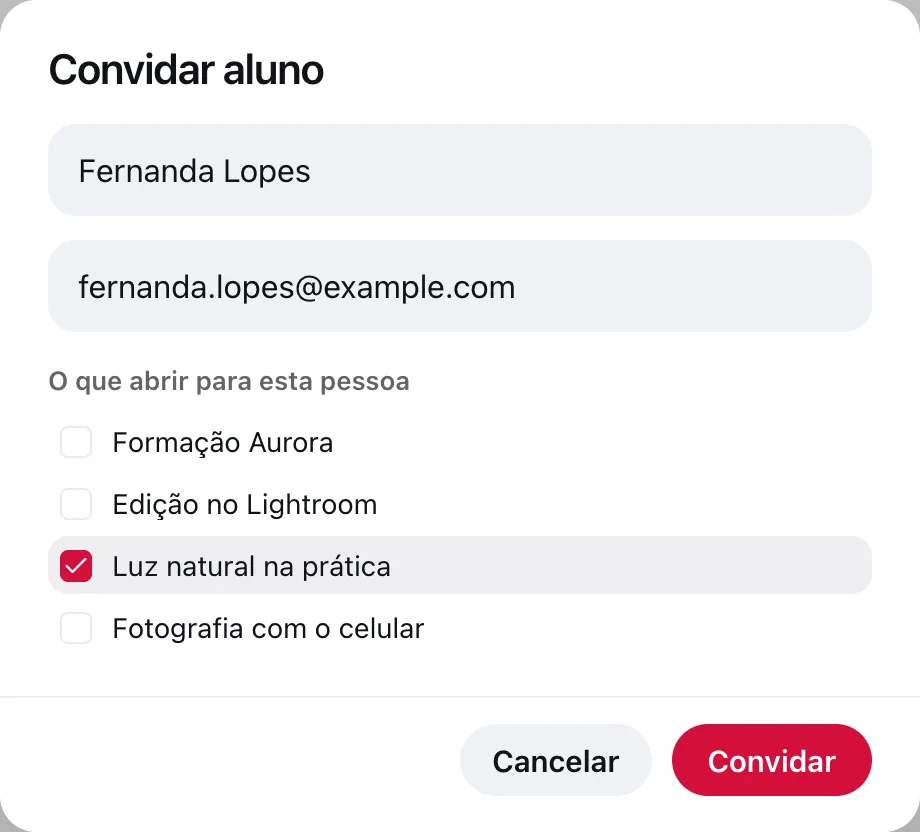
Preencha Nome e E-mail.
Em O que abrir para esta pessoa, marque pelo menos um item. Os itens são os produtos e as coleções criados em Ajustes › Plataformas de vendas.
Clique em Convidar.
A pessoa recebe um e-mail de boas-vindas. Por padrão, o e-mail traz um link para ela criar a senha. Se o e-mail já tiver conta no clube, a conta não é duplicada: a Weve só libera o acesso novo e avisa na tela.
Dica: o botão Convidar só fica ativo com pelo menos um item marcado. Sem acesso a nada, a pessoa entraria numa área vazia. Se a lista estiver vazia, crie um produto em Ajustes › Plataformas de vendas antes.
Liberar mais acesso para quem já é aluno
Em Membros, clique no nome da pessoa.
No quadro Matrículas, clique em Dar acesso.
Marque o que quer liberar e clique em Dar acesso.
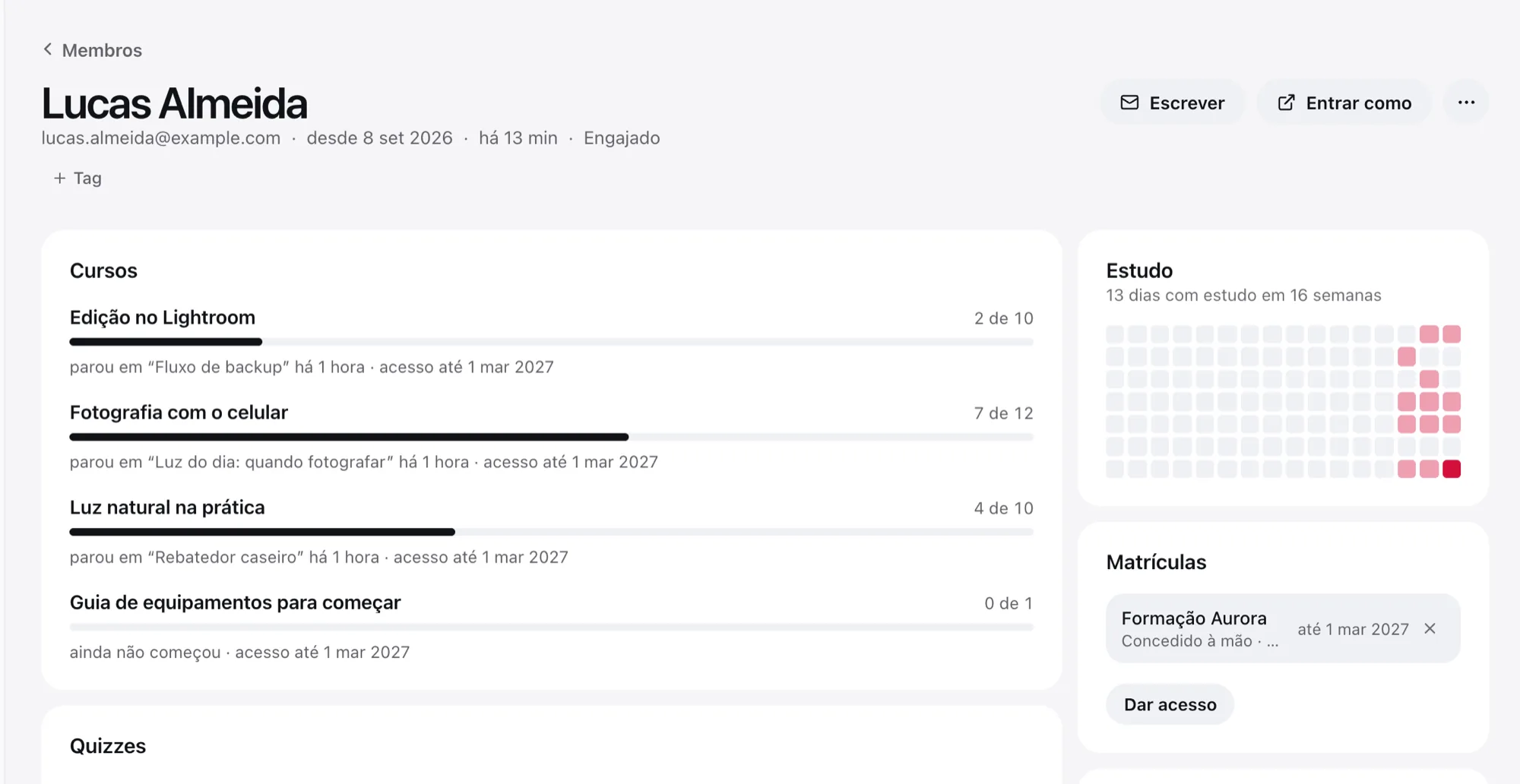
No mesmo quadro, cada matrícula mostra de onde veio (Compra, Assinatura, Convite, Concedido à mão, Link de cadastro) e até quando vale. Nas reticências ao lado, Revogar acesso tira aquele acesso.
Criar um link de cadastro
O link de cadastro serve para parcerias, turmas de cortesia ou eventos: quem abre o endereço cria a conta e já recebe o que o link libera.
Vá em Ajustes › Links de cadastro e clique em Criar link (ou em Novo link, se já houver algum).
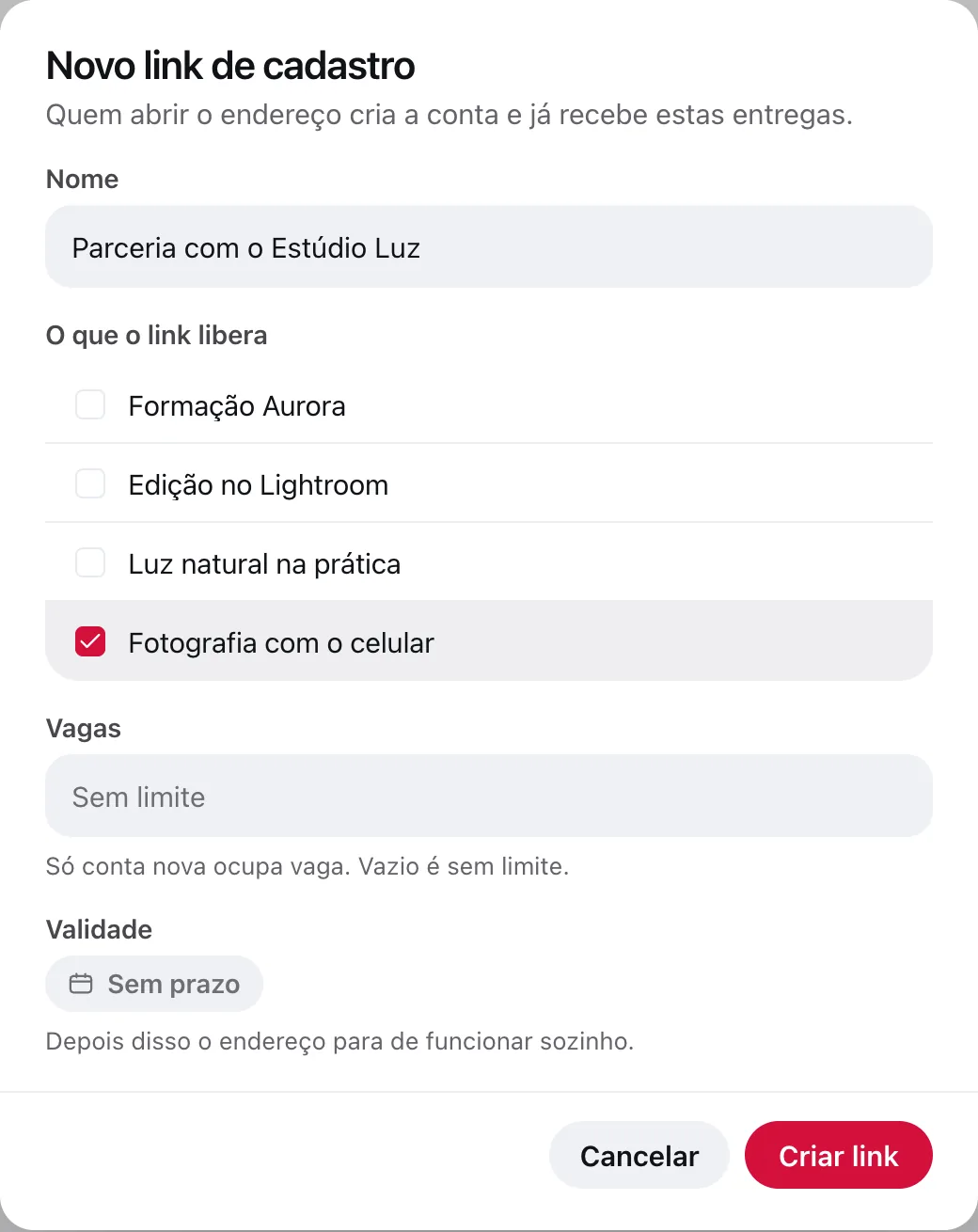
Dê um Nome ao link e marque O que o link libera.
Se quiser, limite as Vagas e defina uma Validade. Vazio é sem limite e sem prazo.
Clique em Criar link. O endereço é copiado na hora.
A lista mostra a situação de cada link: No ar, Desligado, Vencido ou Lotado. No menu ⋯ de cada um ficam Copiar link, Editar, Desligar, Trocar endereço e Apagar. Apagar ou trocar o endereço não tira o acesso de quem já se cadastrou.
Perguntas frequentes
O aluno não recebeu o e-mail. Como reenviar?
Abra o aluno em Membros, clique no menu ⋯ ao lado de Entrar como e escolha Reenviar e-mail de acesso. A opção só aparece para quem ainda não criou a senha.
Posso escolher a senha dos alunos novos?
Sim. Em Ajustes › Novos membros, a Senha padrão pode ser Sem senha (o aluno cria a própria pelo link do e-mail), Senha fixa (a mesma para todos, escrita no e-mail de boas-vindas) ou Documento do aluno (o CPF, só os números).
Existe limite de alunos?
Sim, cada plano tem um número de vagas de aluno. Quando o clube lota, convite e link de cadastro deixam de aceitar gente nova, mas quem compra pela plataforma continua entrando. Veja Planos, adicionais e cobrança.
Como vejo se o aluno está estudando?
Na lista de Membros, cada pessoa aparece como Frio, Morno, Ativo ou Engajado, conforme o ritmo de estudo. Veja Acompanhar o engajamento dos alunos.