Criar o primeiro curso
Todo conteúdo do clube mora em Conteúdo, no menu lateral. Este artigo mostra como criar um curso, dar a ele capa e descrição e colocá-lo no ar para os alunos.
Passo a passo
No menu lateral, clique em Conteúdo e depois em Novo, no canto de cima.
Escolha o formato: Curso (módulos e aulas), Ebook (um PDF para ler e baixar) ou Masterclass (uma aula única em vídeo). Repositório, no mesmo menu, é outra coisa: uma pasta de arquivos para os alunos.
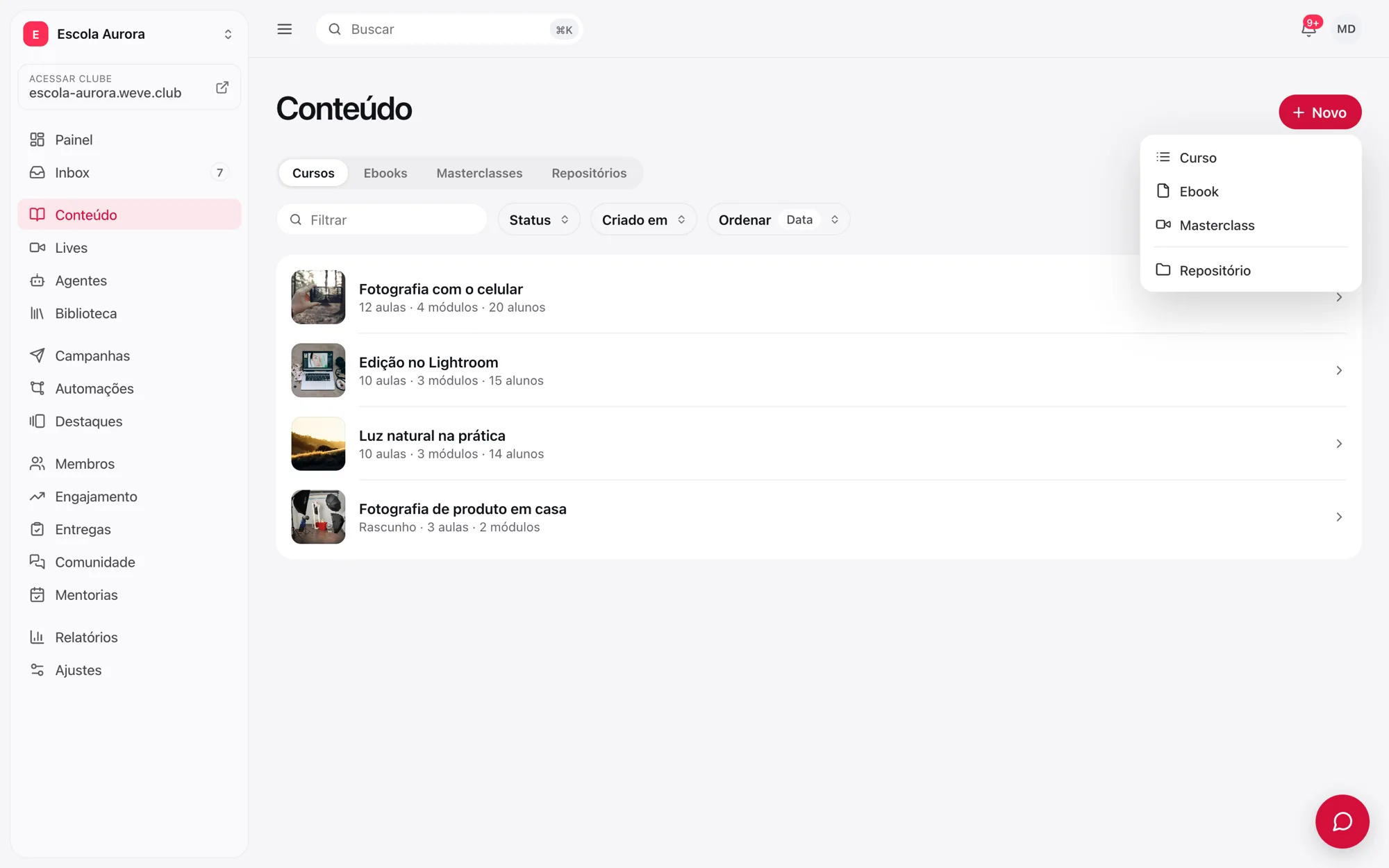
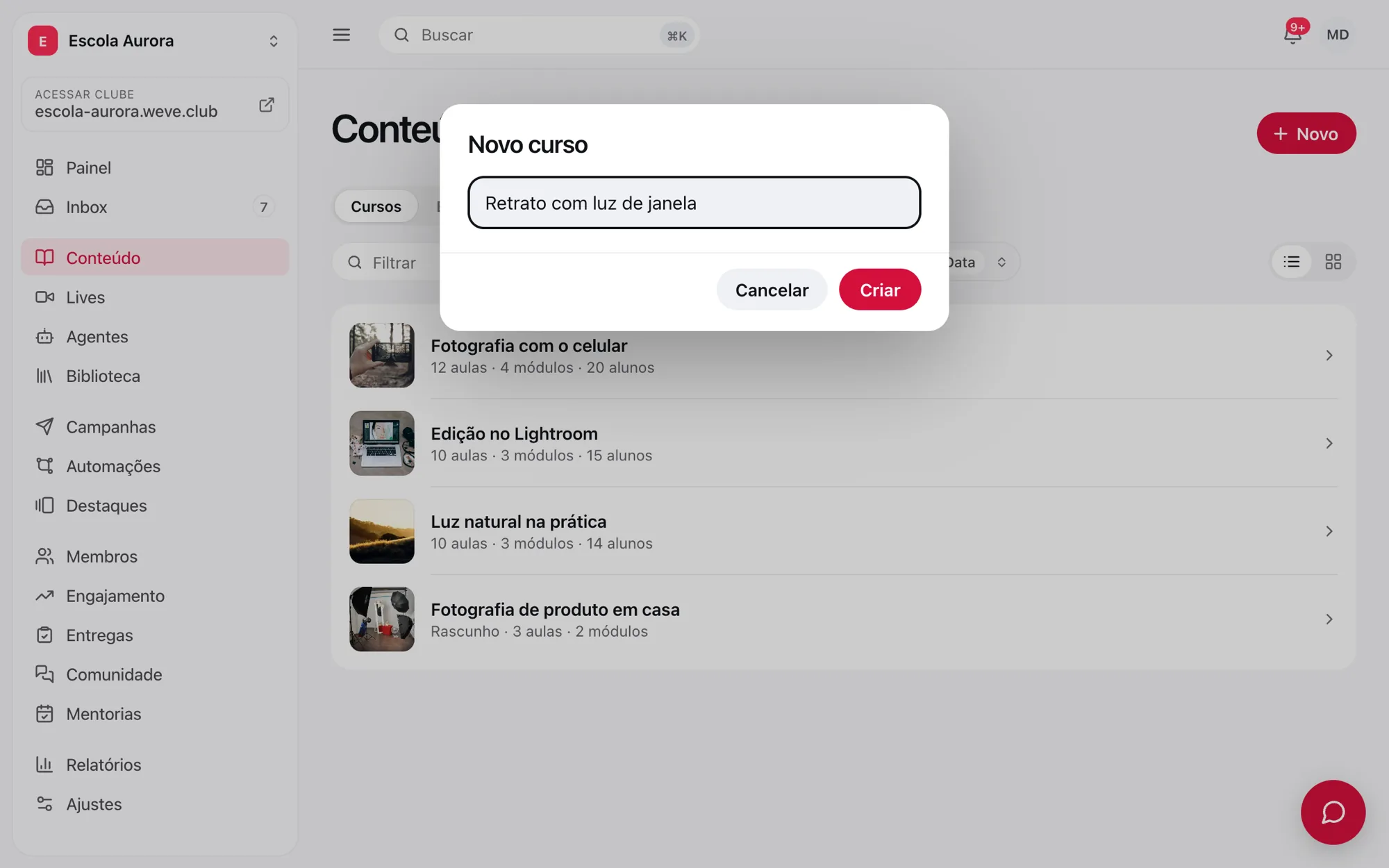
Dê um nome ao curso e clique em Criar. Pode repetir o nome de outro curso sem problema.
A página do curso abre em seguida, na aba Currículo, já com um primeiro módulo. Monte os módulos e as aulas: veja Organizar módulos e aulas.
No ebook e na masterclass, a aula única já vem criada, e o editor dela abre sozinho. É ali que você escolhe o PDF ou o vídeo.
Capa, descrição e outros ajustes
Na aba Ajustes do curso ficam o Título, o Subtítulo, o Instrutor, a Descrição, a Capa e o Fundo da página. Não há botão de salvar: cada mudança é gravada quando você sai do campo.
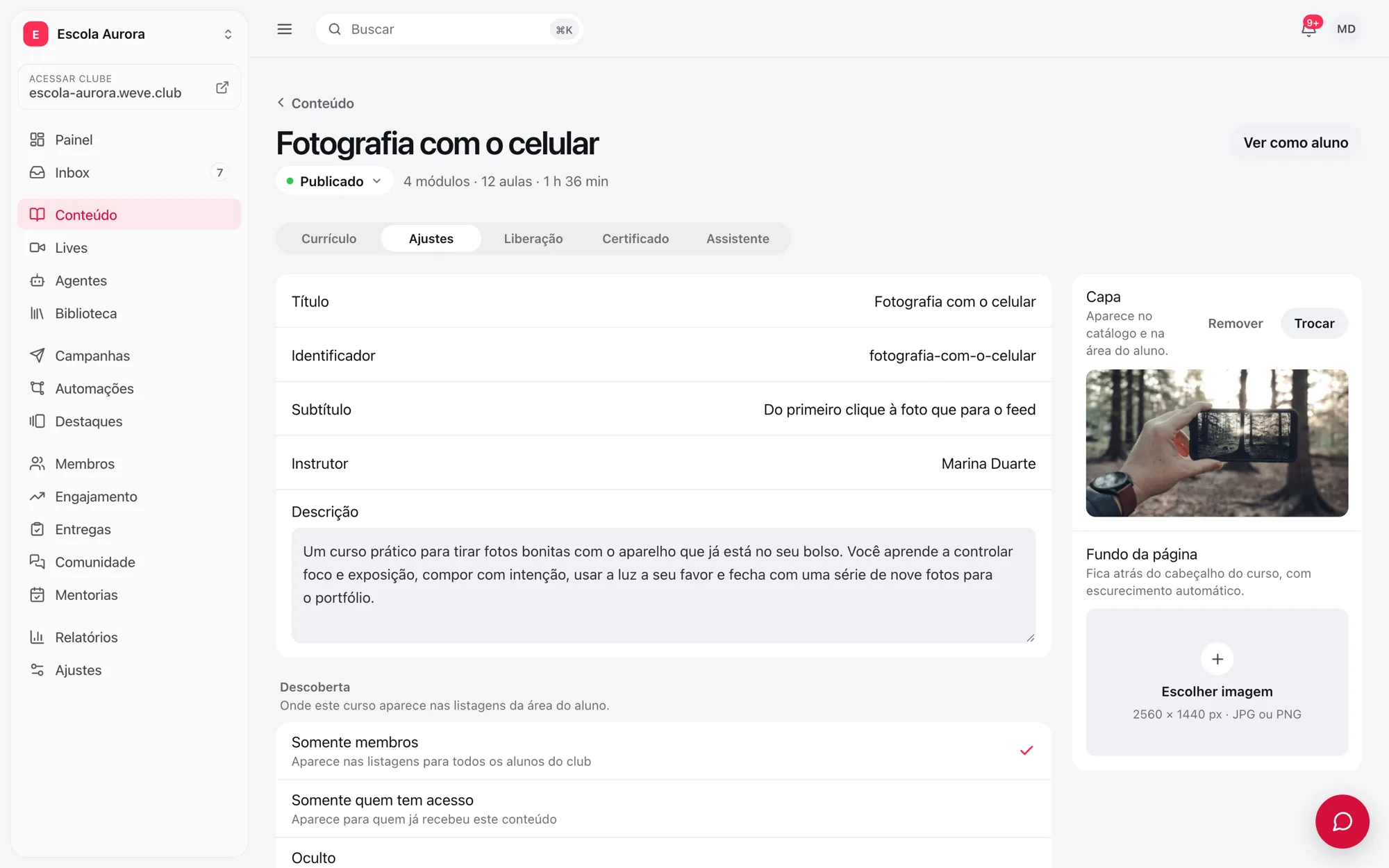
Mais abaixo, na mesma aba:
Descoberta: onde o curso aparece na área do aluno. Somente membros mostra o curso a todos os alunos do clube. Somente quem tem acesso mostra só a quem já recebeu o curso. Oculto tira o curso das listagens, e ele abre só pelo link direto.
Formato: muda a aba de Conteúdo em que o curso aparece (Cursos, Ebooks ou Masterclasses). Trocar não mexe nas aulas.
Experiência do aluno: Mostrar módulos, Progressão linear (o aluno conclui as aulas na ordem) e Comentários nas aulas.
URL de compra: quem não tem acesso vê um botão Saber mais que leva para esse link.
Colocar o curso no ar
Todo curso novo nasce em Rascunho, e só você e sua equipe o veem. Quando estiver pronto:
Clique no estado, logo abaixo do nome do curso.
Escolha Publicado para abrir agora, ou Agendado para escolher a data e a hora. O curso agendado entra no ar sozinho.
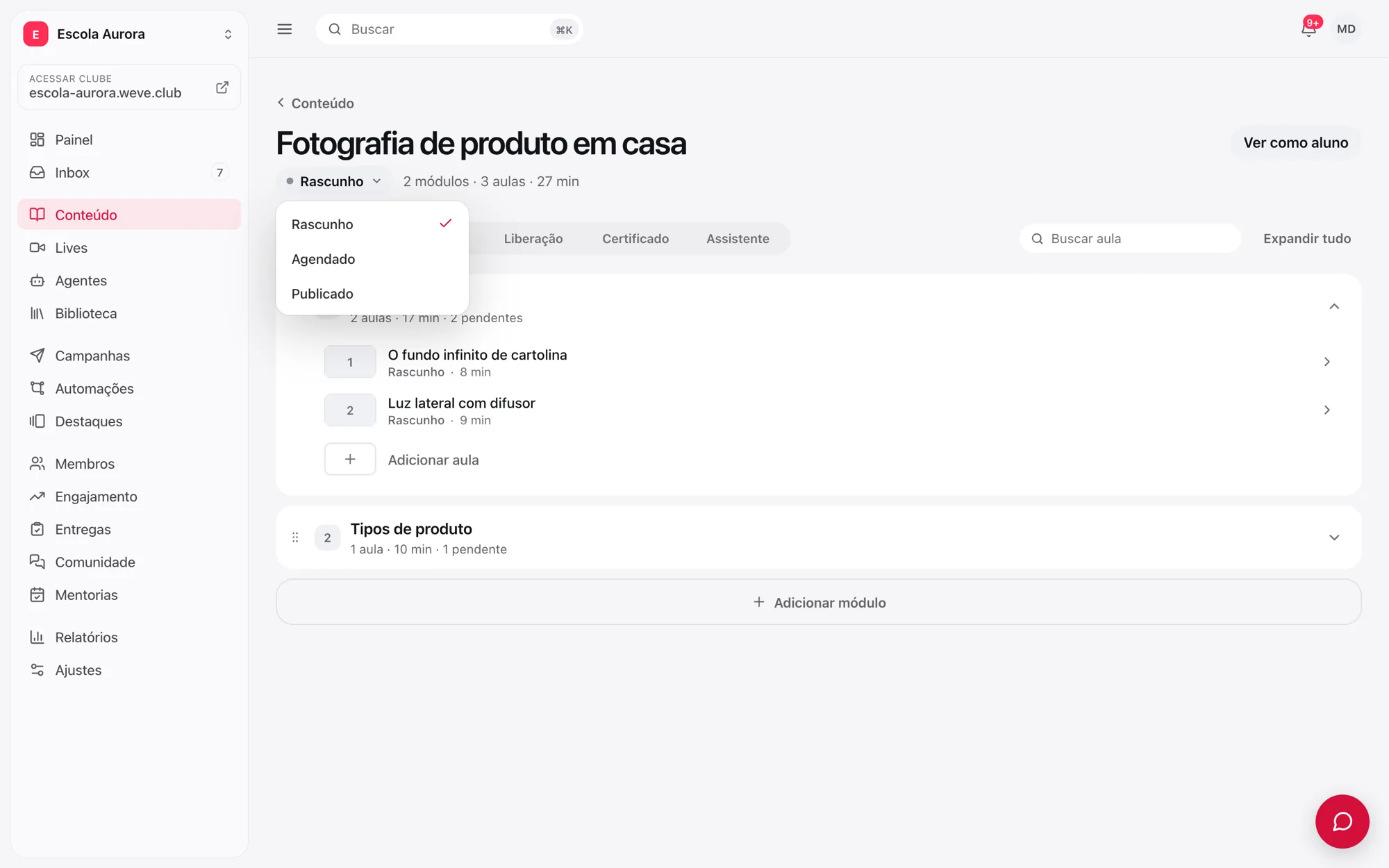
Importante: publicar o curso não publica as aulas. Cada aula tem o próprio estado, e aula em Rascunho não aparece para o aluno. O número de pendentes ao lado de cada módulo mostra quantas aulas ainda não estão no ar.
Para conferir como ficou, use Ver como aluno, no canto de cima da página do curso.
Perguntas frequentes
Publiquei o curso, mas o aluno não vê. O que falta?
Duas coisas costumam faltar: as aulas ainda estão em Rascunho, ou o aluno não tem acesso ao curso. O acesso vem de um produto (da venda, de um convite ou de um link de cadastro). Veja Adicionar alunos ao clube.
Posso transformar um curso em ebook depois?
Pode. Na aba Ajustes do curso, em Formato, escolha outro formato. O curso só muda de aba em Conteúdo; módulos e aulas continuam iguais.
Como tiro um curso do ar?
Na lista de Conteúdo, abra as reticências ao lado do curso. Despublicar volta o curso para rascunho. Arquivar tira o curso da lista e da área do aluno; para achá-lo de novo, marque Arquivados no filtro Status e use Restaurar.