Criar links de cadastro
Um link de cadastro é um endereço da área do aluno que cria a conta de quem o abre e já libera o que você escolheu, sem compra. Serve para parcerias, turmas de cortesia, eventos e bolsas: você manda o link, e cada pessoa se cadastra sozinha.
Quando usar
Parceria: uma escola ou empresa parceira distribui o link entre os alunos dela.
Cortesia ou bolsa: um grupo ganha um curso sem passar pela plataforma de vendas.
Evento: quem participou de um workshop recebe o material num endereço só.
Para cadastrar uma pessoa de cada vez, o convite é mais direto; para muitas pessoas que você já conhece, a planilha. Veja Adicionar alunos ao clube e Importar alunos por planilha.
Passo a passo
Vá em Ajustes › Links de cadastro e clique em Criar link (ou em Novo link, se já houver algum).
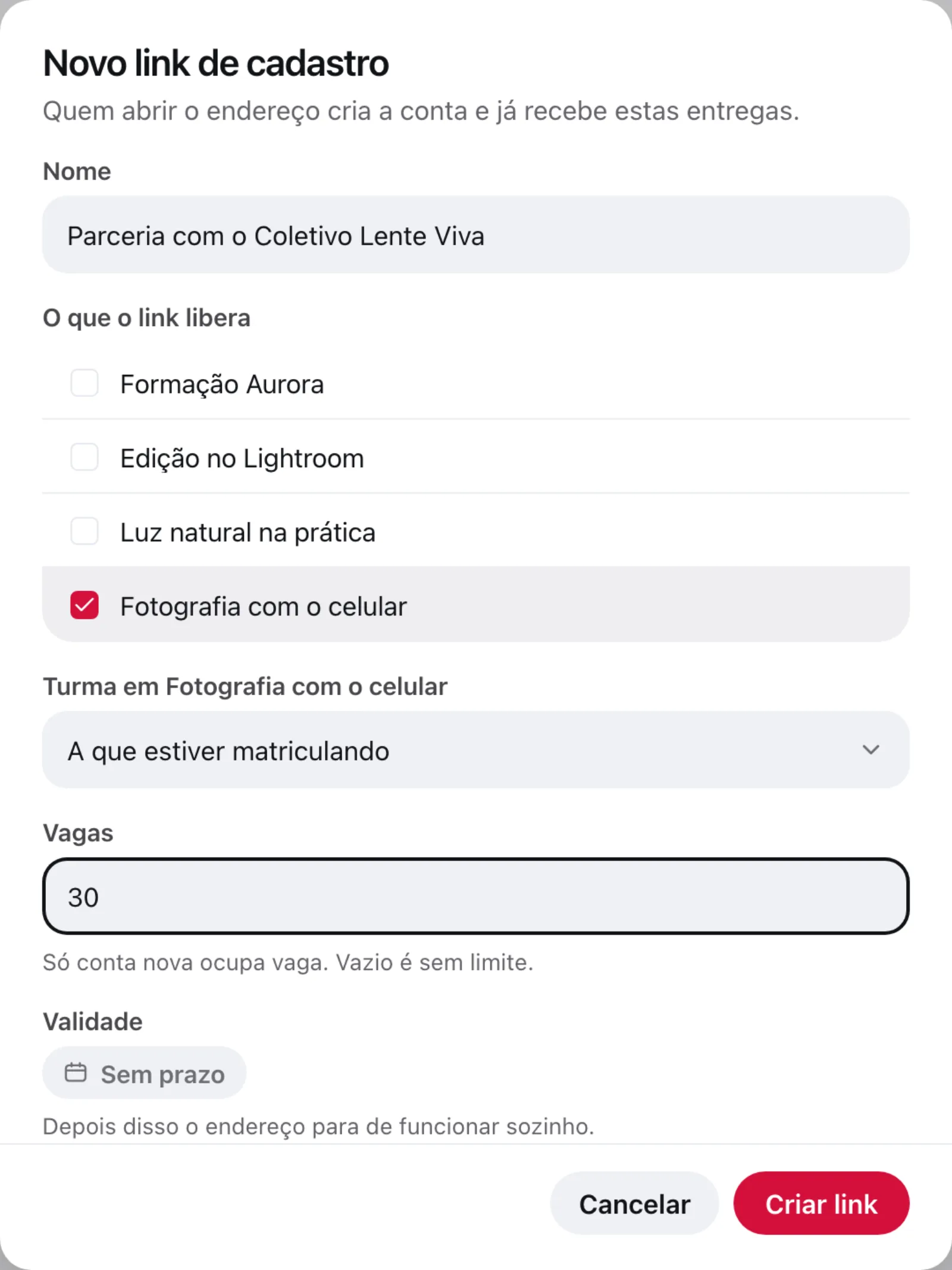
Dê um Nome ao link. É ele que aparece para o aluno na página de cadastro, então use algo que ele reconheça, como "Parceria com o Coletivo Lente Viva".
Em O que o link libera, marque um ou mais itens. Os itens são os produtos e as coleções criados em Ajustes › Plataformas de vendas.
Se o item tiver turmas, escolha em qual delas quem se cadastrar entra. A que estiver matriculando coloca a pessoa na turma que estiver recebendo alunos no dia do cadastro; escolher uma turma fixa serve para o link de uma turma só, como a de cortesia.
Se quiser, limite as Vagas e defina uma Validade. Vazio é sem limite e Sem prazo. Depois da validade, o endereço para de funcionar sozinho.
Clique em Criar link. O endereço é copiado na hora, pronto para colar onde você quiser divulgar.
Importante: só conta nova ocupa vaga, tanto no link quanto no plano. Quem já é membro do clube recebe o que o link libera sem gastar vaga. Se o clube atingir o limite de alunos do plano, o link para de criar contas novas; veja Planos, adicionais e cobrança.
Acompanhar e gerenciar os links
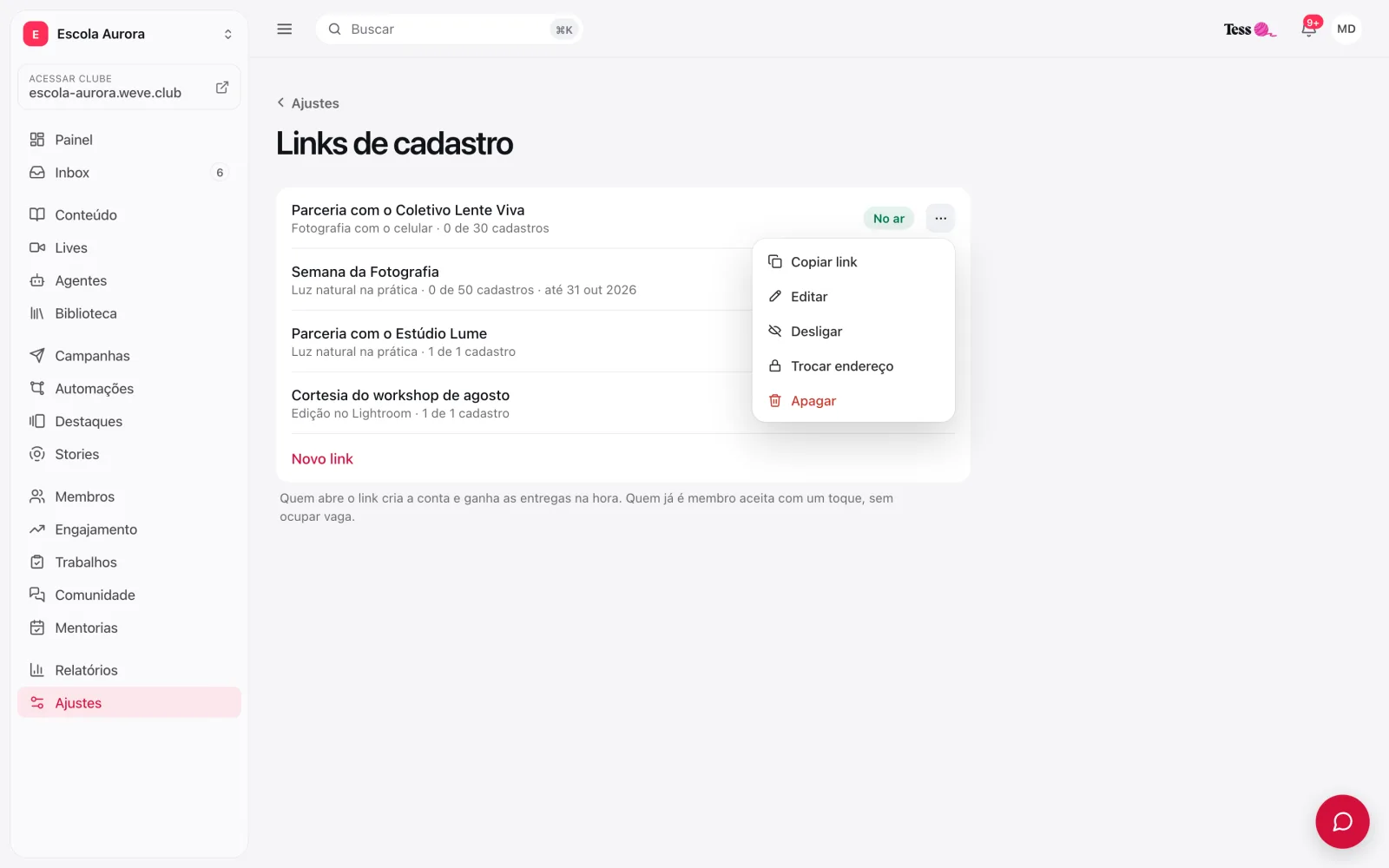
Em Ajustes › Links de cadastro, cada link mostra o que libera, quantos cadastros já teve (e de quantas vagas) e até quando vale. Ao lado aparece a situação:
No ar: aceitando cadastros.
Desligado: você desligou o link.
Vencido: a validade passou.
Lotado: as vagas acabaram.
No menu ⋯ de cada link ficam:
Copiar link: copia o endereço de novo.
Editar: muda nome, o que libera, vagas e validade. Clique em Salvar para gravar.
Desligar e Ligar: pausa o link e volta a abri-lo, sem trocar o endereço.
Trocar endereço: o endereço atual para de funcionar na hora e o link ganha um novo. Use quando o link vazou para quem não devia.
Apagar: o endereço para de funcionar e o link sai da lista.
Trocar o endereço, desligar ou apagar não tira a conta nem o acesso de quem já se cadastrou. Para tirar o acesso de alguém, use o quadro Matrículas da pessoa em Membros. Lá, o acesso que veio do link aparece com a origem Link de cadastro.
O que o aluno vê ao abrir o link
Quem abre o link sem estar logado vê o nome do clube, o nome do link e a lista "O que você vai acessar". Basta preencher nome, e-mail e uma senha (de pelo menos 8 caracteres) e clicar em "Criar conta".
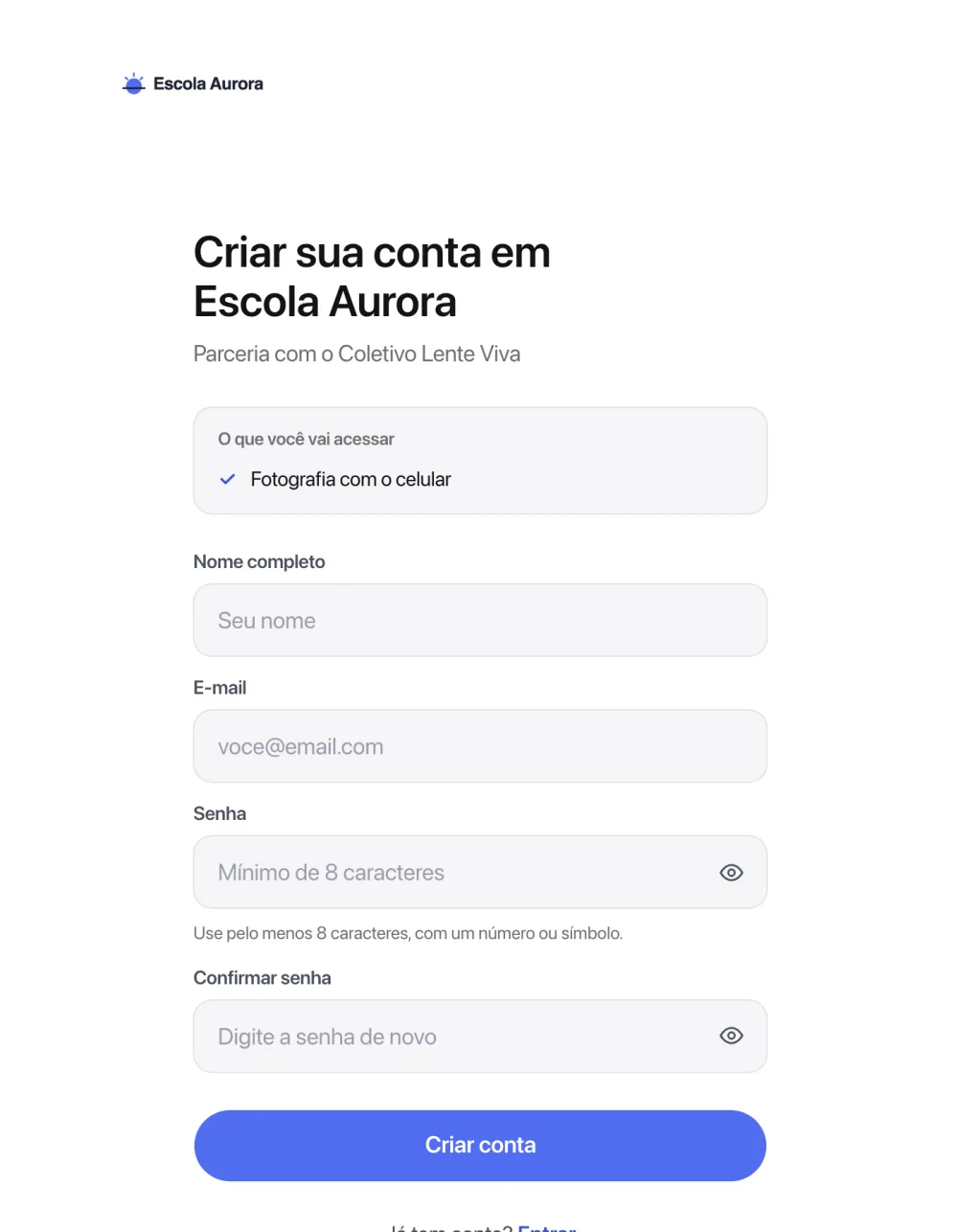
Em seguida, a pessoa recebe um e-mail para ativar a conta, válido por 24 horas. O acesso já fica liberado na conta; depois de confirmar o e-mail, é só entrar.
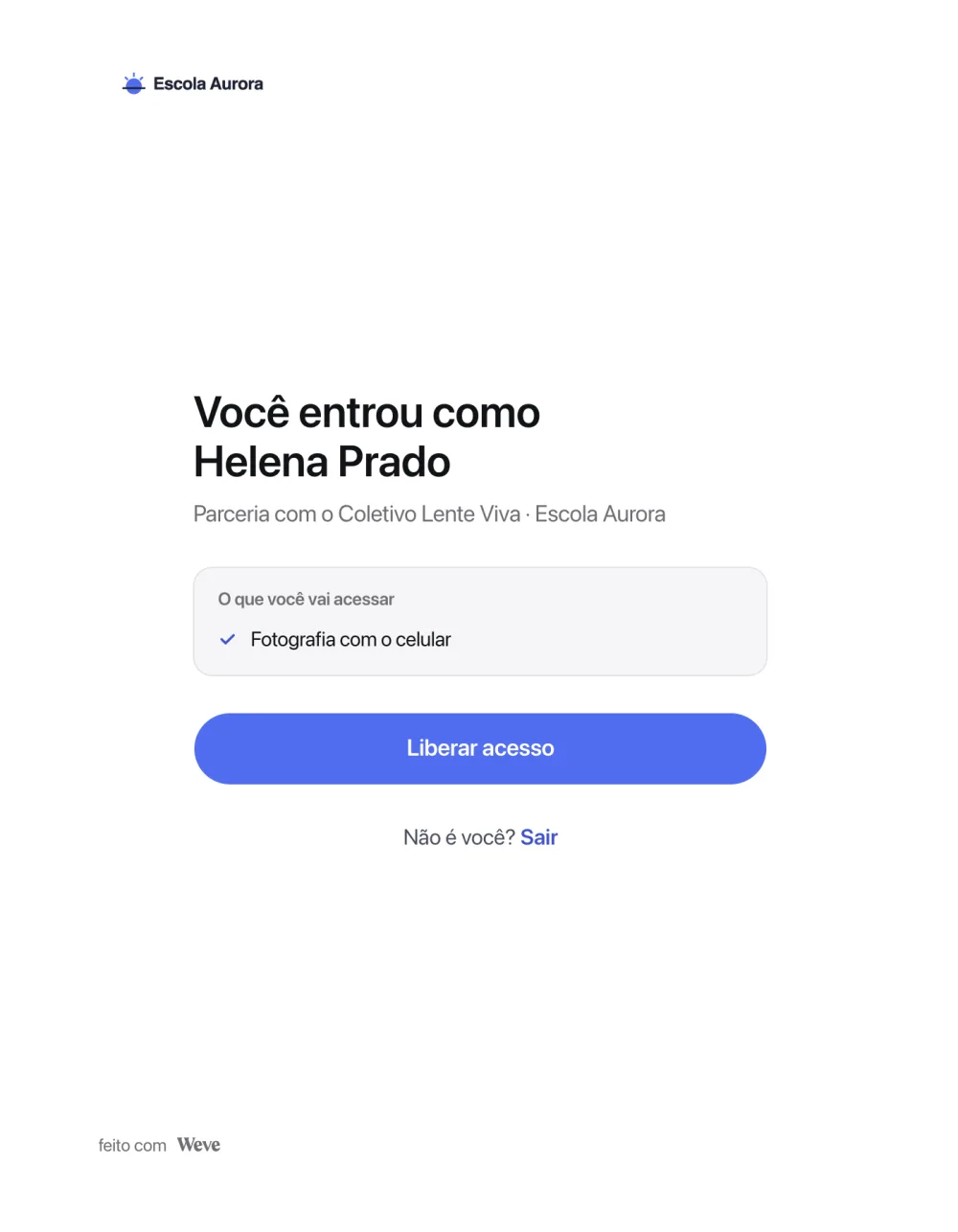
Quem já é aluno do clube e está logado não vê formulário: aparece "Você entrou como" com o nome da pessoa e um botão "Liberar acesso". Um toque e o conteúdo cai na conta que ela já tem, sem ocupar vaga.
Se o link estiver desligado, vencido ou tiver sido trocado, a pessoa vê "Link indisponível". Se estiver lotado, a página avisa que o link não cria contas novas e oferece entrar a quem já tem conta.
Perguntas frequentes
Quem se cadastra pelo link recebe a senha padrão do clube?
Não. Pelo link, a pessoa escolhe a própria senha no cadastro. A senha padrão de Ajustes › Novos membros vale para quem chega por compra, convite ou planilha; veja Senha dos novos membros.
Se eu mudar o que o link libera, quem já se cadastrou ganha também?
Não. O link libera o conteúdo no momento do cadastro. A mudança vale para quem se cadastrar dali em diante. Para dar o item novo a quem já entrou, use Dar acesso no quadro Matrículas de cada pessoa, ou as ações em lote de Membros (veja Organizar alunos com tags e ações em lote).
Uma pessoa que já tem conta preencheu o formulário de novo. Criou uma conta duplicada?
Não. Com o mesmo e-mail, a Weve libera o acesso na conta que já existe, e a pessoa só precisa entrar com a senha de sempre.
O link tem prazo de acesso?
O link não define prazo: o acesso segue o que o produto ou a turma escolhida definem. Veja Turmas e prazo de acesso.