Turmas e prazo de acesso
Cada produto define por quanto tempo quem compra fica com acesso. Se você vende em lançamentos, com datas de início e fim, as turmas agrupam quem entrou em cada período, com datas e prazo próprios.
Definir o prazo de acesso de um produto
Vá em Ajustes › Plataformas de vendas e abra o produto.
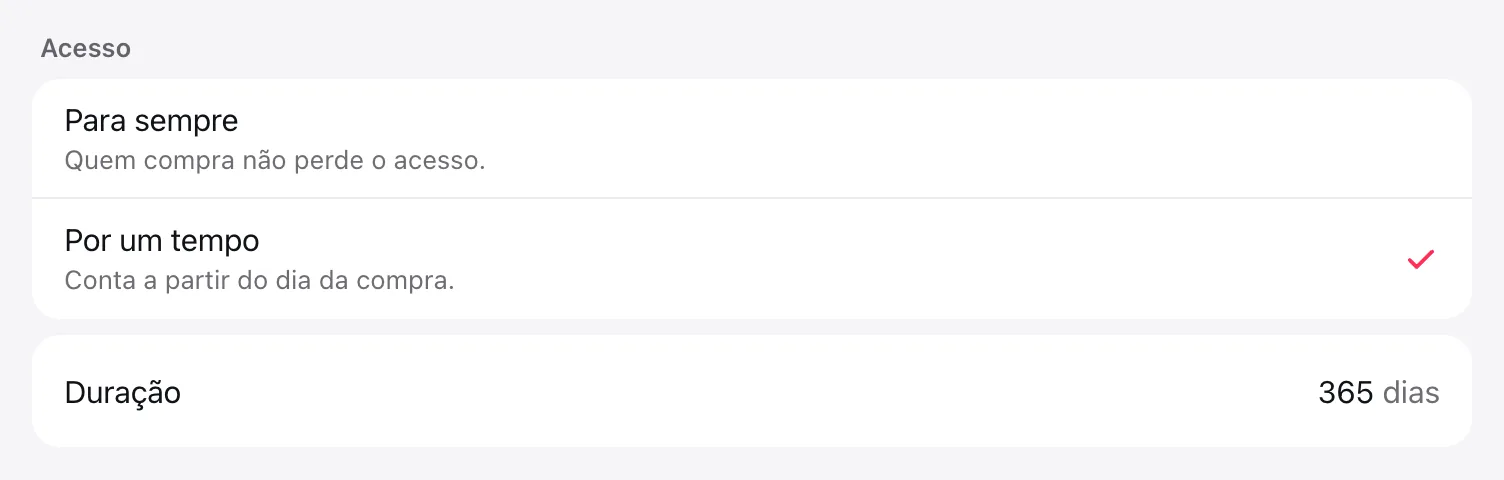
Em Acesso, escolha:
Para sempre: quem compra não perde o acesso.
Por um tempo: o prazo conta a partir do dia da compra. Informe a Duração em dias.
Nos produtos de Assinatura, não há prazo para escolher nem turmas: o acesso dura enquanto a plataforma renovar a cobrança, e a seção Turmas não aparece nesses produtos.
Importante: mudar o prazo vale para as compras novas. Quem já comprou continua com o prazo que tinha.
Criar uma turma
Na página de um produto de Pagamento único, em Turmas, clique em Nova turma.
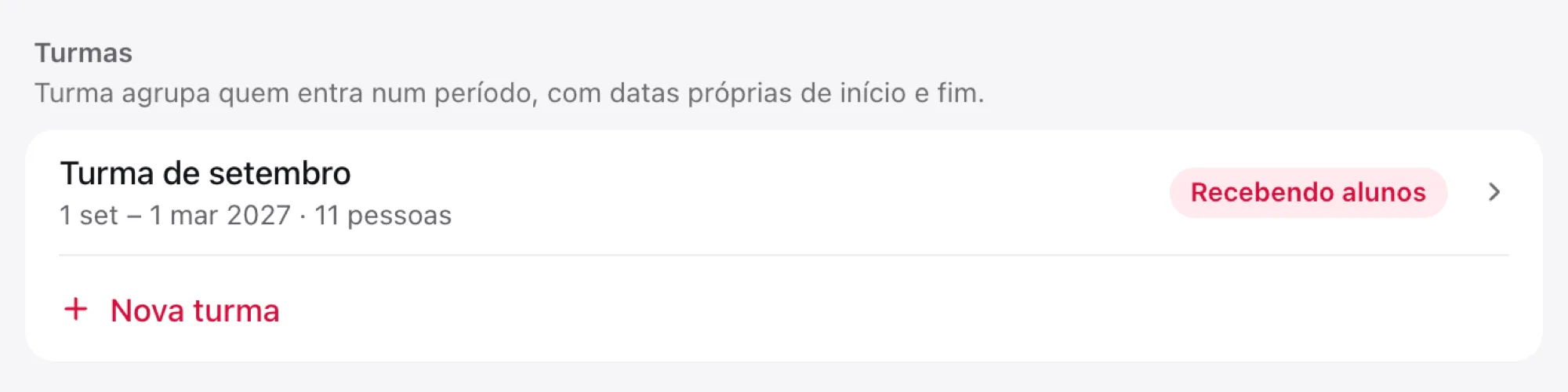
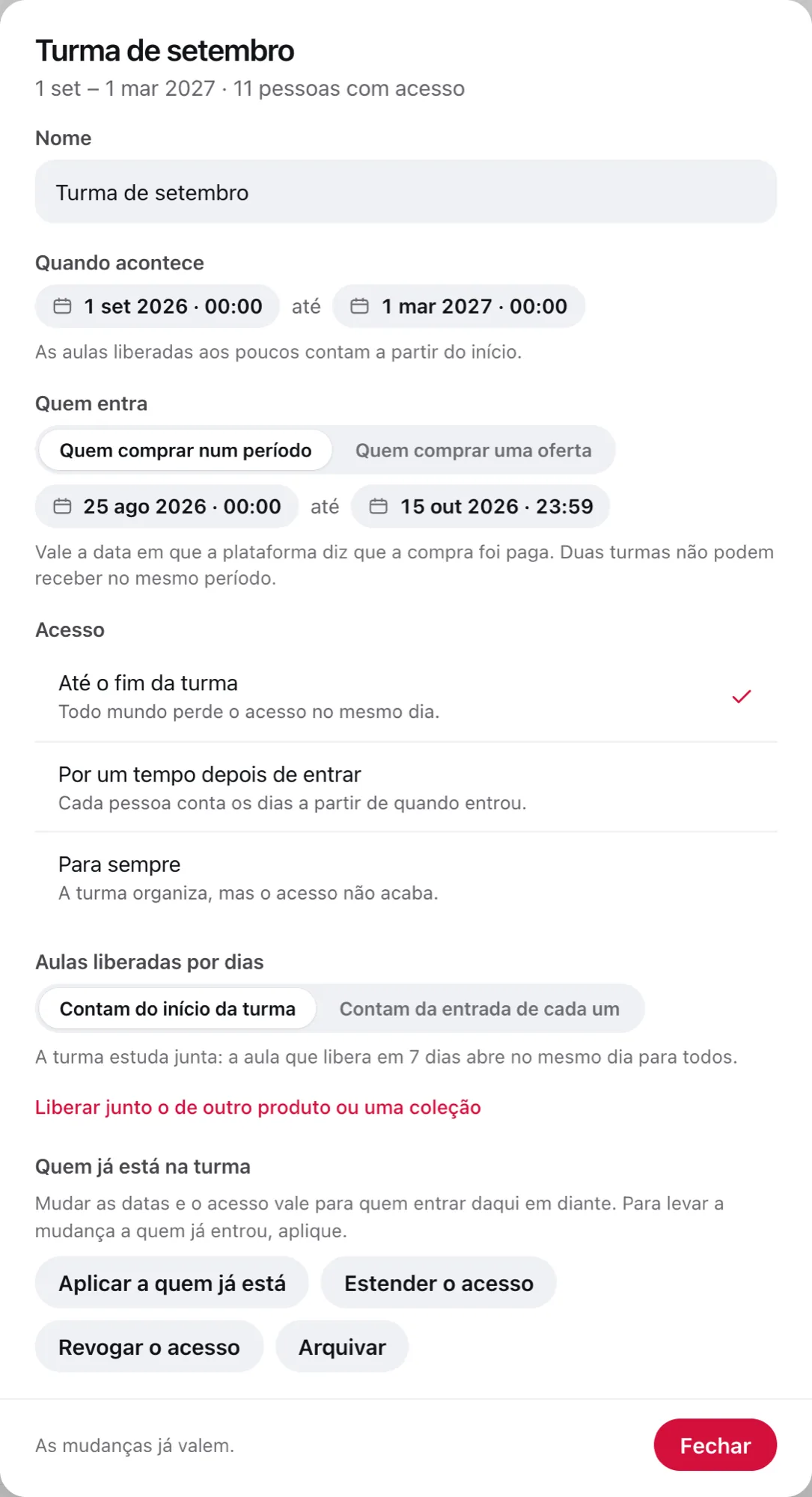
Dê um Nome (por exemplo, "Turma de março").
Em Quando acontece, defina o início e o fim da turma.
Em Quem entra, escolha como as compras caem na turma:
Quem comprar num período: informe de quando até quando a turma recebe compras. Vale a data em que a plataforma diz que a compra foi paga. Duas turmas do mesmo produto não podem receber no mesmo período.
Quem comprar uma oferta: escolha a plataforma e informe o Código da oferta (vários, separados por vírgula). Serve para turmas ao mesmo tempo, como manhã e noite.
Em Acesso, escolha até quando a turma vê o conteúdo:
Até o fim da turma: todo mundo perde o acesso no mesmo dia.
Por um tempo depois de entrar: cada pessoa conta os dias a partir de quando entrou.
Para sempre: a turma organiza, mas o acesso não acaba.
Em Aulas liberadas por dias, escolha se as aulas que abrem aos poucos Contam do início da turma (a turma estuda junta) ou Contam da entrada de cada um (cada um no seu ritmo).
Se a turma tiver um conteúdo exclusivo, use Liberar junto o de outro produto ou uma coleção. O que for liberado junto cai com o mesmo reembolso.
Clique em Criar.
Na lista, cada turma mostra a situação: Recebendo alunos, Vai começar, Acontecendo ou Encerrada. Convites e acessos dados à mão também entram na turma que estiver recebendo alunos naquele momento.
Para saber como programar a liberação das aulas, veja Liberar aulas aos poucos.
Mudar o acesso de quem já está na turma
Ao abrir uma turma, as mudanças de datas e de acesso valem para quem entrar dali em diante. Para mexer em quem já entrou, use os botões de Quem já está na turma:
Aplicar a quem já está: leva as datas e o acesso atuais a todo mundo da turma. Também traz para a turma quem comprou no período dela e ainda estava sem turma.
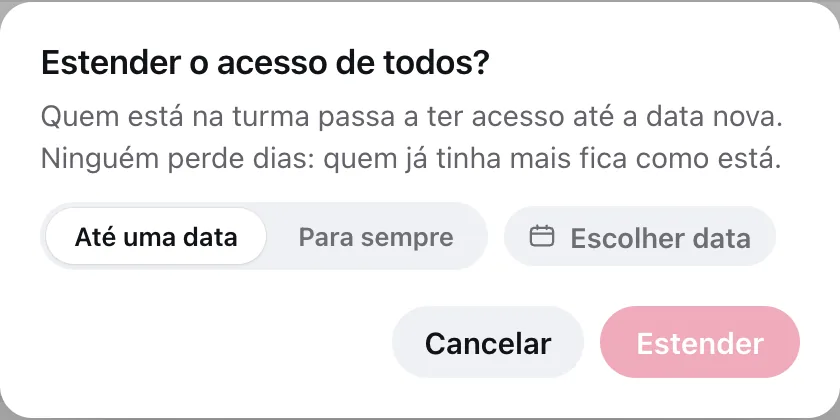
Estender o acesso: dá a todos acesso Até uma data ou Para sempre. Ninguém perde dias: quem já tinha mais fica como está.
Revogar o acesso: tira o acesso de todos na hora. O Motivo é obrigatório e fica no histórico de cada pessoa.
Arquivar: a turma deixa de receber gente, e quem já está continua com o acesso que tem.
Perguntas frequentes
Onde vejo até quando um aluno tem acesso?
Em Membros, abra o aluno. No quadro Matrículas, cada acesso mostra a turma e a data em que termina, ou "vitalício". No quadro Cursos, cada curso também mostra até quando o acesso vale.
Posso tirar o acesso de um aluno só?
Sim. No quadro Matrículas do aluno, abra as reticências ao lado do acesso, escolha Revogar acesso e confirme em Revogar. Se o acesso veio de uma assinatura, a próxima renovação o devolve; para encerrar de vez, cancele a assinatura na plataforma de venda.
Se eu arquivar a turma, os alunos perdem o acesso?
Não. Arquivar só faz a turma parar de receber gente. Para tirar o acesso, use Revogar o acesso.