Organizar alunos com tags e ações em lote
Tags são marcadores que você põe nos alunos — "Indicação", "Interesse em retrato", "Lista de espera" — para filtrar a lista de Membros e disparar automações. Na mesma lista, você seleciona vários alunos de uma vez para pôr tag, dar acesso, mudar a turma, ajustar a validade ou exportar.
Pôr tag em vários alunos de uma vez
No menu lateral, abra Membros.
Recorte a lista com a busca, as abas (Todos, Em risco, Novos, Concluíram), o filtro Último acesso ou o filtro Tag.
Marque os alunos pelo círculo à esquerda de cada linha. Selecionar todos marca a página inteira; quando o filtro tem mais alunos do que a página mostra, aparece o link Selecionar todos os N do filtro.
Na barra que aparece embaixo, clique em Tag e escolha a tag. Ela entra em todos os selecionados. Se a tag não existe, digite o nome e clique em Criar “nome da tag”.
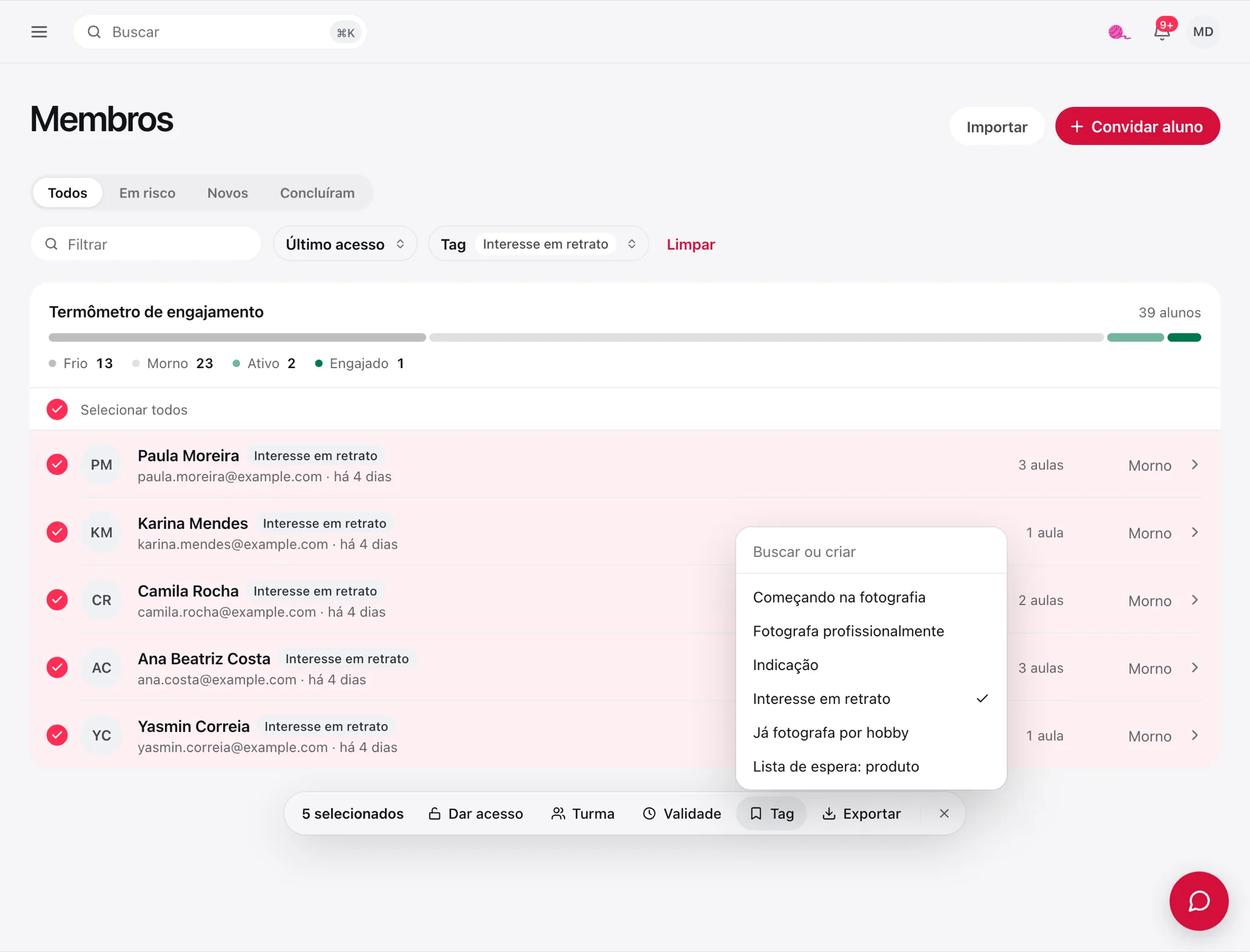
As tags que todos os selecionados já têm aparecem com a marca de seleção; clicar numa delas tira a tag de todos.
As outras ações em lote
A mesma barra tem:
Dar acesso: abre uma ou mais entregas para os selecionados, com a validade da entrega ou outra que você escolher.
Turma: põe os selecionados numa turma. Veja Turmas e prazo de acesso.
Validade: muda até quando vai o acesso de uma entrega.
Exportar: gera a planilha dos selecionados em Planilha CSV ou Excel (.xlsx). O arquivo fica pronto em Relatórios. Veja Exportar dados e relatórios.
Cada ação vale para até 5.000 alunos por vez. Para limpar a seleção, clique no × no fim da barra.
Dica: não há "excluir" em lote. Remover um aluno é decisão por pessoa, na página dele.
Pôr tag em um aluno só
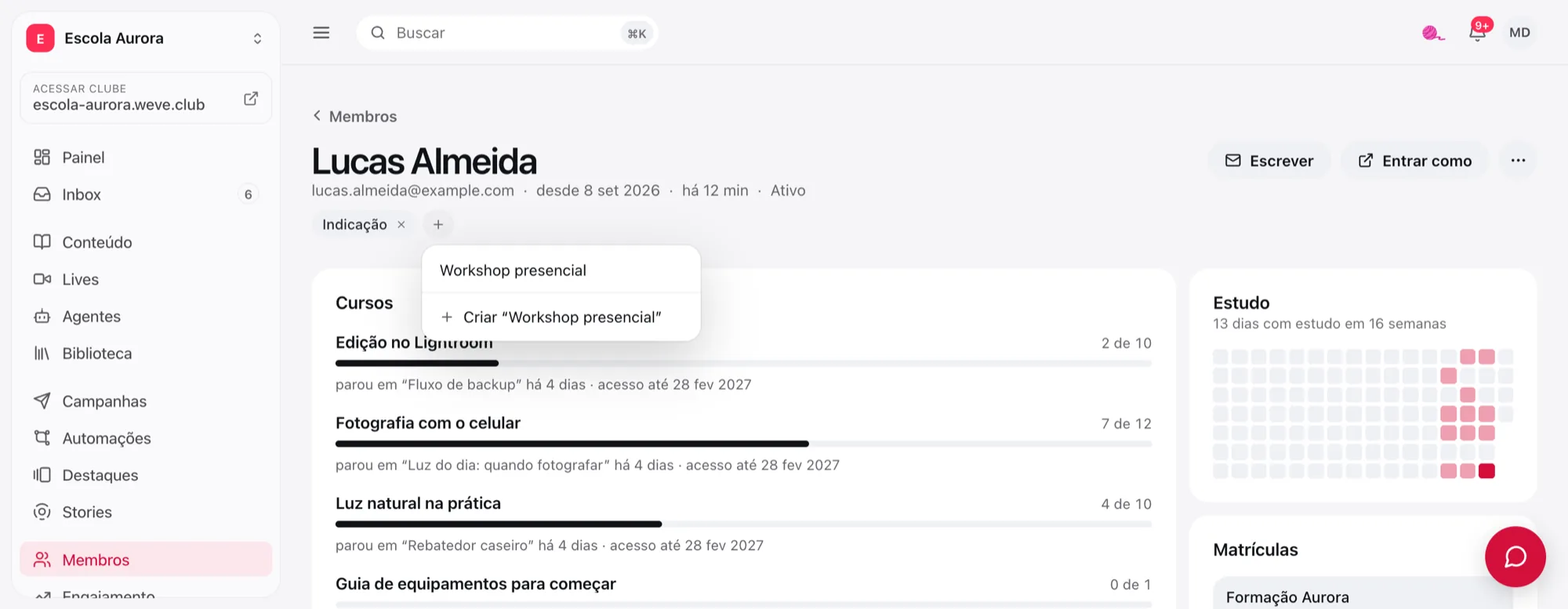
Abra o aluno em Membros. As tags dele ficam embaixo do nome: clique em + para pôr uma (ou criar uma nova, digitando o nome) e no × de uma tag para tirá-la.
Renomear e apagar tags
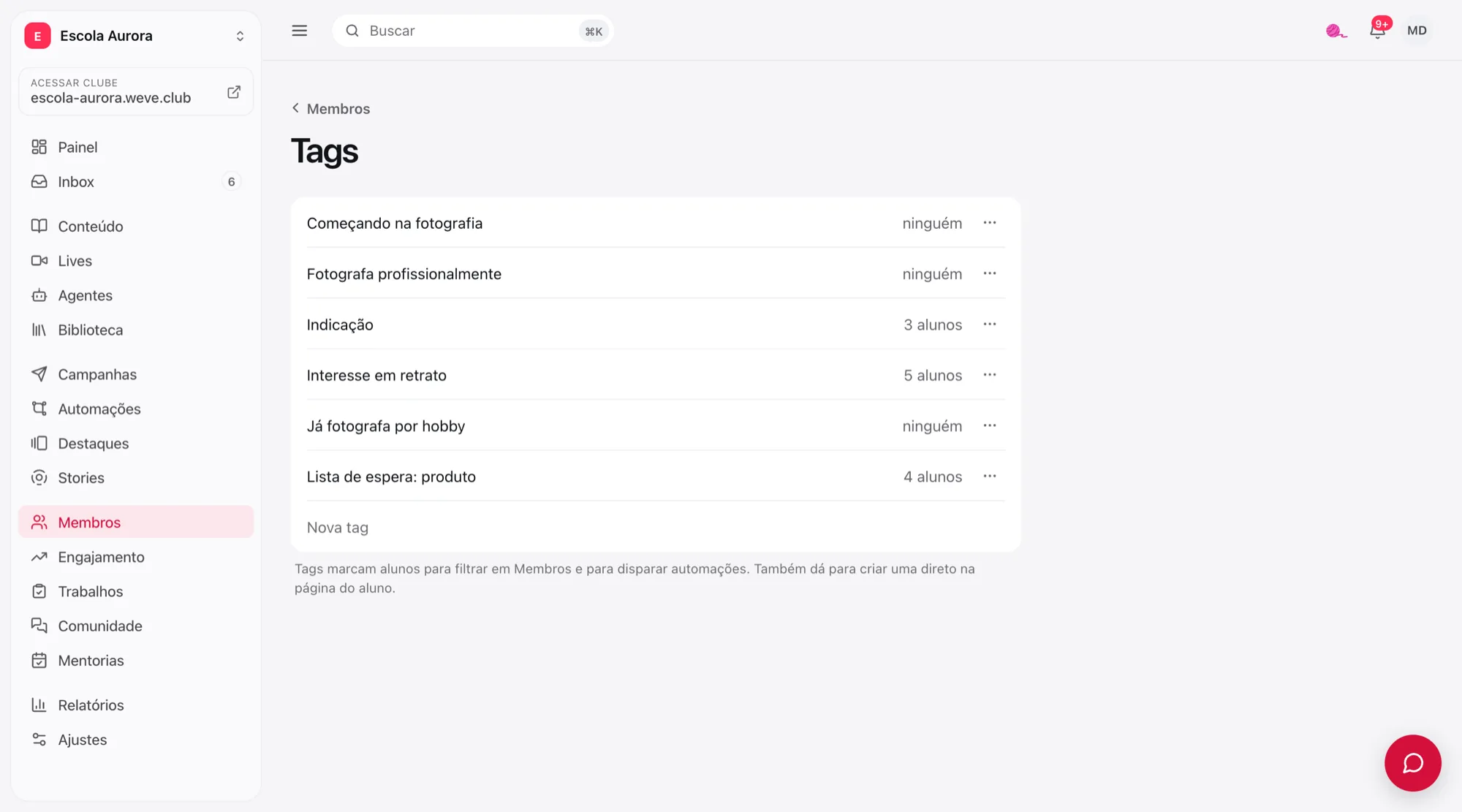
Em Membros, abra o filtro Tag e clique em Organizar tags. A página Tags lista todas, com quantos alunos têm cada uma. Nas reticências da linha estão Renomear e Apagar; em Nova tag, no fim da lista, você cria uma sem precisar de aluno.
Tags nas automações
Uma automação pode começar quando alguém ganha uma tag ou alguém perde uma tag, e ter os passos Adicionar tag e Remover tag. Pôr a tag em lote dispara as automações dessa tag para cada aluno que ainda não a tinha, como se você a pusesse um por um. Veja Campanhas e automações.
Perguntas frequentes
Por que não aparece o filtro Tag em Membros?
Ele só aparece quando o clube tem pelo menos uma tag. Crie a primeira na página do aluno ou pela barra de ações em lote.
Apaguei uma tag. O que acontece com os alunos?
A tag sai de todos eles, e isso não dispara automações. Uma tag usada por uma automação publicada não pode ser apagada.
Consigo marcar os alunos de uma importação?
Sim. No diálogo de importação há o campo Tags, que marca todo mundo da planilha. Veja Importar alunos por planilha.