Gerenciar um membro
Cada aluno tem uma página própria em Membros, com o que ele estuda, onde parou, de onde veio cada acesso e as ações do dia a dia: escrever, entrar como ele, mandar um link de acesso, mudar a validade de um curso ou remover a conta.
Passo a passo
No menu lateral, clique em Membros e depois no nome da pessoa. Use a busca no alto da lista para achar a pessoa.
A página abre com o nome, o e-mail, a data de cadastro, o último acesso e o ritmo de estudo (Frio, Morno, Ativo ou Engajado). Logo abaixo ficam as tags e a barra de ações.
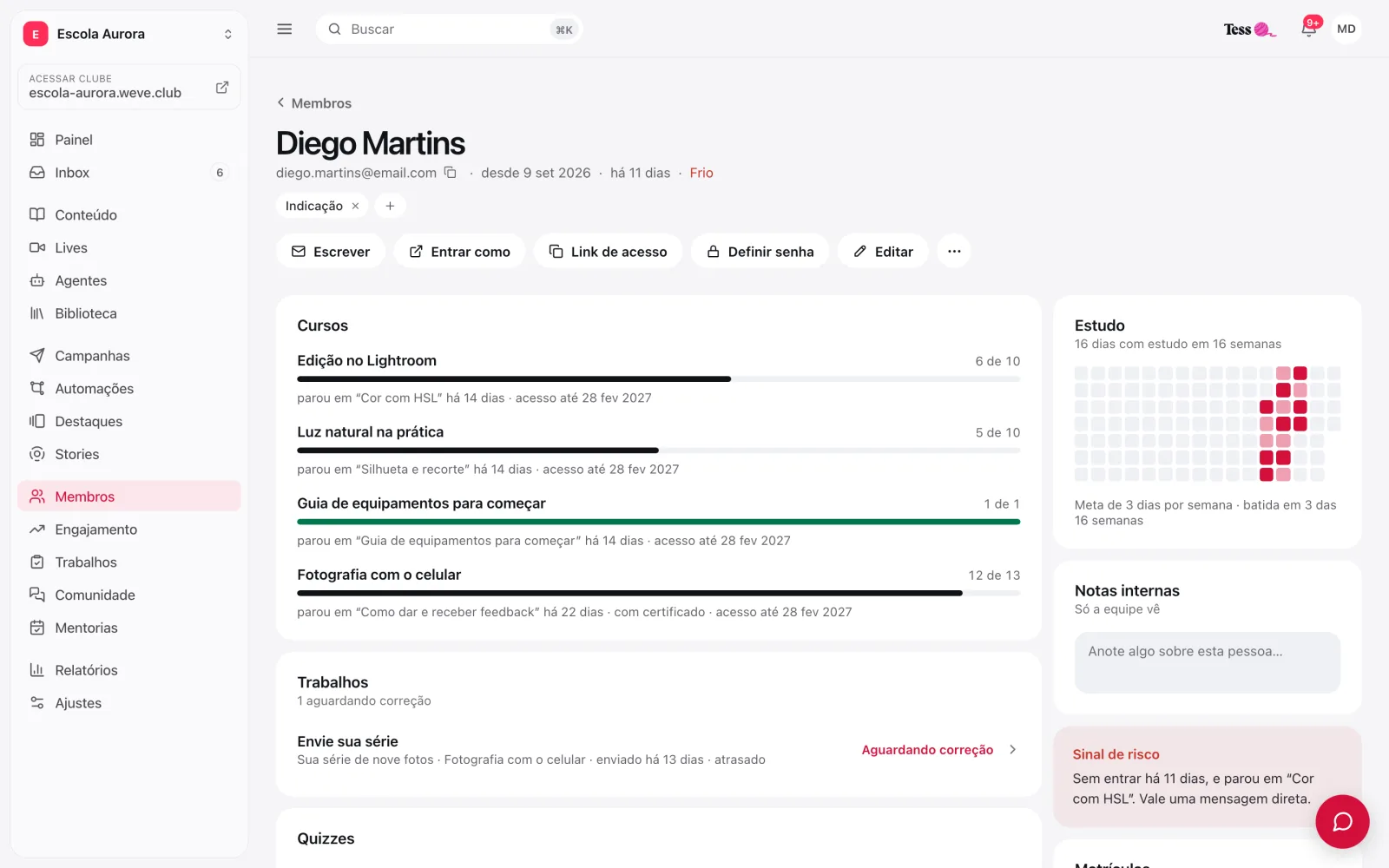
À esquerda, o quadro Cursos mostra, para cada curso que a pessoa tem, quantas aulas ela concluiu, em que aula parou e quando, se já tem certificado e até quando vale o acesso. O nome do curso leva à página dele no painel.
Embaixo vêm os quadros do que a pessoa fez: Trabalhos, Quizzes, Certificados, Comentários, Publicações, E-mails e a Linha do tempo. Fora a linha do tempo, cada quadro só aparece quando há algo nele.
À direita ficam Estudo (os dias em que ela estudou nas últimas 16 semanas), Notas internas, Matrículas, Pontos e A conta (se o e-mail está confirmado e se a senha já foi criada). Quando a pessoa está parada, aparece também o Sinal de risco, com a aula em que ela parou.
Dar e tirar acesso
O quadro Matrículas lista cada acesso da pessoa, de onde ele veio (Compra, Assinatura, Convite, Concedido à mão, Importação, Link de cadastro), a turma, se houver, e até quando vale. Os acessos vencidos ou revogados continuam na lista, apagados, para você saber o que ela já teve.
Para liberar algo novo:
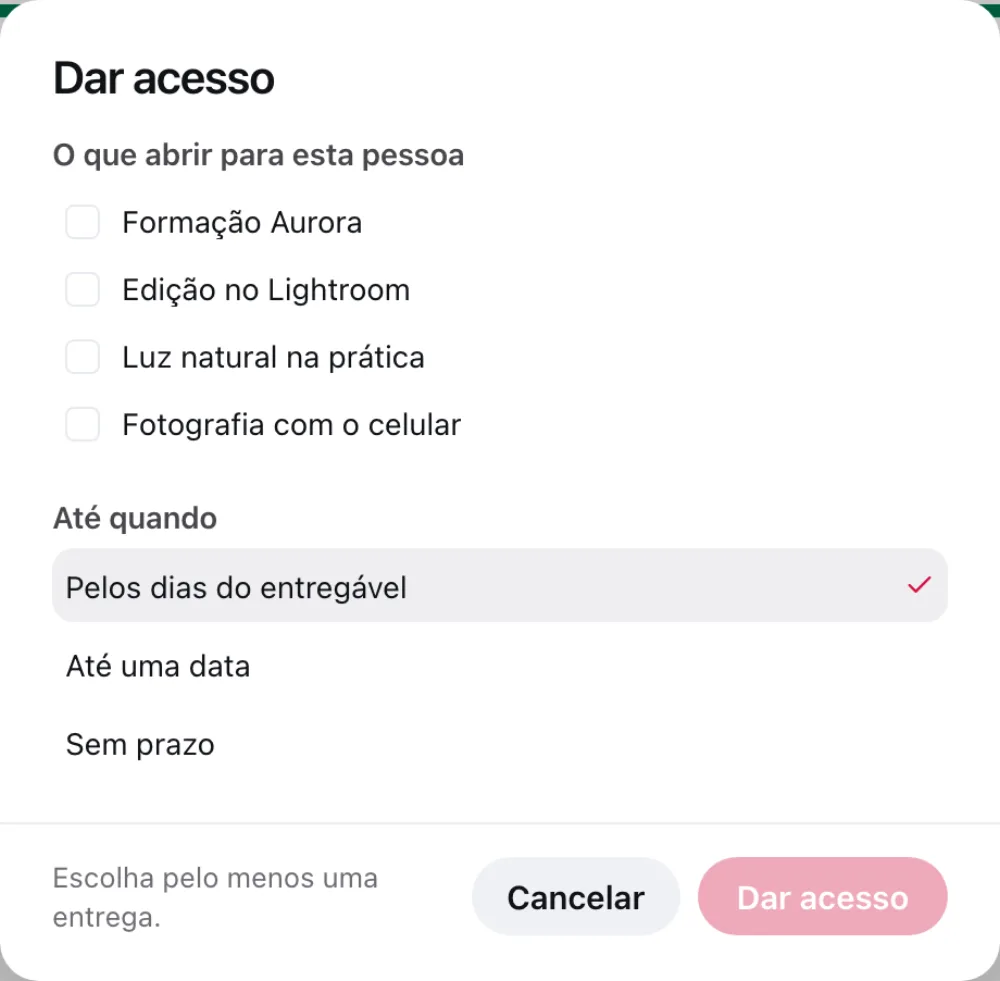
Clique em Dar acesso, no fim do quadro Matrículas.
Em O que abrir para esta pessoa, marque as entregas.
Em Até quando, fique com a primeira opção, que segue o prazo da própria entrega, ou escolha Até uma data ou Sem prazo.
Clique em Dar acesso.
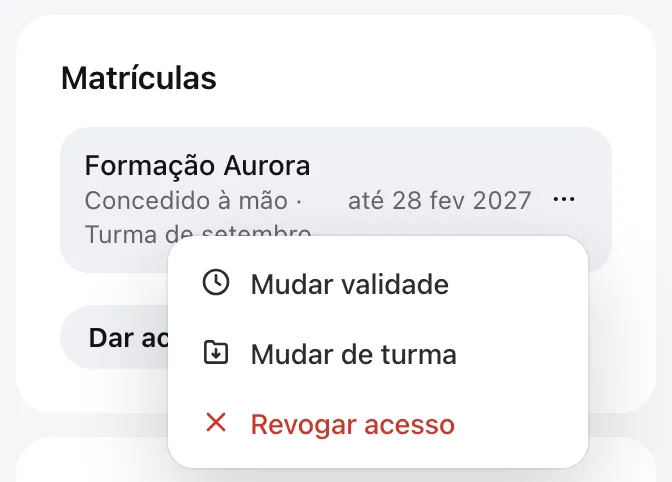
Para mexer num acesso que já existe, clique nas reticências ao lado dele:
Mudar validade: escolha Até uma data, Dias a partir de hoje ou Vitalício, sem expirar. Num acesso vencido ou revogado, a mesma opção aparece como Restaurar acesso e o devolve.
Mudar de turma: só aparece quando a entrega tem turmas. Veja Turmas e prazo de acesso.
Revogar acesso: a pessoa deixa de ver o conteúdo na hora. Confirme em Revogar.
Importante: revogar um acesso de Assinatura dura só até a próxima renovação, que o devolve. Para encerrar de vez, cancele a assinatura na plataforma de venda. Pelo mesmo motivo, a validade de um acesso de assinatura não se muda aqui. Revogar uma Compra não devolve o dinheiro: o reembolso é feito na plataforma de venda.
Quando a pessoa não consegue entrar
A barra de ações, embaixo do nome, tem três saídas:
Link de acesso: clique em Gerar link e depois em Copiar link para mandar à pessoa pelo canal que preferir. O link entra direto na conta dela, funciona uma vez só e vale 24 horas. Gerar outro invalida o anterior.
Definir senha: você escolhe uma senha (ao menos 8 caracteres) e a passa à pessoa. Quem estava com a área do aluno aberta sai, e os links de redefinição pendentes deixam de valer. O botão só aparece para quem já confirmou o e-mail; para os outros, use o Link de acesso.
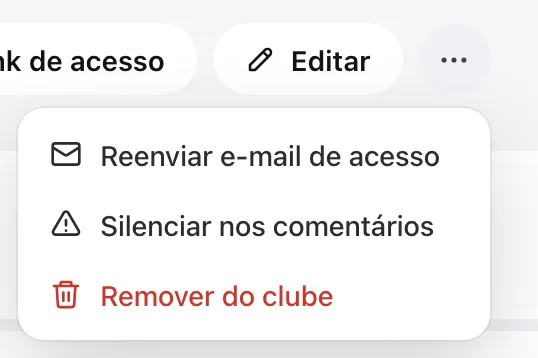
Reenviar e-mail de acesso, no menu ⋯: manda de novo o e-mail com o link para criar a senha. Só aparece para quem ainda não criou a senha.
Para ver a área do aluno exatamente como a pessoa vê, clique em Entrar como.
Outras ações da página
Escrever: manda um e-mail com o nome do clube, e a resposta da pessoa chega no seu e-mail. O e-mail entra no quadro E-mails dela. Quem se descadastrou dos e-mails do clube não recebe, e a tela avisa.
WhatsApp: aparece quando a própria pessoa pôs o número no perfil.
Editar: corrige Nome, E-mail e CPF ou CNPJ. Ao trocar o e-mail, a pessoa sai das sessões abertas e recebe no endereço novo um link para confirmar.
Tags: o + embaixo do nome põe uma tag (ou cria uma nova), e o × tira. Para tags em vários alunos, veja Organizar alunos com tags e ações em lote.
Notas internas: anotações que só a equipe vê. Escreva e clique em Anotar.
Ajustar pontos, no quadro Pontos: dá ou tira pontos à mão, com um motivo que o aluno lê. Veja Pontos, níveis e conquistas.
Silenciar nos comentários, no menu ⋯: a pessoa deixa de poder comentar. Devolver a fala, no mesmo lugar, desfaz.
Remover do clube
No menu ⋯, Remover do clube apaga nome, e-mail e documento, revoga todos os acessos e tira o que a pessoa escreveu no clube. Confirme em Remover.
Importante: remover não tem volta. As compras continuam nos números do clube, sem o nome de quem comprou. Se você só quer cortar o acesso a um curso, use Revogar acesso no quadro Matrículas.
Perguntas frequentes
Abri o aluno e a página diz "Sem acesso a nada ainda". O que houve?
A pessoa tem conta, mas nenhuma entrega aberta, nem por compra nem por convite. Clique em Dar acesso ali mesmo para liberar algo. Para trazer gente nova, veja Adicionar alunos ao clube e Importar alunos por planilha.
O aluno diz que não recebeu o e-mail de acesso. O que faço?
Se ele ainda não criou a senha, use Reenviar e-mail de acesso no menu ⋯. Se o e-mail não chega de jeito nenhum, gere um Link de acesso e mande por outro canal, ou confira em A conta se ele está marcado como fora dos e-mails do clube.
Por que não aparece o botão Definir senha?
Ele só aparece para quem já confirmou o e-mail. Para quem não confirmou, o Link de acesso resolve: entrar por ele já leva a pessoa para dentro da conta.
Quem da equipe vê a página do aluno?
Só quem administra o clube. Nome e e-mail de aluno são dados pessoais, e os outros papéis da equipe veem um aviso no lugar da página.