Importar alunos por planilha
Se você já tem alunos em outra plataforma ou numa planilha, dá para trazer todos de uma vez, já com o acesso aos cursos certos. Nada é gravado antes de você conferir: a tela mostra quem é novo, quem já é membro e quem fica de fora — e por quê.
Antes de começar: a planilha
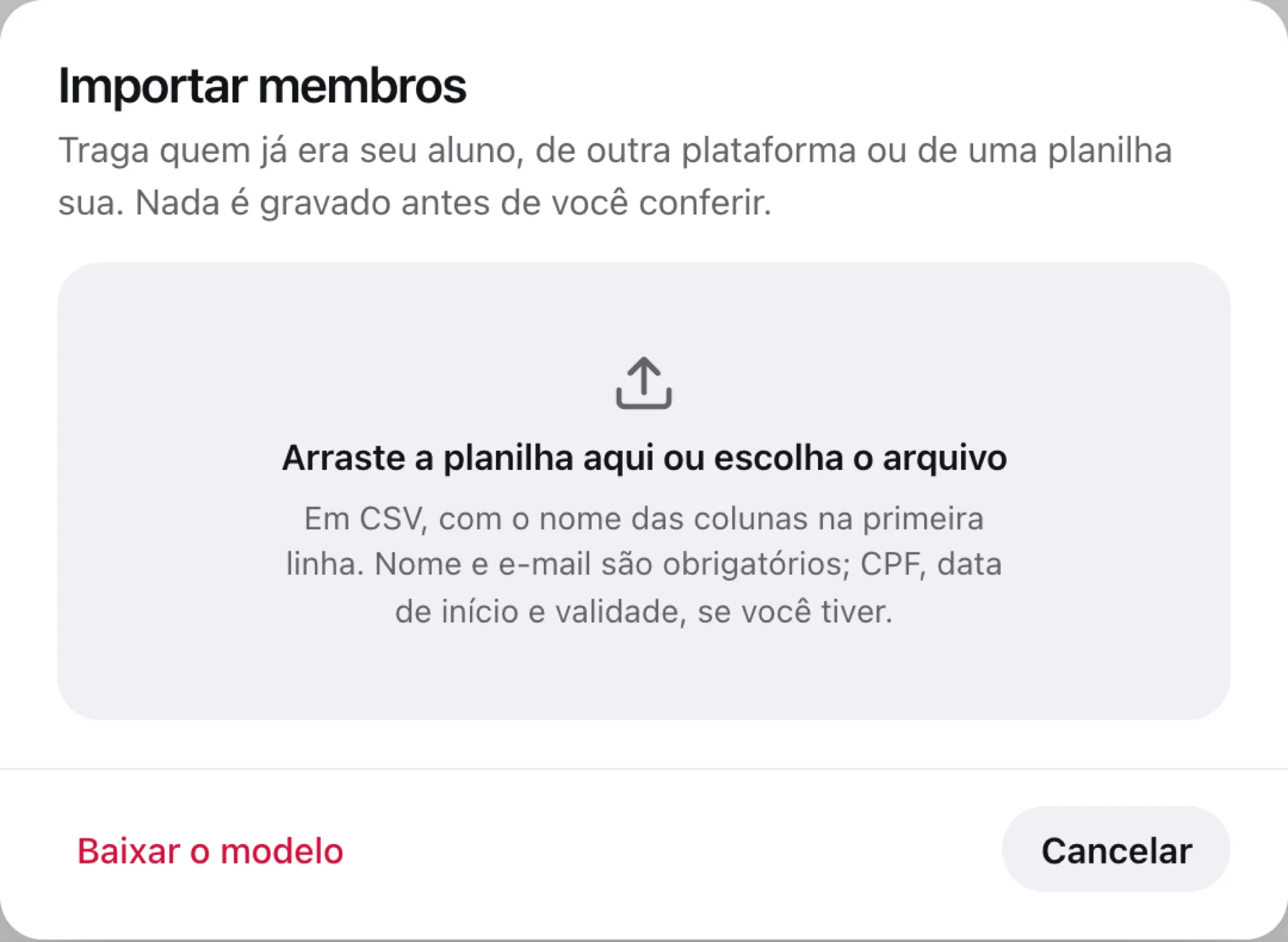
O arquivo precisa estar em CSV, com o nome das colunas na primeira linha e uma pessoa por linha. Planilha do Excel, Numbers ou Google Planilhas: salve ou baixe como CSV antes.
Nome e E-mail são obrigatórios. CPF, Entrega, Data de início e Validade são opcionais.
Datas valem no formato brasileiro (
31/12/2026) ou no ISO (2026-12-31).Se cada pessoa tem um curso diferente, use a coluna Entrega com o nome da entrega do clube. Quem tem dois cursos aparece em duas linhas, uma para cada.
O limite é de 5 MB e 10.000 linhas por arquivo. Acima disso, divida a planilha em partes.
Dica: no próprio diálogo de importação há o link Baixar o modelo, com as colunas já no formato certo.
Passo a passo
No menu lateral, abra Membros e clique em Importar, no alto da página.
Arraste a planilha para o quadro ou clique nele para escolher o arquivo.
Confira as Colunas. A Weve reconhece cada coluna pelo nome no cabeçalho e mostra um exemplo da primeira linha. Se alguma estiver trocada, escolha a certa no menu ao lado — ou Não importar.
Se a planilha tem a coluna Entrega, confira as Entregas da planilha. Cada nome é casado com uma entrega do clube pelo nome. O que não casar fica marcado para você escolher a entrega certa ou Deixar de fora.
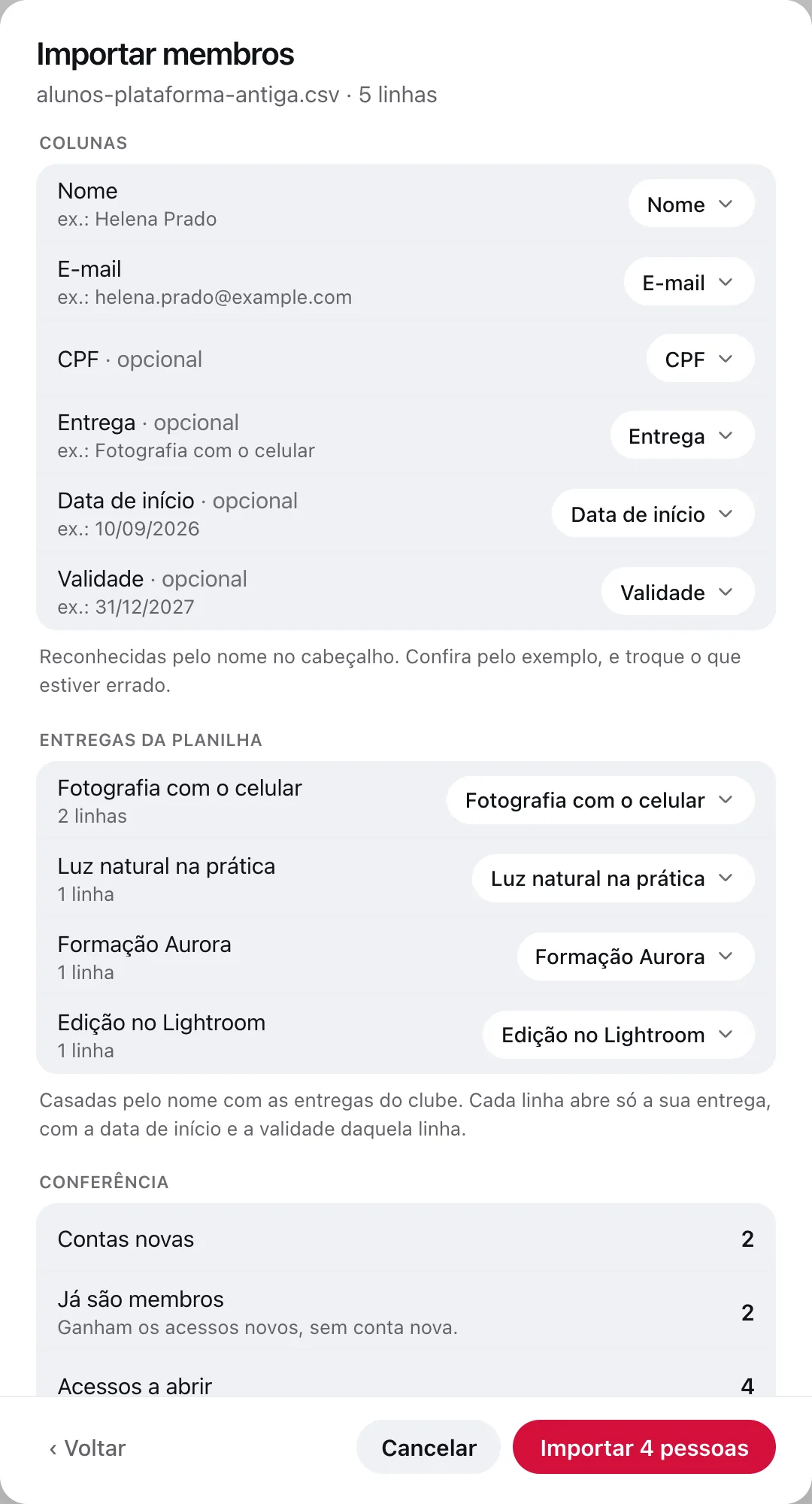
Leia a Conferência. Ela mostra quantas Contas novas serão criadas, quantas pessoas Já são membros (elas ganham os acessos novos, sem conta nova), quantos Acessos a abrir, em que turma cada um entra e quem Fica de fora, com a linha da planilha e o motivo — e-mail inválido, linha repetida e afins.
Ajuste as opções do fim:
O que abrir (ou Abrir também para todos, quando a planilha tem a coluna Entrega): entregas que valem para todo mundo da planilha.
Tags: marcam todas as pessoas da importação, para achar depois quem veio dela. Digite para criar uma nova.
Avisar por e-mail: quem ainda não tem senha recebe o link para criar a sua; quem já tem recebe o aviso do acesso novo.
Atualizar quem já é membro: troca o nome e o CPF da conta pelos da planilha.
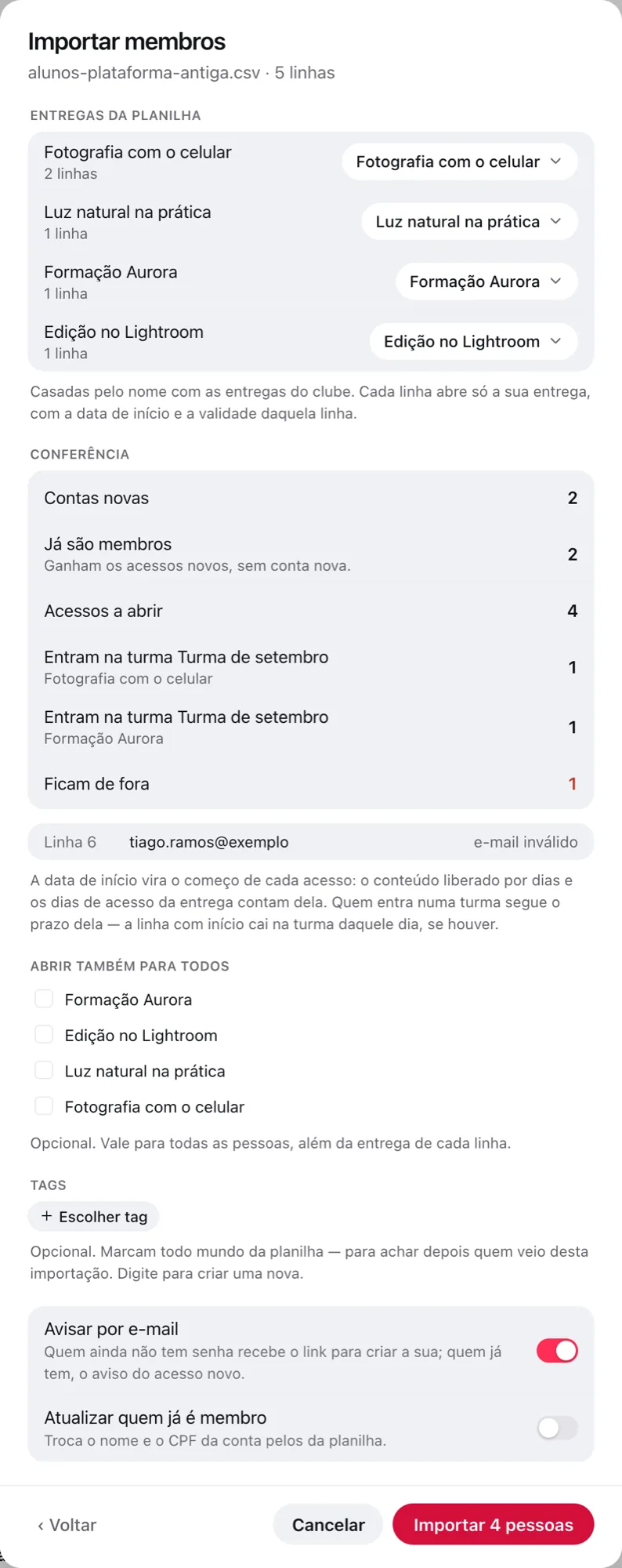
Clique em Importar (o botão diz quantas pessoas, como Importar 4 pessoas). Não feche a janela enquanto aparece Importando…: a planilha entra em partes.
No fim, a tela mostra o resumo: contas novas, quem já era membro e os acessos abertos ou renovados.
Perguntas frequentes
Se eu importar a mesma planilha duas vezes, as pessoas ficam repetidas?
Não. Quem já é membro não ganha conta nova nem é avisado de novo. Se a importação parar no meio, Continuar importa o resto sem duplicar quem já entrou.
Posso importar sem dar acesso a nenhum curso?
Pode. Sem entrega nenhuma, as contas nascem sem acesso e ninguém recebe convite; o convite sai quando você der acesso a elas depois — por exemplo, em lote pela lista de Membros. Veja Organizar alunos com tags e ações em lote.
Para que serve a Data de início?
Ela vira o começo do acesso de cada linha: o conteúdo liberado por dias e os dias de acesso da entrega contam a partir dela. Se a entrega tem turmas, a linha cai na turma daquele dia, se houver. Veja Turmas e prazo de acesso.
E se o plano não comportar todos os alunos da planilha?
A conferência avisa antes de você importar, e o botão fica desligado: tire gente da planilha ou mude de plano nos Ajustes do clube. Veja Planos e adicionais.