Acompanhar o engajamento dos alunos
Quatro telas mostram como a turma está estudando: o Painel dá o resumo do período, Membros mostra cada aluno, Engajamento mostra onde a turma para em cada curso e Relatórios gera planilhas para você analisar fora da Weve.
Painel: o resumo do período
O Painel é a primeira tela do clube. No alto, escolha o período — Esta semana, Últimos 30 dias, o mês corrente ou Desde o início — e a frase de abertura resume o que aconteceu: quantos alunos seguiram no ritmo, quantos pararam de assistir e em que aula a turma mais travou.
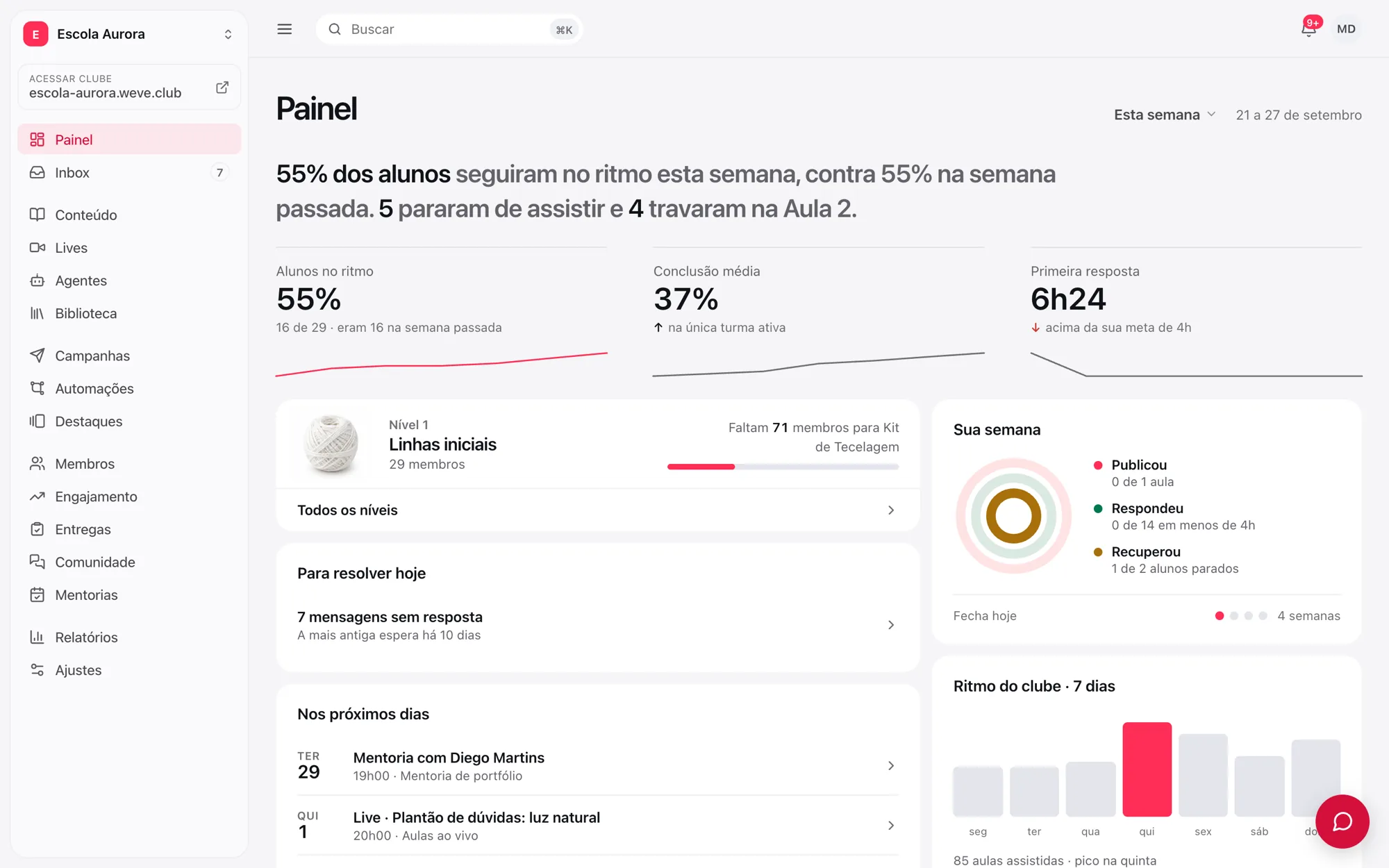
Estudaram: quantos por cento dos alunos ativos estudaram pelo menos um dia no período, comparado com o período anterior.
Conclusão média: quanto dos cursos os alunos já concluíram, em média, e quanto era no período anterior.
Primeira resposta: quanto tempo, em média, a equipe levou para responder a primeira dúvida de cada conversa. A meta começa em 4 horas e muda pelo botão Metas, em Sua semana; o cartão mostra também o tempo do período anterior.
Para resolver hoje: mensagens sem resposta no Inbox e comentários esperando moderação. Clique para abrir.
Nos próximos dias: mentorias e lives marcadas para os próximos 7 dias.
Sua semana: três metas da semana — de início, publicar uma aula, responder as perguntas novas em menos de 4 horas e trazer de volta metade dos alunos que tinham parado —, com as quatro semanas anteriores. O botão Metas muda cada uma.
Ritmo do clube · 7 dias: quantas aulas foram assistidas em cada dia.
Onde os alunos travam: os cursos com mais alunos parados há 7 dias ou mais, e a aula em que pararam.
Dica: as contas de aluno da própria equipe (usadas para conferir a área do aluno) ficam fora de todos esses números.
Membros: cada aluno
Em Membros você vê a lista de alunos com o último acesso, quantas aulas concluiu e o nível de engajamento. As abas Todos, Em risco, Novos e Concluíram recortam a lista; Filtrar busca por nome ou e-mail e Último acesso mostra só quem entrou nos últimos 7 ou 30 dias, ou quem está Sem acesso há 7+ dias.
O Termômetro de engajamento divide todos os alunos do clube em quatro faixas:
Frio: nunca entrou ou não entra há mais de 7 dias. É quem aparece em Em risco.
Morno: entrou pela última vez entre 2 e 7 dias atrás.
Ativo: entrou nos últimos 2 dias.
Engajado: entrou nos últimos 2 dias e concluiu pelo menos 3 aulas na última semana.
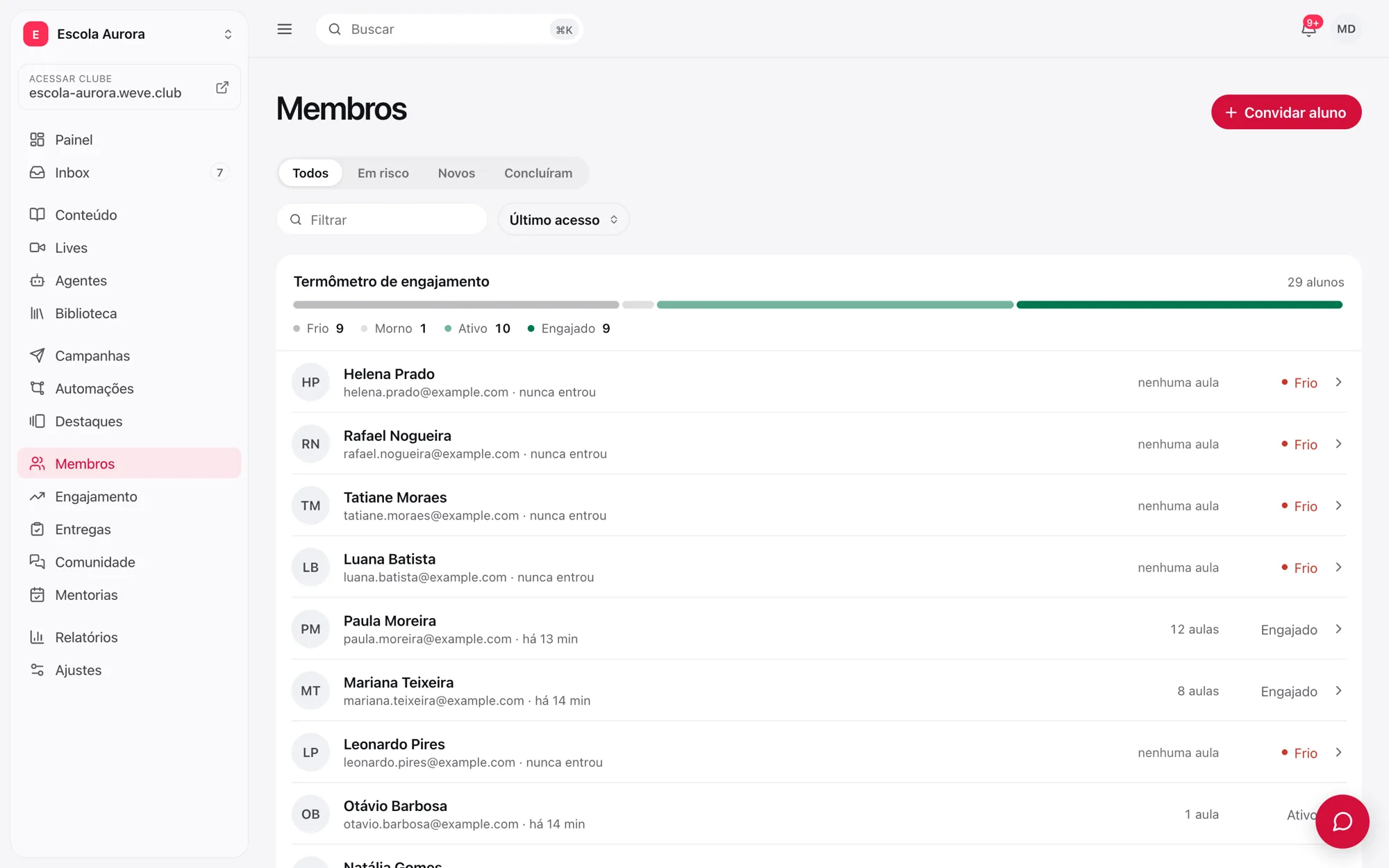
Clique num aluno para abrir a ficha dele: cursos e progresso, dias de estudo, matrículas, certificados, entregas, quizzes, comentários, pontos e a linha do tempo do que ele fez no clube.
Engajamento: onde a turma para
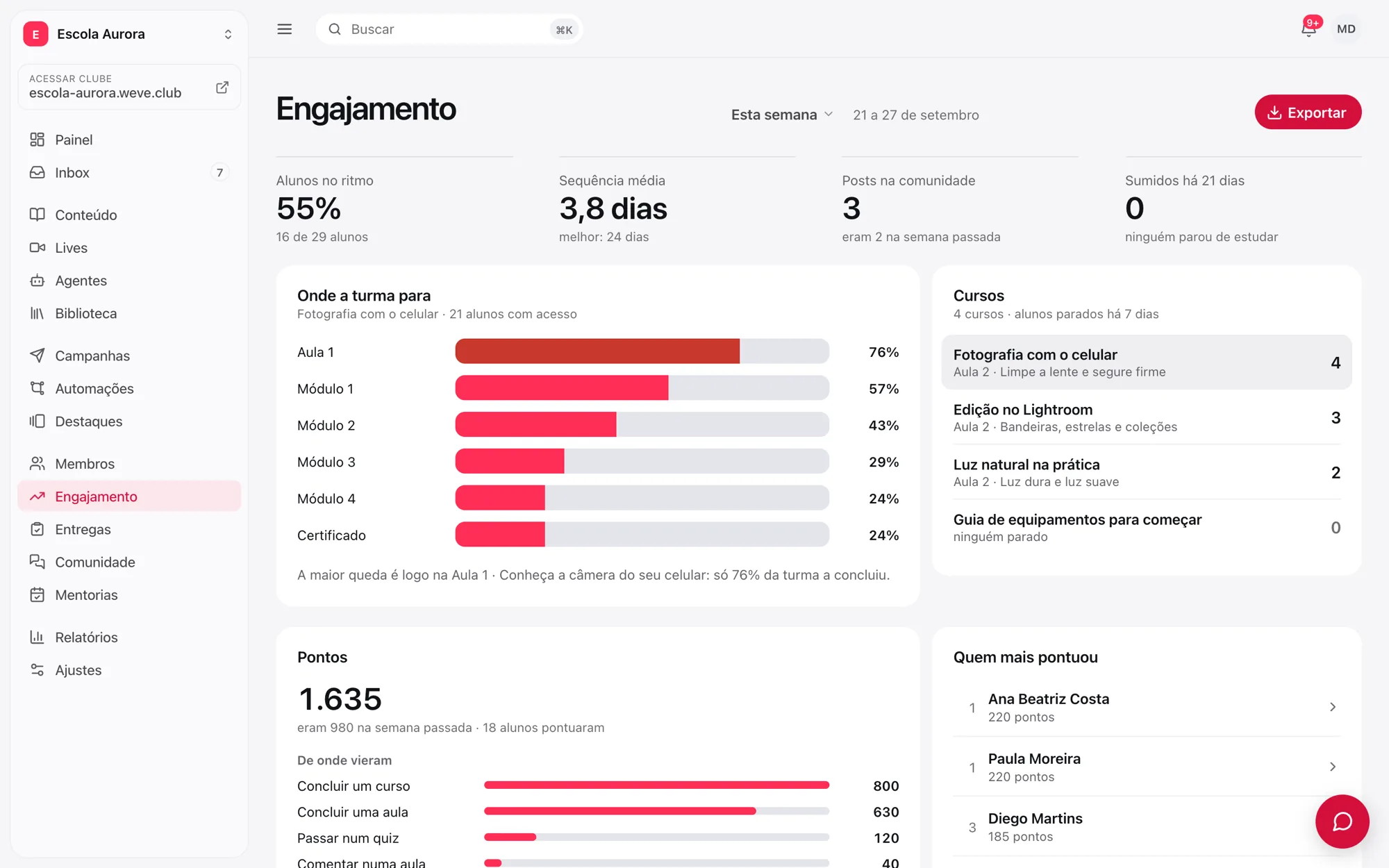
Em Engajamento, escolha o período no alto. Os indicadores mostram Alunos no ritmo, Sequência média (dias seguidos de estudo), Posts na comunidade e Sumidos há 21 dias (quem já estudou e parou há três semanas ou mais).
Na lista Cursos, à direita, clique no curso que quer analisar. Ao lado de cada um aparece quantos alunos estão parados há 7 dias e em que aula.
O bloco Onde a turma para mostra, módulo a módulo, quantos por cento dos alunos com acesso concluíram cada etapa — até o certificado, se o curso emite. A barra mais escura marca a maior queda, e a frase embaixo diz onde ela está.
Para levar esses dados para uma planilha, clique em Exportar. O relatório de progresso do curso é gerado e fica pronto em Relatórios.
Pontos e níveis
Se a gamificação estiver ligada, o Engajamento também mostra os Pontos do período, De onde vieram, Alunos por nível e Quem mais pontuou (clique em Ver ranking para a lista completa).
Para ligar e configurar, vá em Ajustes → Gamificação:
Pontos e níveis: liga ou desliga a gamificação. Desligar não apaga os pontos; ao religar, tudo continua de onde estava.
Quanto vale cada ação: quantos pontos o aluno ganha ao concluir uma aula, concluir um curso, passar num quiz, ter uma entrega aprovada, comentar numa aula, publicar na comunidade e entrar numa live. Valor zero desliga a ação.
Níveis: os degraus e quantos pontos cada um pede.
Mostrar o ranking aos alunos: exibe ou esconde o ranking na área do aluno, sem desligar pontos e níveis.
Para dar ou tirar pontos de um aluno à mão, abra a ficha dele em Membros e clique em Ajustar pontos.
Relatórios: planilhas para baixar
Em Relatórios, clique em Novo relatório.
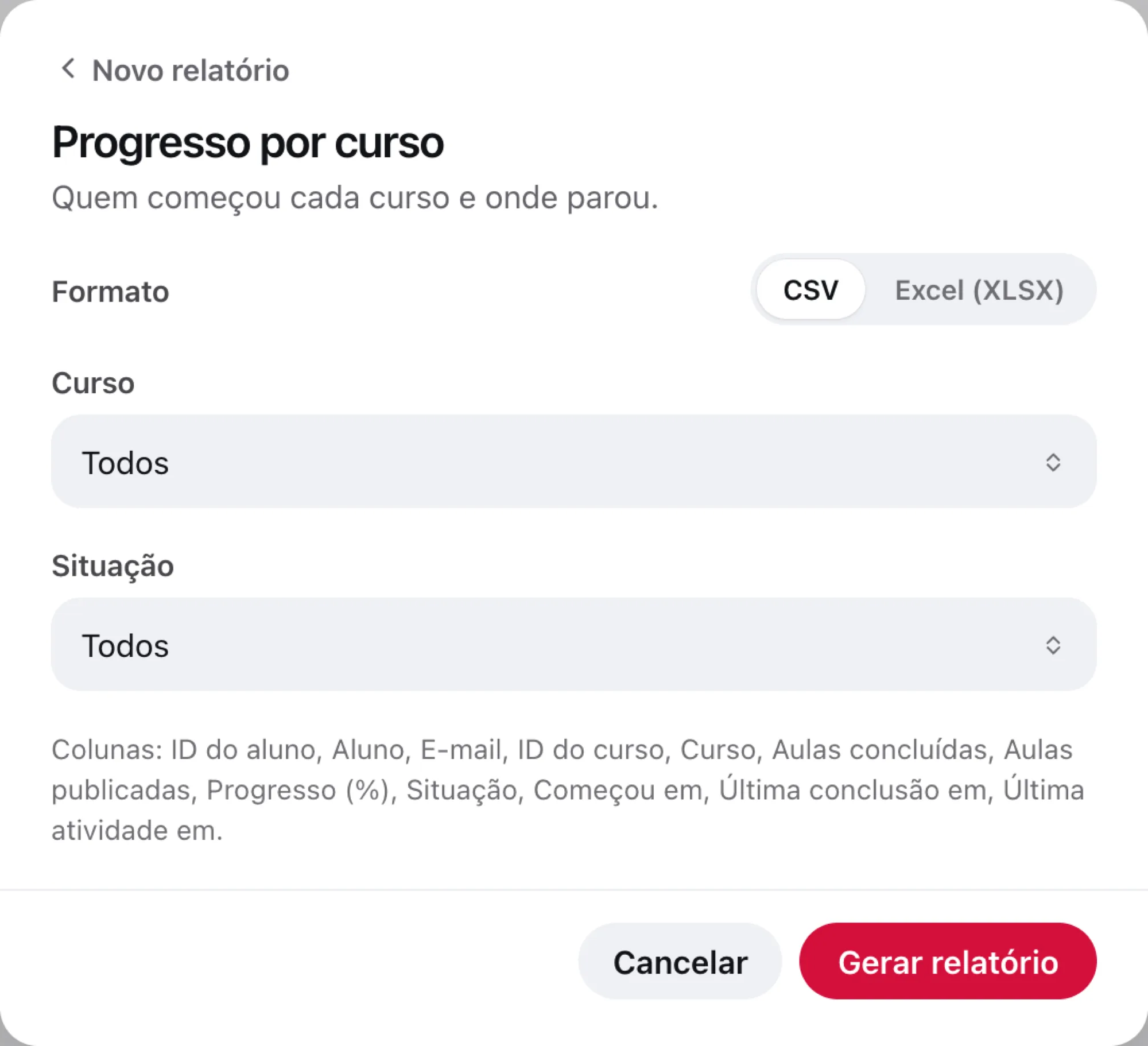
Escolha o que exportar: Exportação completa (todos os dados do clube num arquivo .zip), Alunos, Matrículas ou Progresso por curso.
Escolha o Formato — CSV ou Excel (XLSX) — e os filtros que aparecerem. A lista de colunas fica embaixo, para você conferir antes.
Clique em Gerar relatório.
O relatório entra na fila e aparece na lista. Quando ficar pronto, clique em Baixar. O arquivo fica disponível por 7 dias; depois disso, use Pedir de novo. As abas Gerando, Prontos e Falharam ajudam a achar um pedido; se algum falhar, clique em Tentar de novo.
Perguntas frequentes
Quem da equipe vê essas telas?
Relatórios e o Engajamento são de quem administra o clube. A lista de Membros também só aparece para quem administra.
Por que um aluno aparece como Frio se ele acabou de comprar?
Porque ainda não entrou na área do aluno. Assim que ele acessar, passa para Ativo.
Os números mudam se eu trocar o período?
O período muda Alunos no ritmo, a comparação com o período anterior e os posts. O funil Onde a turma para é sempre a situação de hoje, sem período.
O que é o nível que aparece no topo do Painel?
É o nível do seu clube, que sobe conforme o número de alunos cresce. Clique em Todos os níveis para ver a escada completa.