Personalizar os e-mails do clube
O clube manda e-mails automáticos aos alunos: boas-vindas, aviso de acesso liberado, lembrete de acesso terminando, certificado emitido e alguns avisos da turma. Aqui você escolhe quais saem e reescreve o texto dos principais, com uma prévia de como o e-mail chega.
Onde ficam os e-mails
No menu lateral, abra Ajustes e toque em E-mails. A lista é dividida pelo que dispara cada e-mail:
Matrícula: Boas-vindas, Acesso liberado e Acesso terminando.
Turma: Resposta e menção (quando alguém responde ou menciona o aluno) e Certificado emitido.
Lembretes: Mentoria e Live.
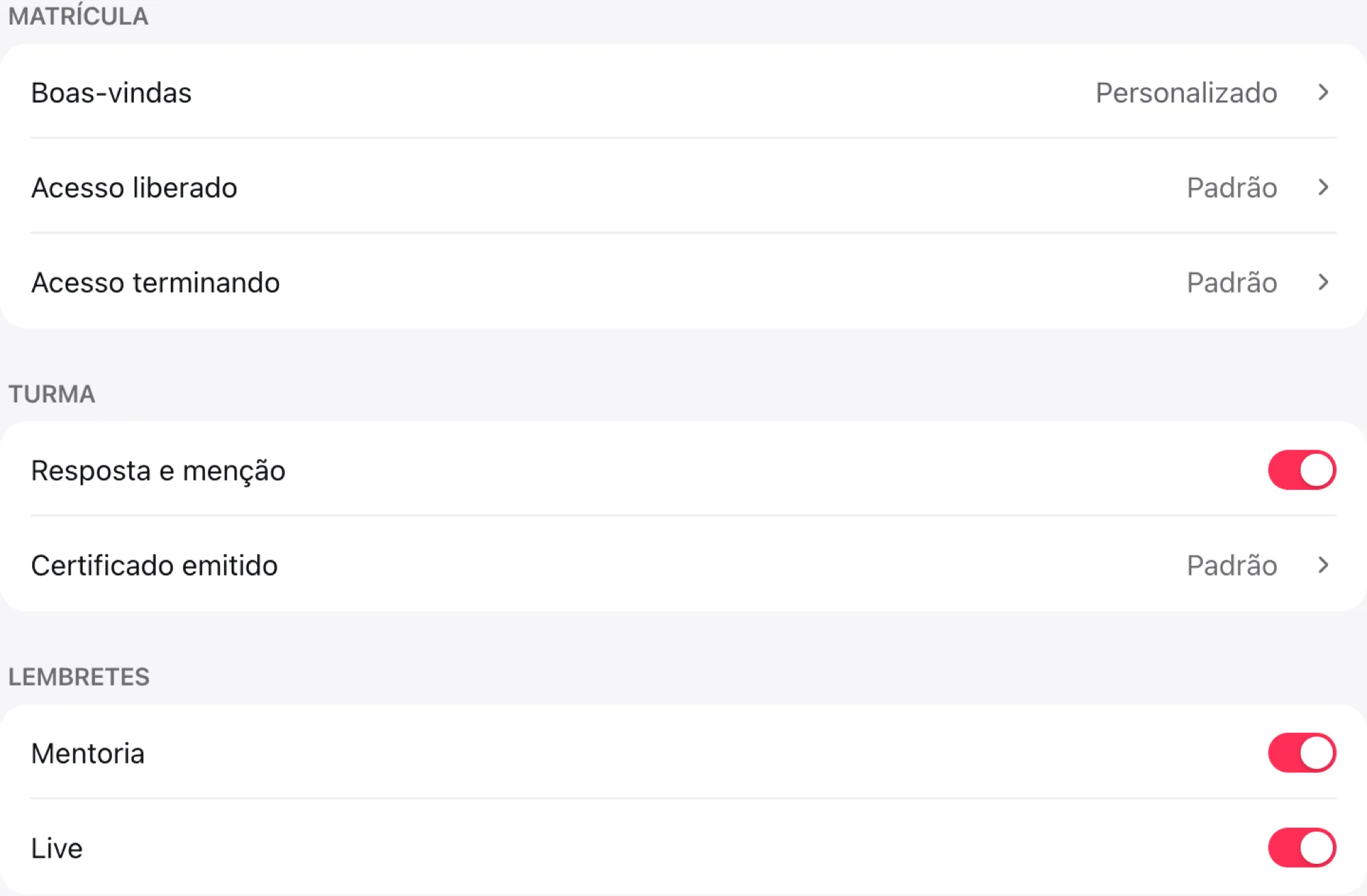
Os que têm seta abrem uma tela própria, onde você edita o texto. À direita de cada um aparece Padrão (texto original), Personalizado (texto do clube) ou Desligado. Resposta e menção, Mentoria e Live têm texto fixo: na lista você só liga ou desliga.
Os e-mails de acesso à conta, como confirmar o e-mail e redefinir a senha, saem sempre e não aparecem aqui: sem eles ninguém entra.
Reescrever um e-mail
Na lista, toque no e-mail (por exemplo, Boas-vindas).
Em Texto, ajuste o Assunto, o Título e a Abertura. Na abertura dá para usar negrito, itálico e link.
Para incluir dados do aluno, toque em Inserir variável e escolha, por exemplo, Primeiro nome ou Nome do clube. No texto, a variável aparece entre chaves duplas, como
{{first_name}}, e é trocada pelo dado real no envio.Confira a Prévia à direita: ela mostra o assunto e o e-mail como ele chega, com o texto que você está escrevendo.
Toque em Salvar.
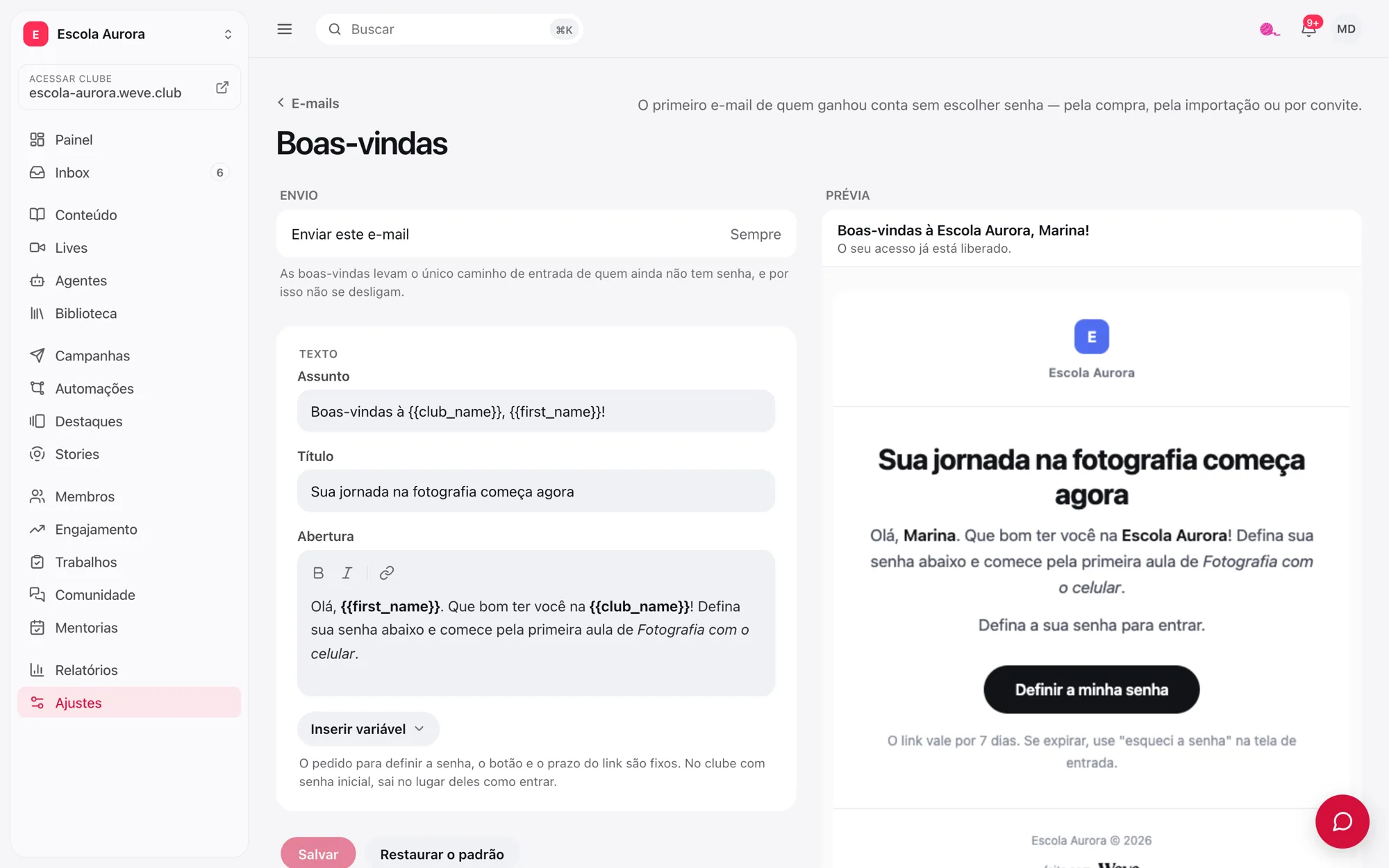
Abaixo da abertura, a tela diz o que é fixo naquele e-mail e não pode ser editado. Nas boas-vindas, por exemplo, o pedido para definir a senha, o botão e o prazo do link são fixos. No acesso liberado, a lista do que foi liberado e o botão Entrar também são.
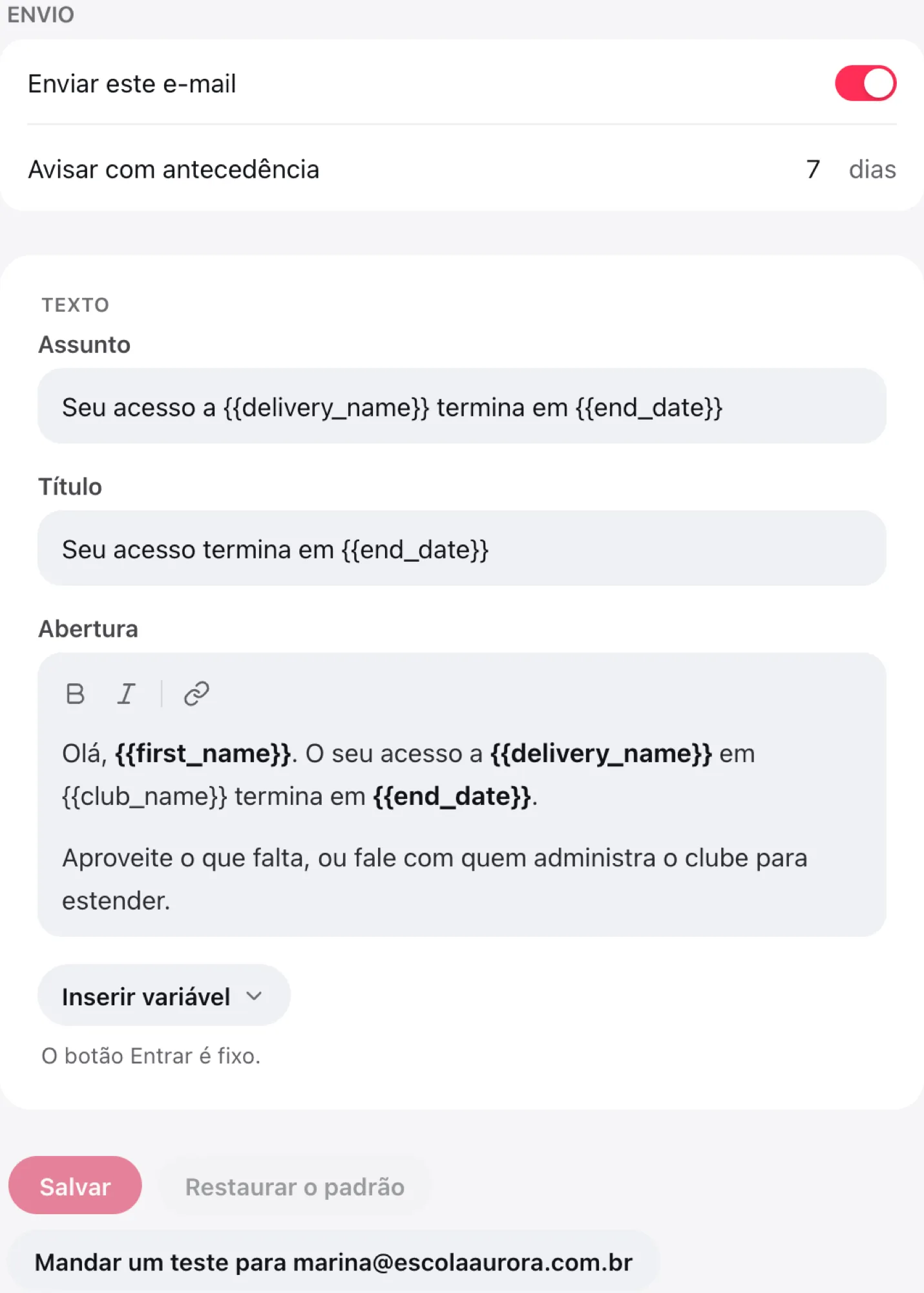
Cada e-mail oferece só as variáveis que fazem sentido para ele. Acesso terminando tem também Nome da entrega e Data do fim do acesso, e Certificado emitido tem Título do conteúdo.
Testar antes de valer
Toque em Mandar um teste para (seguido do seu e-mail) para receber o e-mail na sua caixa, com "[Teste]" no assunto. O teste vai sempre para o e-mail de quem está logado, e o botão dele é só de exemplo.
Voltar ao texto original
Toque em Restaurar o padrão e depois em Salvar. Dali em diante vale o texto padrão da Weve, inclusive quando ele for melhorado.
Ligar e desligar um e-mail
Na tela do e-mail, em Envio, use o interruptor Enviar este e-mail. Nos avisos de texto fixo, o interruptor fica na própria lista.
No Acesso terminando, com o envio ligado, aparece também Avisar com antecedência: quantos dias antes do fim do acesso o aviso sai (de 1 a 60 dias).
As Boas-vindas não se desligam (a linha mostra Sempre): é por esse e-mail que quem ganhou conta sem escolher senha (pela compra, pela importação ou por convite) consegue entrar pela primeira vez.
Perguntas frequentes
Posso mudar o botão ou o link do e-mail?
Não. O botão, o link e as informações automáticas (como a lista do que foi liberado ou o código do certificado) são fixos. Você edita o assunto, o título e a abertura.
Por que o aluno recebeu um e-mail só com vários acessos?
Quando o aluno ganha vários acessos de uma vez, o Acesso liberado sai num e-mail só, com tudo o que foi liberado.
Quem pode editar os e-mails?
Quem administra o clube.
E os e-mails que eu mesmo escrevo para a turma?
Esses são as campanhas e as automações, com editor próprio. Veja Campanhas e automações.