Configurar as notificações da equipe
Quando um aluno pergunta numa aula, responde a você ou cita você, a equipe fica sabendo por dois caminhos: o sino do painel e o e-mail. Este artigo mostra o que chega por cada um e onde se liga e desliga.
Passo a passo
No painel, clique no sino, no canto de cima à direita. O número em cima dele diz quantos avisos você ainda não leu.
O menu Notificações mostra os últimos avisos do clube aberto, com quem escreveu, a aula ou o post e quando. O ponto vermelho marca o que você ainda não leu.
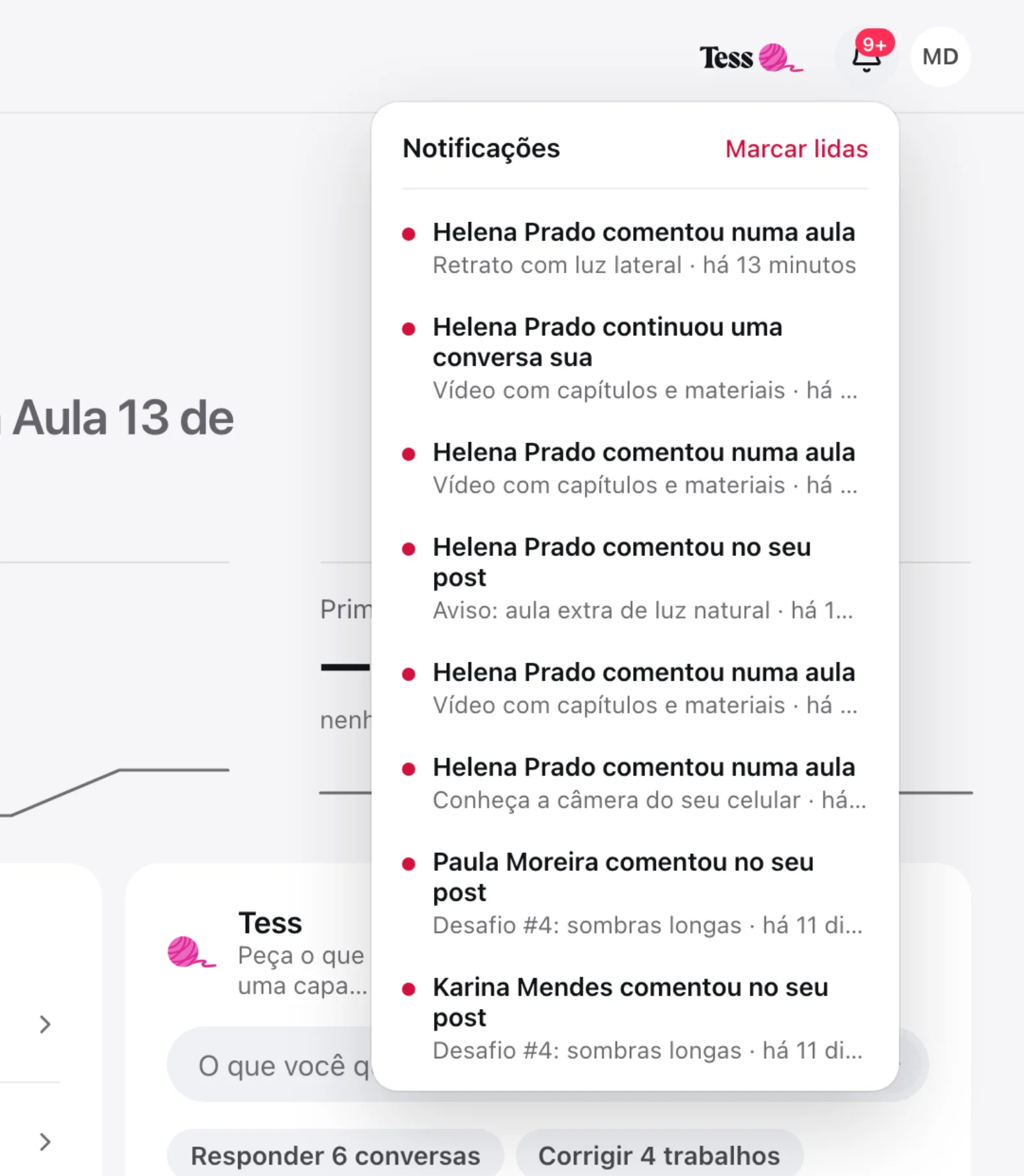
Clique num aviso para abrir a conversa no Inbox, já no comentário certo. Para responder, veja Responder dúvidas no Inbox.
Para limpar o sino de uma vez, clique em Marcar lidas.
O que chega no sino
Cada aviso é sobre um comentário, numa aula ou num post da comunidade:
“comentou numa aula”: um aluno deixou uma pergunta nova numa aula. Chega para quem administra o clube.
“respondeu ao seu comentário” e “mencionou você”: alguém respondeu a você ou citou você com @.
“continuou uma conversa sua”: alguém escreveu de novo numa conversa em que você já falou.
“comentou no seu post”: alguém comentou num post que você publicou na comunidade.
Cada comentário gera no máximo um aviso por pessoa, e vale o mais específico: quem é respondido e citado na mesma mensagem recebe só a menção. Se a moderação de comentários estiver ligada, o comentário retido também avisa a equipe, para alguém aprovar ou rejeitar.
Os avisos ficam no sino por 180 dias.
Avisos por e-mail
O mesmo aviso do sino vira e-mail, mas só se você não o leu no painel nos primeiros minutos. Quem está com o painel aberto e já viu não recebe nada. Vários avisos juntos chegam num e-mail só.
Esse e-mail é controlado pela chave Resposta e menção, em Ajustes › E-mails, no grupo Turma.
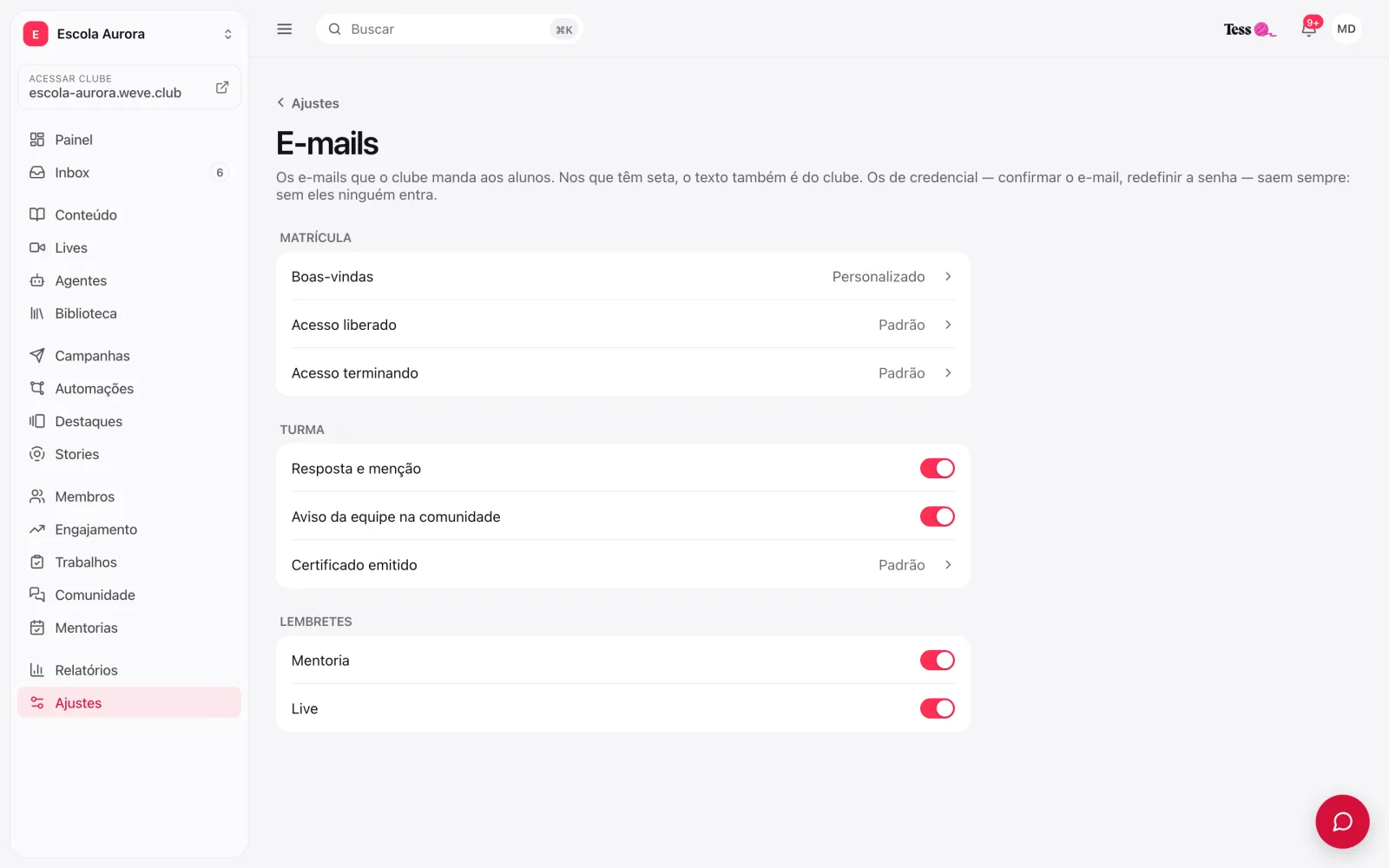
Importante: a chave vale para o clube inteiro, e não só para você. Desligada, nem a equipe nem os alunos recebem e-mail de resposta e menção; o aviso continua no sino. Os outros e-mails dessa tela são os que os alunos recebem: veja Personalizar os e-mails do clube.
O resumo da semana da Tess
Toda segunda de manhã, a Tess deixa para quem administra um resumo do que mudou no clube e do que pede atenção. Ele aparece como uma bolinha no botão Tess, no alto do painel. Por e-mail, não.
Para ligar ou desligar:
Clique em Tess, no alto do painel.
Clique no ícone de engrenagem, Instruções da Tess.
Use a chave Resumo da semana e clique em Salvar.
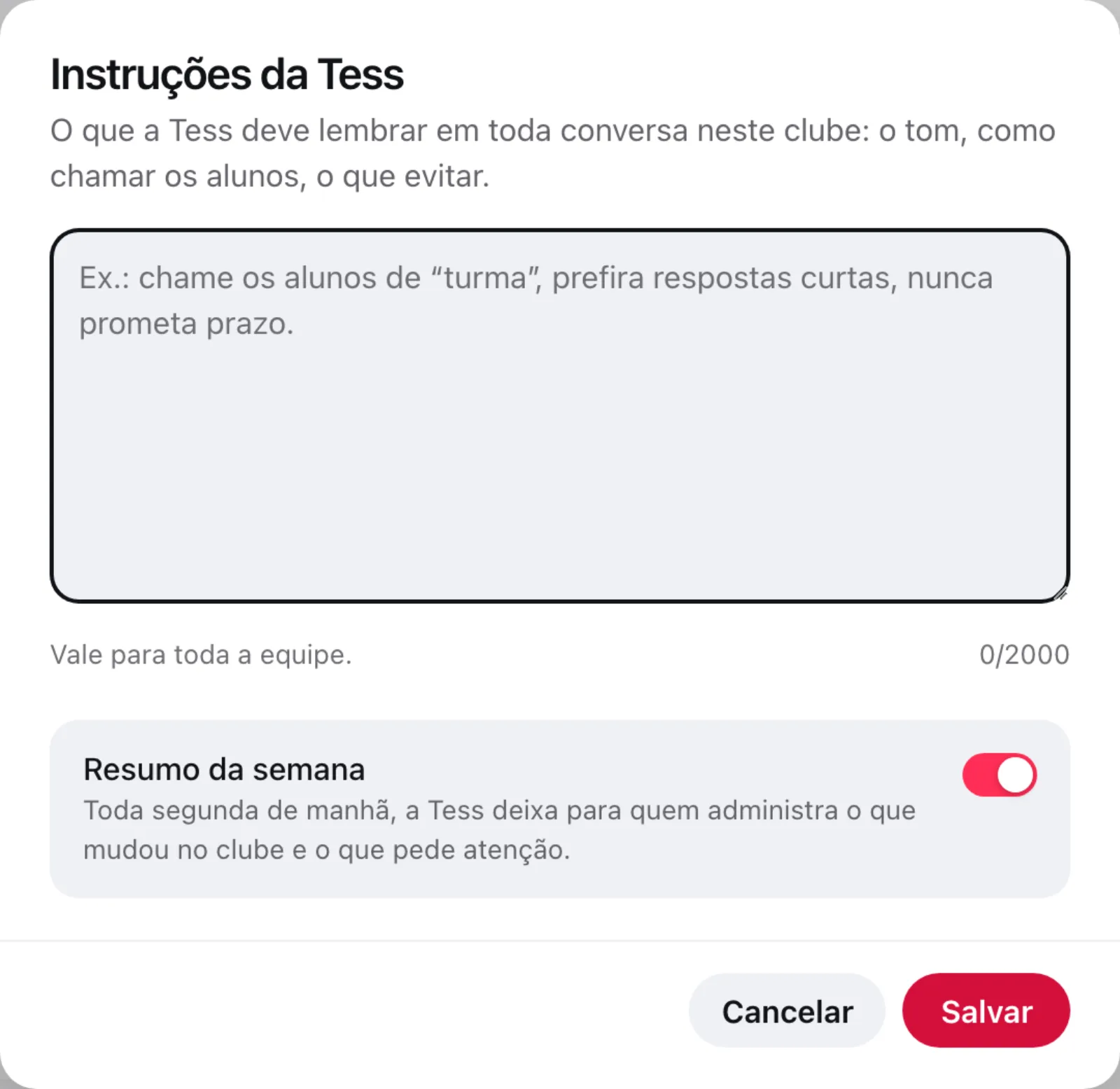
O resumo da semana existe nos planos pagos, e a escolha vale para toda a equipe do clube.
Perguntas frequentes
Posso escolher só para mim o que recebo?
Por enquanto, não. O sino mostra tudo o que é para você, a chave do e-mail é do clube inteiro, e o aviso no aparelho se desliga nos ajustes do próprio aparelho.
Por que não recebi e-mail de uma pergunta que vi no sino?
Porque você leu no sino antes de o e-mail sair. O e-mail é para o aviso que ficou sem ser visto. Confira também se Resposta e menção está ligada em Ajustes › E-mails.
Quem da equipe é avisado de pergunta nova numa aula?
Quem administra o clube. As outras pessoas da equipe recebem só o que é delas: respostas, menções e as conversas de que participaram. Quem sai da equipe deixa de receber.
Recebo outros e-mails da Weve sobre o clube?
Sim, alguns avisos de serviço, sem chave para desligar: a exportação de dados pronta, a resposta do suporte, um webhook desligado por falhas seguidas e a gravação de uma live perto de sair da biblioteca. São avisos de algo que você pediu ou que precisa de ação.