Usar a comunidade
A comunidade é o lugar em que os alunos conversam entre si e com a equipe, organizado em espaços (por exemplo, Avisos, Dúvidas gerais, Crítica de fotos). Aqui você vê como criar a comunidade, decidir quem entra, publicar posts e moderar o que a turma escreve.
Criar e publicar a comunidade
Cada clube tem uma comunidade só.
No menu lateral, clique em Comunidade.
Se ela ainda não existe, clique em Criar comunidade, dê um Nome e, se quiser, uma Descrição (é o que o aluno lê no topo dela) e clique em Criar. A comunidade nasce fechada: ninguém da turma vê nada ainda.
Clique em Ajustes, ao lado de Escrever. Ali você muda nome e descrição quando quiser; as mudanças são salvas sozinhas.
Em Ajustes, em Quem recebe a comunidade, marque as entregas que dão acesso a ela (por exemplo, a entrega do seu curso ou da sua assinatura). Quem compra um produto com essa entrega passa a entrar na comunidade.
Crie pelo menos um espaço (veja abaixo) — é neles que se publica.
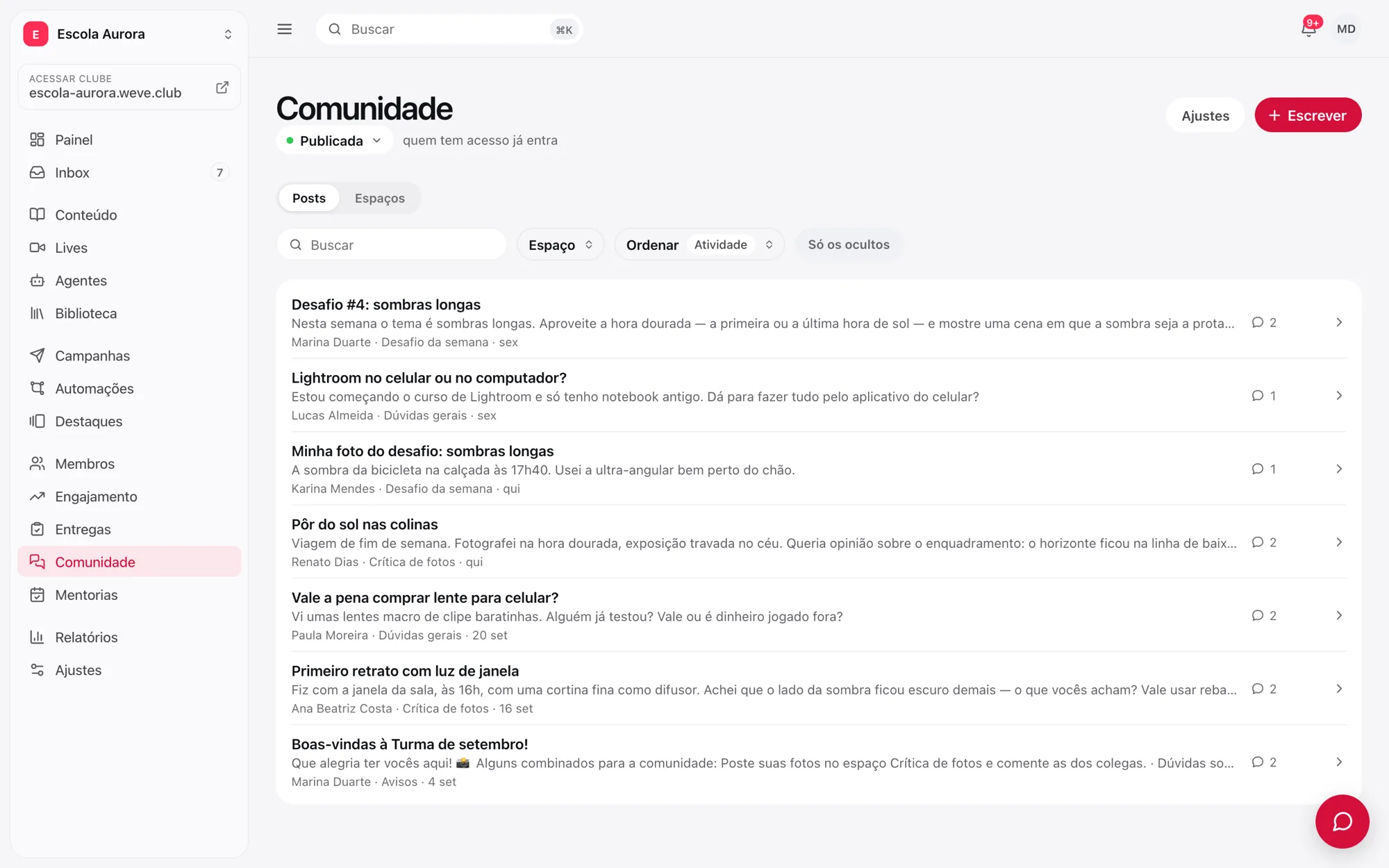
Embaixo do título Comunidade, abra a pílula de estado e escolha Publicada. Enquanto ela estiver Fechada, só quem administra entra. Também dá para deixá-la Agendada para abrir sozinha numa data.
Atenção: comunidade publicada sem nenhuma entrega marcada em Quem recebe a comunidade fica vazia: nenhum aluno consegue entrar. A tela avisa em vermelho quando isso acontece.
Criar espaços
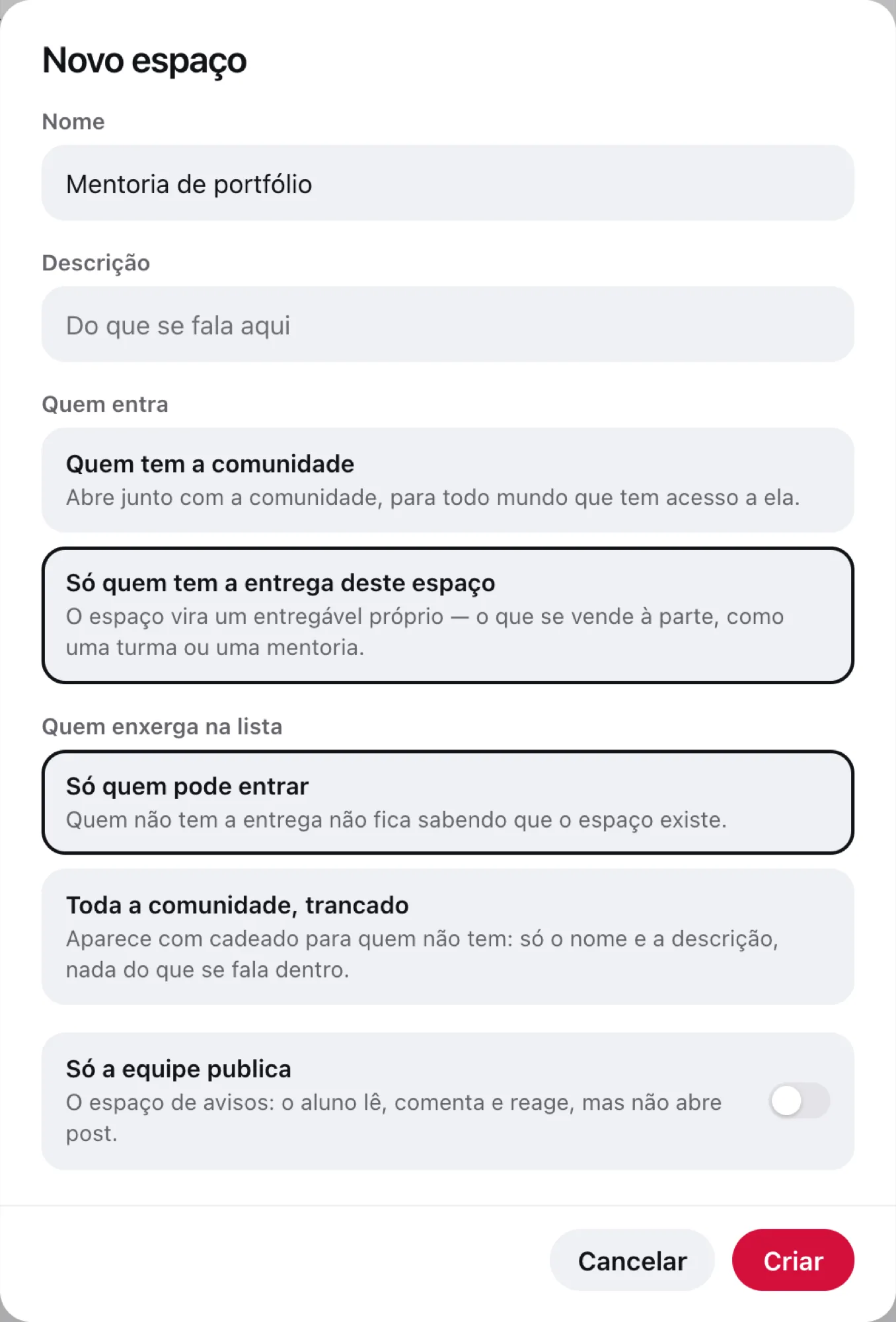
Na tela Comunidade, abra a aba Espaços e clique em Novo espaço.
Dê um Nome e, se quiser, uma Descrição.
Por padrão o espaço abre com a comunidade e todo mundo pode publicar nele. Para mudar isso, clique nessa opção e escolha:
Quem entra: Quem tem a comunidade (o padrão) ou Só quem tem a entrega deste espaço — um espaço privado, que você vende à parte, como uma turma ou uma mentoria.
Quem enxerga na lista (só nos espaços privados): Só quem pode entrar, para o espaço ficar invisível a quem não tem acesso, ou Toda a comunidade, trancado, para ele aparecer com cadeado, mostrando só nome e descrição.
Só a equipe publica: ligue para um espaço de avisos. O aluno lê, comenta e reage, mas não abre post.
Clique em Criar.
No espaço privado, depois de criado, abra o ⋯ dele e clique em Editar para marcar, em Quem recebe este espaço, as entregas que o abrem.
Para mudar a ordem dos espaços, arraste pela alça ao lado do nome. Espaço que não serve mais pode ser arquivado (⋯ → Arquivar): ele sai da área do aluno, mas os posts continuam guardados e você pode trazê-lo de volta com Restaurar. Para ver os arquivados na lista, use Com os arquivados.
Publicar como equipe
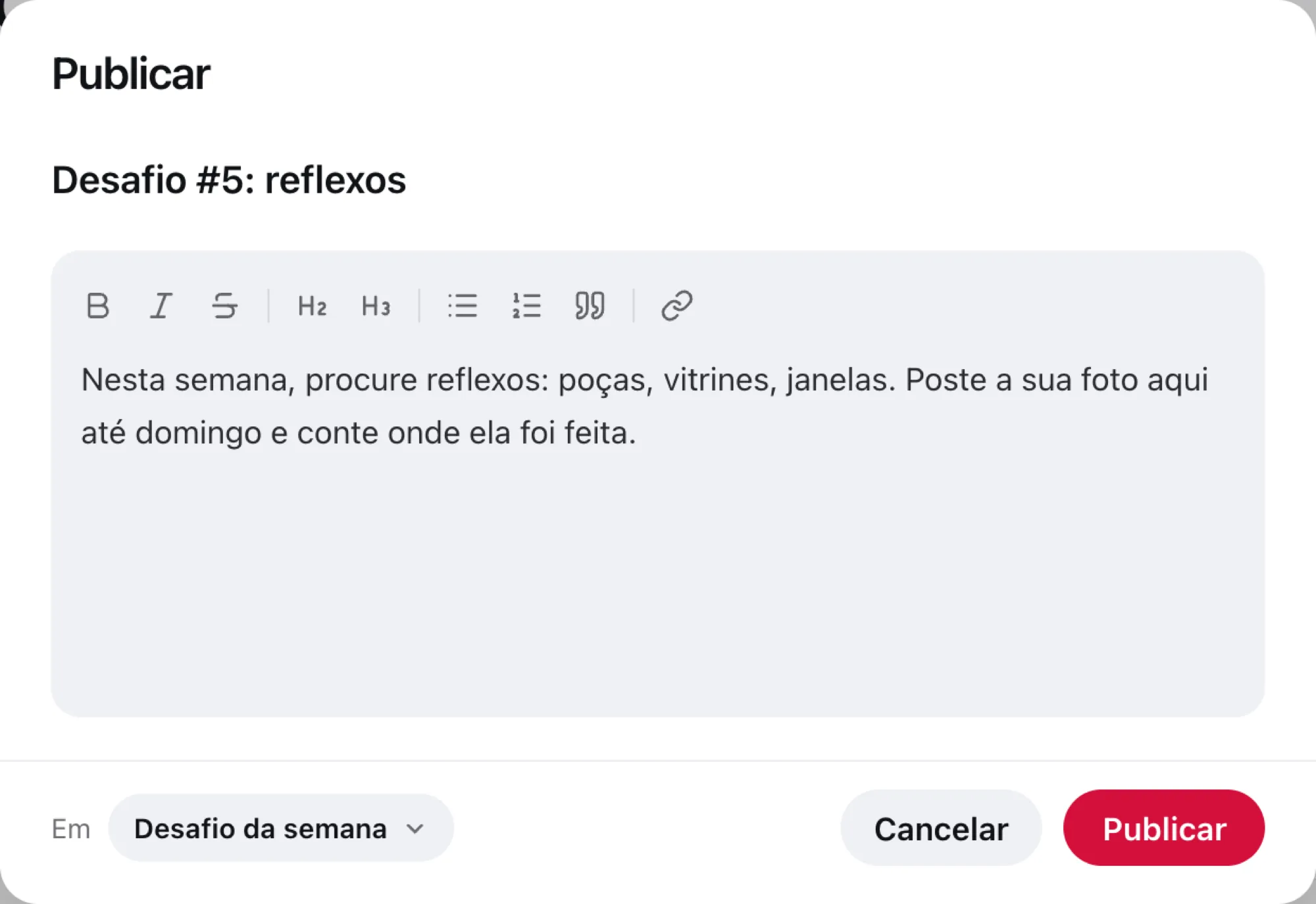
Na aba Posts, clique em Escrever.
Dê um título (opcional) e escreva o texto. A barra do editor tem negrito, itálico, títulos, listas, citação e link.
No rodapé, em Em, escolha o espaço.
Clique em Publicar.
A equipe pode publicar em qualquer espaço, inclusive nos que estão marcados como Só a equipe publica.
Moderar os posts
A aba Posts mostra tudo o que foi publicado. Use Buscar para achar um trecho do título ou do texto, Espaço para ver um espaço só e Ordenar para escolher entre Atividade (o que teve conversa mais recente primeiro) e Publicação.
Clique num post para abri-lo com a conversa embaixo, ou use o ⋯ da linha:
Fixar no espaço: deixa o post no topo do espaço. Os posts fixados também aparecem como avisos no Início da área do aluno.
Trancar conversa: o post continua visível, mas só a equipe pode comentar.
Ocultar da turma: tira o post da vista dos alunos. Para rever o que foi ocultado, ative Só os ocultos; de lá dá para usar Tornar visível.
Mover para…: leva o post para outro espaço.
Remover: apaga o título e o texto de vez. A conversa embaixo dele continua.
Os comentários dos posts chegam ao Inbox, junto com as dúvidas das aulas — é lá que você responde, oculta ou marca como spam. Veja Responder dúvidas no Inbox.
Como o aluno vê
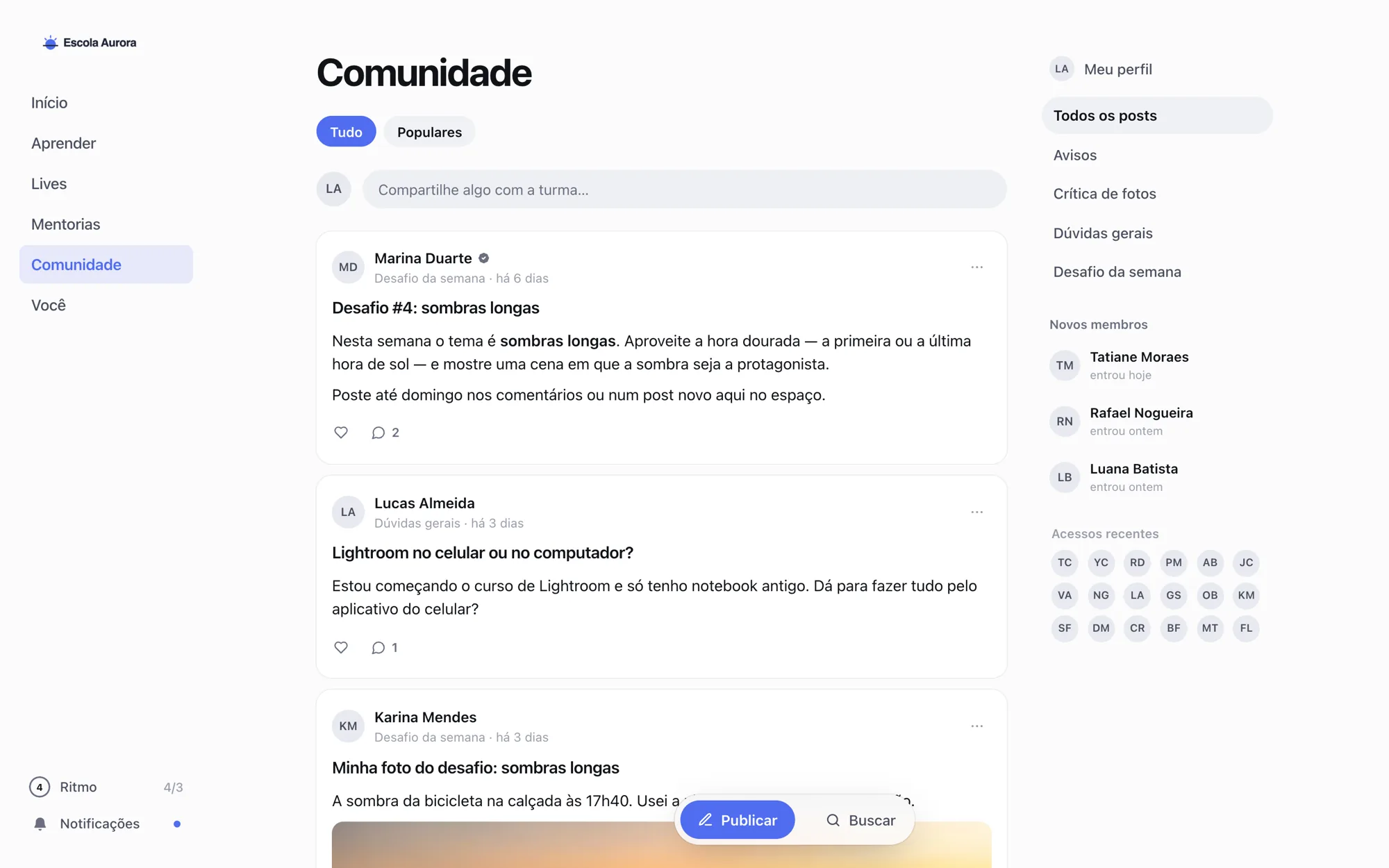
Na área do aluno, a comunidade aparece no menu Comunidade. O aluno vê os posts de todos os espaços em que pode entrar, filtra por espaço na lateral, publica pelo campo Compartilhe algo com a turma…, comenta e reage aos posts dos colegas.
Perguntas frequentes
Existe uma lista de quem está na comunidade?
Não no painel. Quem entra é quem tem uma entrega que abre a comunidade (ou o espaço privado). Para ver quem tem acesso, consulte a ficha de cada aluno em Membros.
Posso vender um grupo fechado dentro da comunidade?
Sim. Crie um espaço com Só quem tem a entrega deste espaço e ligue esse espaço a uma entrega do produto que você vende. Veja Conectar sua plataforma de vendas.
O aluno fica sabendo quando alguém comenta no post dele?
Sim, pelo sino de notificações da área do aluno. O aviso por e-mail depende de Resposta e menção estar ligado em Ajustes › E-mails.
Dá para aprovar os comentários antes de aparecerem?
Sim. Ligue Moderar comentários em Ajustes › Páginas e comunidade. Os comentários ficam retidos até alguém aprovar no Inbox.