Exportar dados e relatórios
Em Relatórios você leva os dados do clube para uma planilha: a lista de alunos, as matrículas, o progresso em cada curso ou tudo de uma vez. O arquivo é gerado em segundo plano e fica pronto para baixar na mesma tela.
Pedir um relatório
No menu lateral, abra Relatórios e toque em Novo relatório.
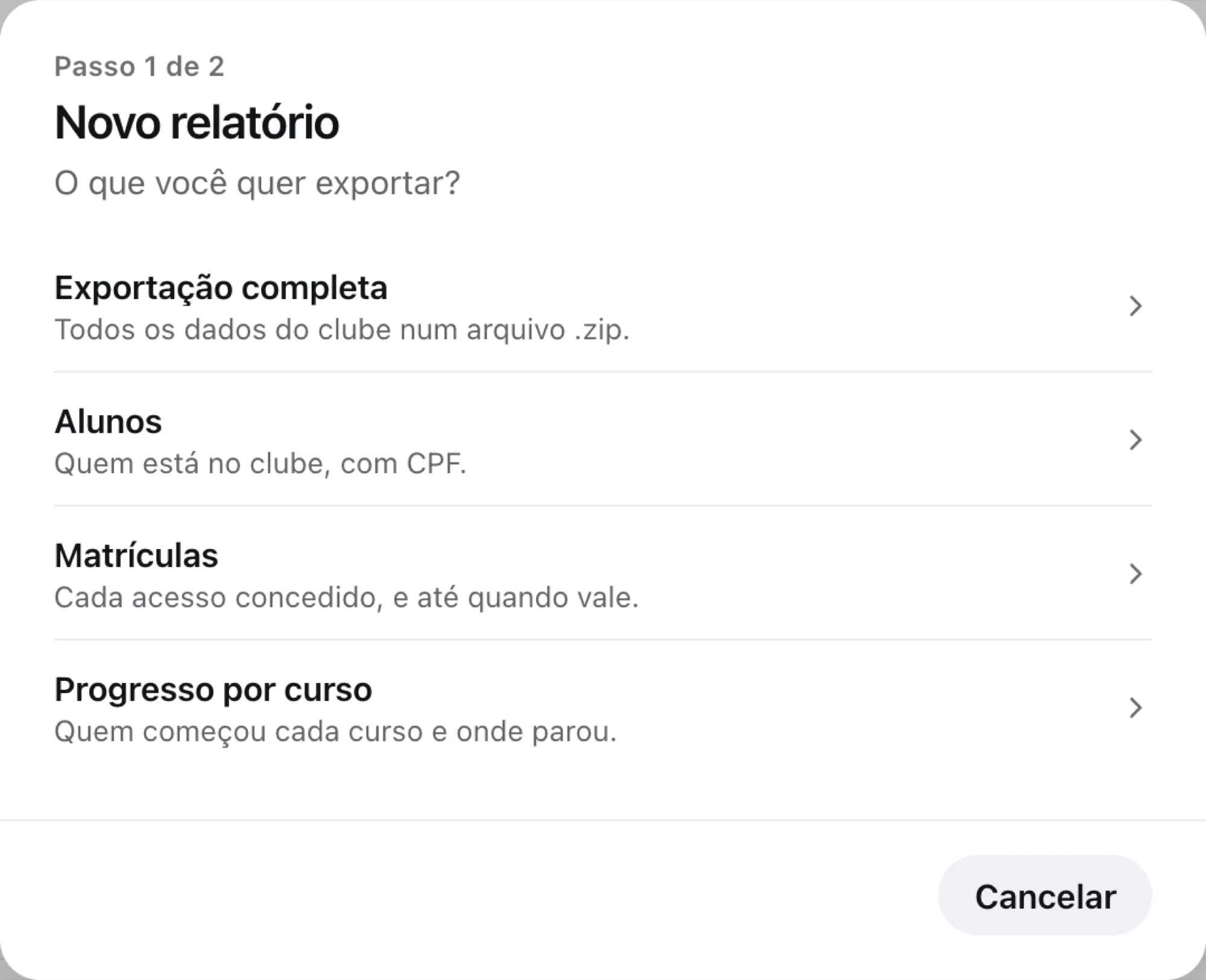
Escolha o que exportar:
Exportação completa: todos os dados do clube num arquivo .zip, com uma planilha por tipo.
Alunos: quem está no clube, com CPF.
Matrículas: cada acesso concedido, e até quando vale.
Progresso por curso: quem começou cada curso e onde parou.
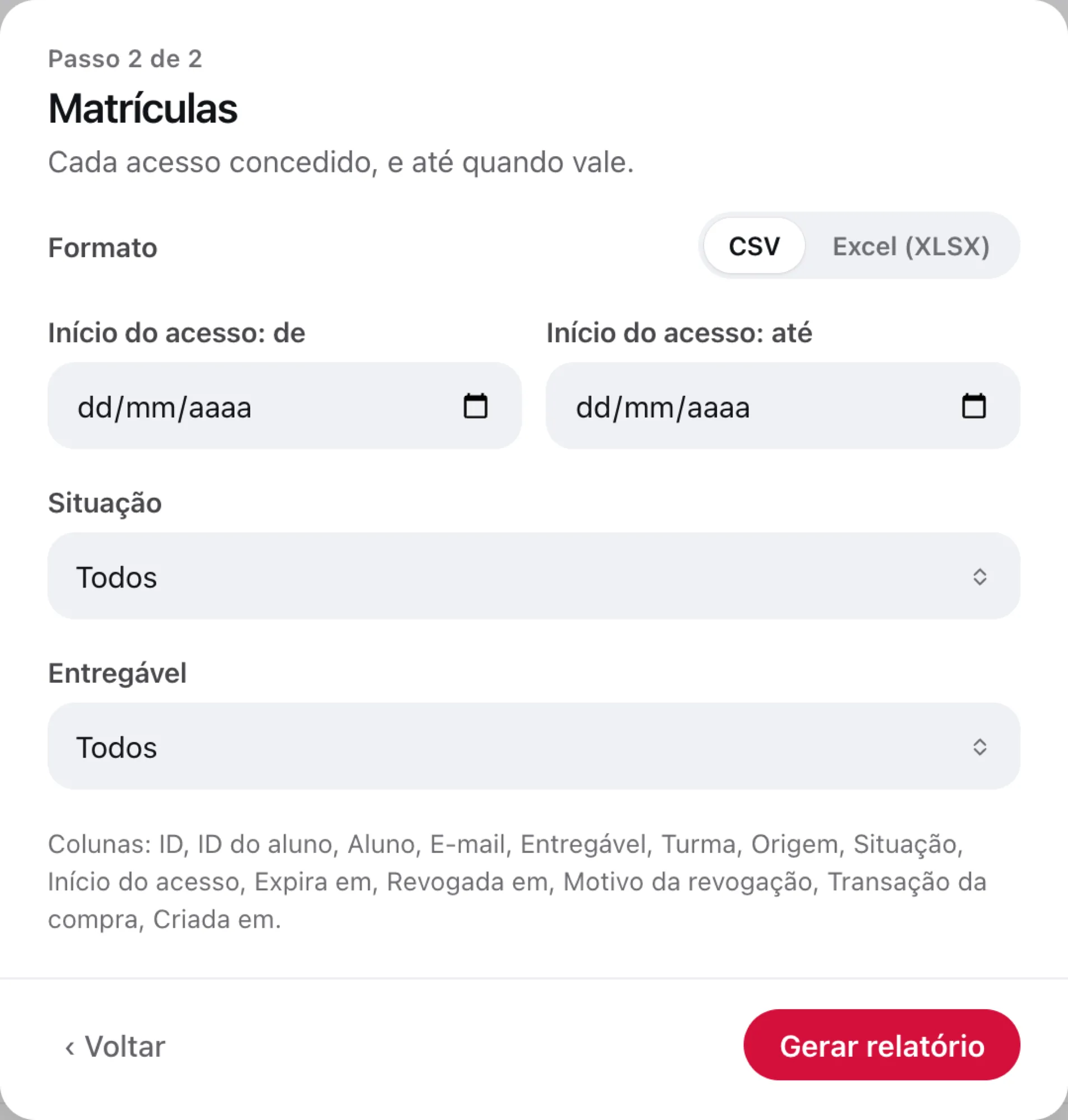
Escolha o Formato: CSV ou Excel (XLSX).
Se quiser, recorte os dados com os filtros do tipo escolhido. Em Matrículas, por exemplo, dá para filtrar pelo início do acesso, pela Situação (ativa, expirada ou revogada) e pelo Entregável. A lista de Colunas embaixo mostra o que o arquivo vai trazer.
Toque em Gerar relatório.
Os filtros de cada tipo:
Alunos: período de cadastro e acesso (Com acesso ativo ou Sem acesso ativo).
Matrículas: período de início do acesso, situação e entregável.
Progresso por curso: o curso e a situação (Em andamento ou Concluído).
Exportação completa: sem filtros.
Baixar o arquivo
O relatório pedido aparece no topo da lista. Quando fica pronto, a linha mostra quantas linhas o arquivo tem e o botão Baixar. Quem pediu também recebe um e-mail avisando que o arquivo está pronto, com um link para esta tela.
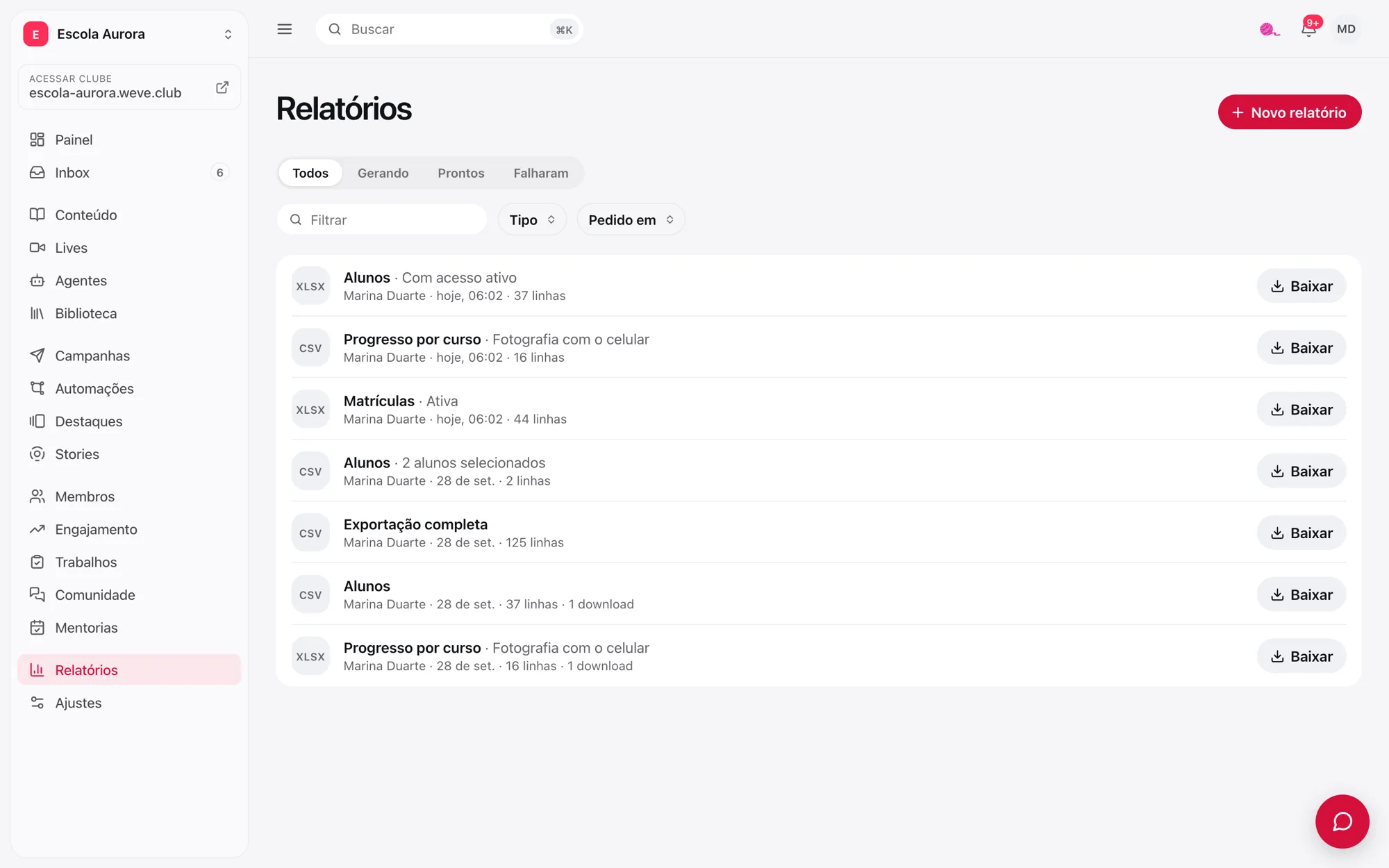
Use as abas Todos, Gerando, Prontos e Falharam para achar um pedido. O campo Filtrar busca por quem pediu, e os botões Tipo e Pedido em recortam a lista. Se um relatório falhar, toque em Tentar de novo. Se ele já tiver vencido, toque em Pedir de novo.
Atenção: o arquivo fica disponível por 7 dias. Depois disso, a linha continua na lista como registro de quem exportou o quê, mas é preciso pedir de novo para baixar.
Atalhos em outras telas
Em Membros, marque os alunos, toque em Exportar na barra de seleção e escolha Planilha CSV ou Excel (.xlsx). Sai um relatório de Alunos só com os marcados.
Em Engajamento, com um curso aberto, o botão Exportar pede o Progresso por curso daquele curso.
Nos dois casos o arquivo fica pronto em Relatórios, como qualquer outro pedido.
Abrir no Excel
O CSV já sai pronto para o Excel em português: separado por ponto e vírgula, com acentos, datas no formato dd/mm/aaaa e no horário de Brasília. Se preferir não lidar com CSV, escolha Excel (XLSX).
Perguntas frequentes
Quem pode ver e baixar os relatórios?
Só quem administra o clube. Essas pessoas veem todos os pedidos, inclusive os dos colegas, e cada download fica registrado. Para as outras pessoas da equipe, a tela avisa que os arquivos trazem dados pessoais, inclusive o CPF.
Dá para exportar as vendas e os valores pagos?
Não. Valores, cobranças e reembolsos ficam na sua plataforma de vendas, e é lá que você os exporta. Na Weve, os relatórios cobrem quem está no clube, o que cada um pode acessar e o quanto avançou.
Pedi o mesmo relatório duas vezes. Vão sair dois arquivos?
Não. Se você pedir o mesmo tipo, com o mesmo formato e os mesmos filtros, em menos de 5 minutos, a Weve devolve o pedido que já existe. Também há um limite de 3 relatórios sendo gerados ao mesmo tempo e de 10 pedidos por hora por clube.
Alunos removidos aparecem no arquivo?
No relatório de Alunos, quem foi removido aparece com a coluna Removido em preenchida, mas sem o CPF.