Responder dúvidas no Inbox
O Inbox junta num lugar só as perguntas que os alunos deixam nas aulas e os comentários da comunidade. Aqui você vê como abrir, responder, organizar e moderar essas conversas.
Abrir o Inbox
No menu lateral, clique em Inbox. O número ao lado mostra quantas conversas estão esperando alguém da equipe. O Inbox abre por cima da tela em que você está: à esquerda, a lista de conversas; à direita, a conversa aberta.
Cada linha da lista é uma conversa — a pergunta do aluno e as respostas embaixo dela. O ponto vermelho marca a conversa com fala nova do aluno que ninguém da equipe leu ainda. Embaixo do nome de quem escreveu aparece de onde a conversa veio (curso e aula, ou espaço e post da comunidade); clique ali para ir até o conteúdo.
Dica: a leitura é uma só para a equipe inteira. Quando alguém abre ou responde uma conversa, ela deixa de aparecer como não lida para todo mundo.
Responder uma dúvida
Clique na conversa na lista.
Escreva no campo Responder…, no pé da conversa.
Se quiser, anexe uma imagem pelo botão Anexar imagem ou dite o texto pelo microfone (Ditar).
Para citar alguém, digite @ e escolha a pessoa. Só aparecem as pessoas que já falaram naquela conversa.
Clique em Enviar (ou use ⌘ + Enter no Mac, Ctrl + Enter no Windows).
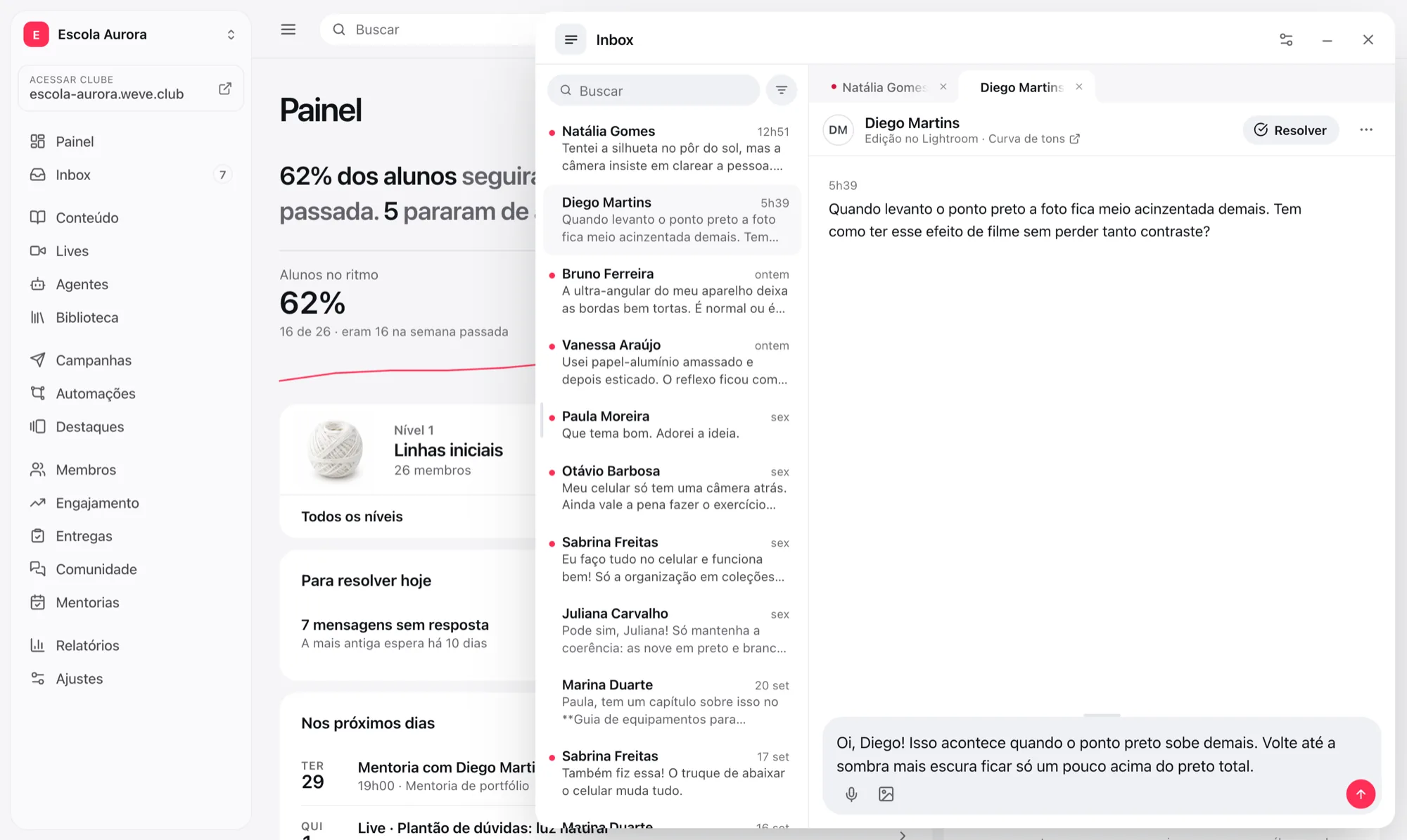
A resposta aparece para o aluno na própria aula (ou no post da comunidade). Se os avisos de Resposta e menção estiverem ligados em Ajustes › E-mails, ele também recebe um aviso por e-mail.
Quando a dúvida estiver respondida, clique em Resolver no alto da conversa. Ela sai da lista principal e vai para os resolvidos. Se o aluno escrever de novo, a conversa volta sozinha para a lista. Para desfazer, abra a conversa e clique em Reabrir.
Encontrar uma conversa
Buscar: digite um trecho do que foi escrito. Não precisa ser a frase inteira.
Filtrar (o botão ao lado da busca): escolha o Estado — Todos, Não lidos, Moderação, Salvos ou Resolvidos — e a Origem — Todas as origens, Conteúdos (comentários nas aulas) ou Comunidade.
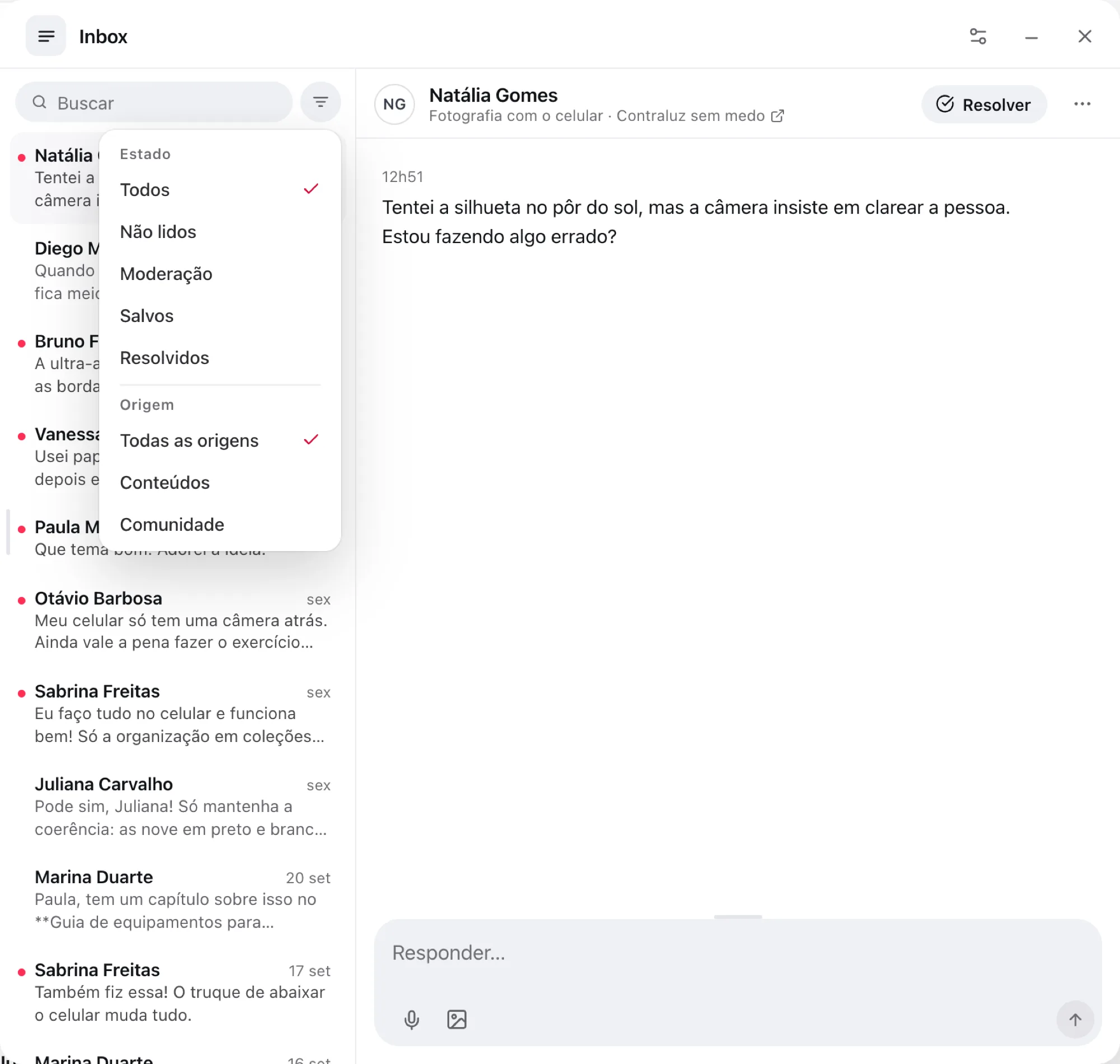
O filtro ativo aparece como uma etiqueta acima da lista; clique no × dela para voltar ao padrão.
Ao abrir mais de uma conversa, cada uma vira uma aba acima da conversa aberta. Clique na aba para alternar, arraste para reordenar e use o × para fechar.
Organizar e moderar
No ⋯ (Mais ações) do alto da conversa você encontra:
Ver no clube: leva para o conteúdo de onde a conversa veio.
Salvar comentário: guarda a conversa em Salvos, para a equipe achar depois. O aluno não vê essa marca.
Ver perfil do aluno: abre a ficha do aluno em Membros.
Excluir conversa e respostas: apaga a pergunta e tudo o que veio embaixo.
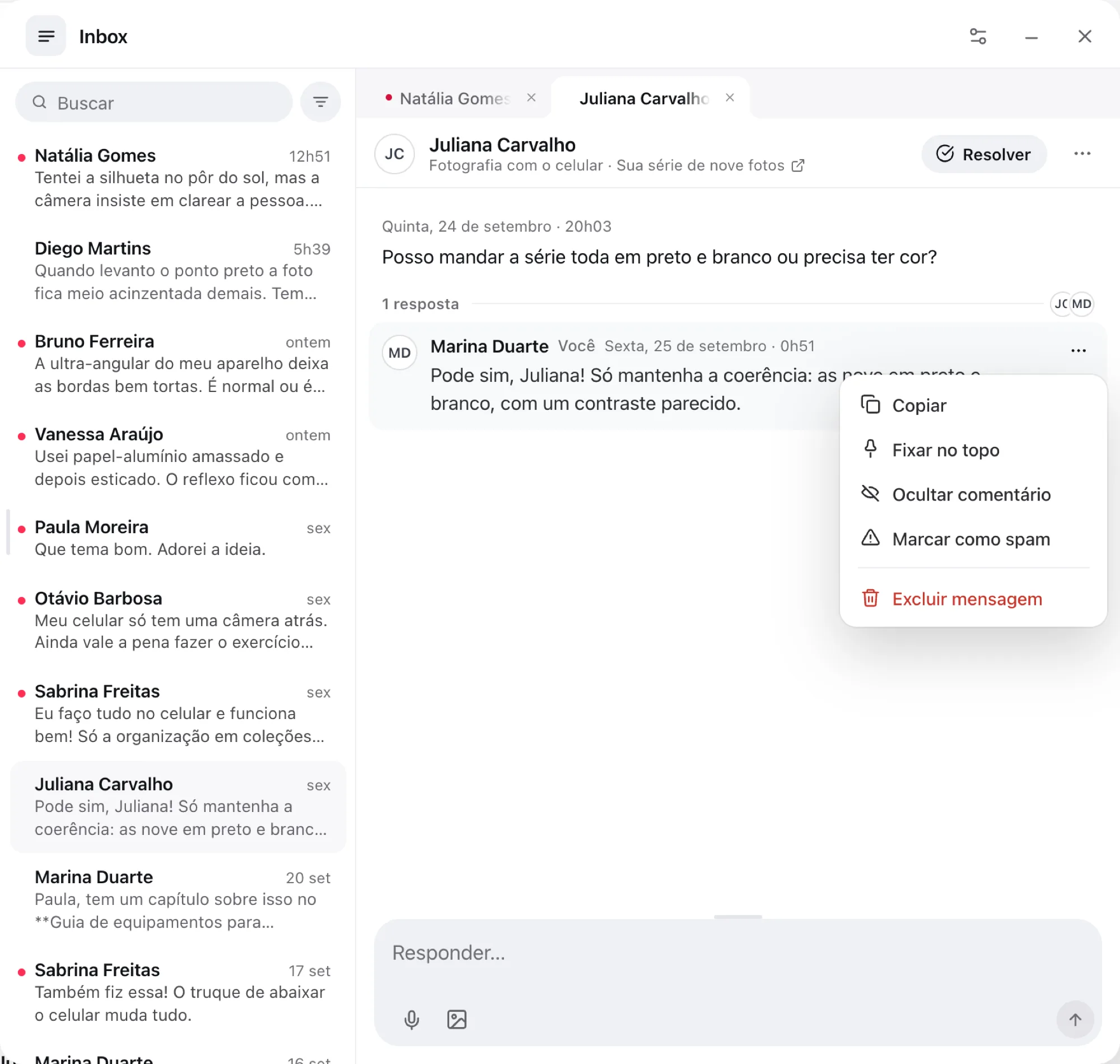
Cada mensagem também tem o seu ⋯, que aparece ao passar o mouse:
Copiar: copia o texto.
Fixar no topo: deixa uma resposta em destaque no alto da conversa, para a turma ver primeiro. Vale uma por conversa.
Ocultar comentário: tira o comentário da vista da turma. Quem escreveu continua vendo o próprio, com a marca Ocultado. Para desfazer, use Tornar visível.
Marcar como spam: oculta e sinaliza o comentário como spam.
Excluir mensagem: remove só aquela mensagem.
Aprovar comentários antes de publicar
Se você prefere ler tudo antes da turma, ligue Moderar comentários em Ajustes › Páginas e comunidade. Com ela ligada, o comentário do aluno fica retido até alguém da equipe decidir: use o filtro Moderação no Inbox, abra a conversa e clique em Aprovar ou Rejeitar na faixa Em moderação. Enquanto isso, só quem escreveu vê o próprio comentário.
Perguntas frequentes
O aluno fica sabendo que o comentário foi ocultado?
Não recebe aviso. Ele continua vendo o próprio comentário, com a marca Ocultado; só o resto da turma deixa de ver.
Por que uma conversa resolvida voltou para a lista?
Porque o aluno escreveu de novo nela. Fala nova do aluno reabre a conversa sozinha, para nada ficar sem resposta.
Como mudo o tamanho do texto do Inbox?
Clique em Ajustes (o ícone no alto do Inbox). Ali você ajusta o tamanho do texto das mensagens e liga o Modo compacto. A escolha vale só para o seu navegador.
Os comentários da comunidade também chegam aqui?
Sim. Use o filtro Origem → Comunidade para ver só eles. Para ler os posts em si, veja Usar a comunidade.