Enviar campanhas e criar automações
Campanhas são e-mails que você escreve e manda de uma vez para os alunos — um aviso, um lançamento. Automações são sequências que rodam sozinhas quando algo acontece — por exemplo, um e-mail de boas-vindas assim que alguém recebe acesso. Aqui você vê como criar as duas.
Plano: o envio de campanhas depende do adicional Campanhas, e as automações só rodam num plano que as inclua. Sem eles, você pode escrever e montar tudo, mas não enviar nem publicar. Veja Planos, adicionais e cobrança.
Criar uma campanha
No menu lateral, clique em Campanhas e depois em Nova campanha.
Dê um nome à campanha e clique em Criar e escrever. O nome serve só para você achá-la na lista; o aluno não o vê.
Na aba A mensagem, preencha:
Assunto: o que aparece na caixa de entrada.
Prévia: a linha que o programa de e-mail mostra ao lado do assunto.
Responder para: o endereço que recebe as respostas dos alunos.
Monte O corpo com blocos — Título, Parágrafo, Botão, Imagem e Divisor — pelo botão Acrescentar bloco. Use as setas para mudar a ordem e a lixeira para tirar um bloco.
Para personalizar, use Inserir variável: o primeiro nome ou o nome completo do aluno, o nome do clube e o link da área do aluno.
Clique em Salvar.
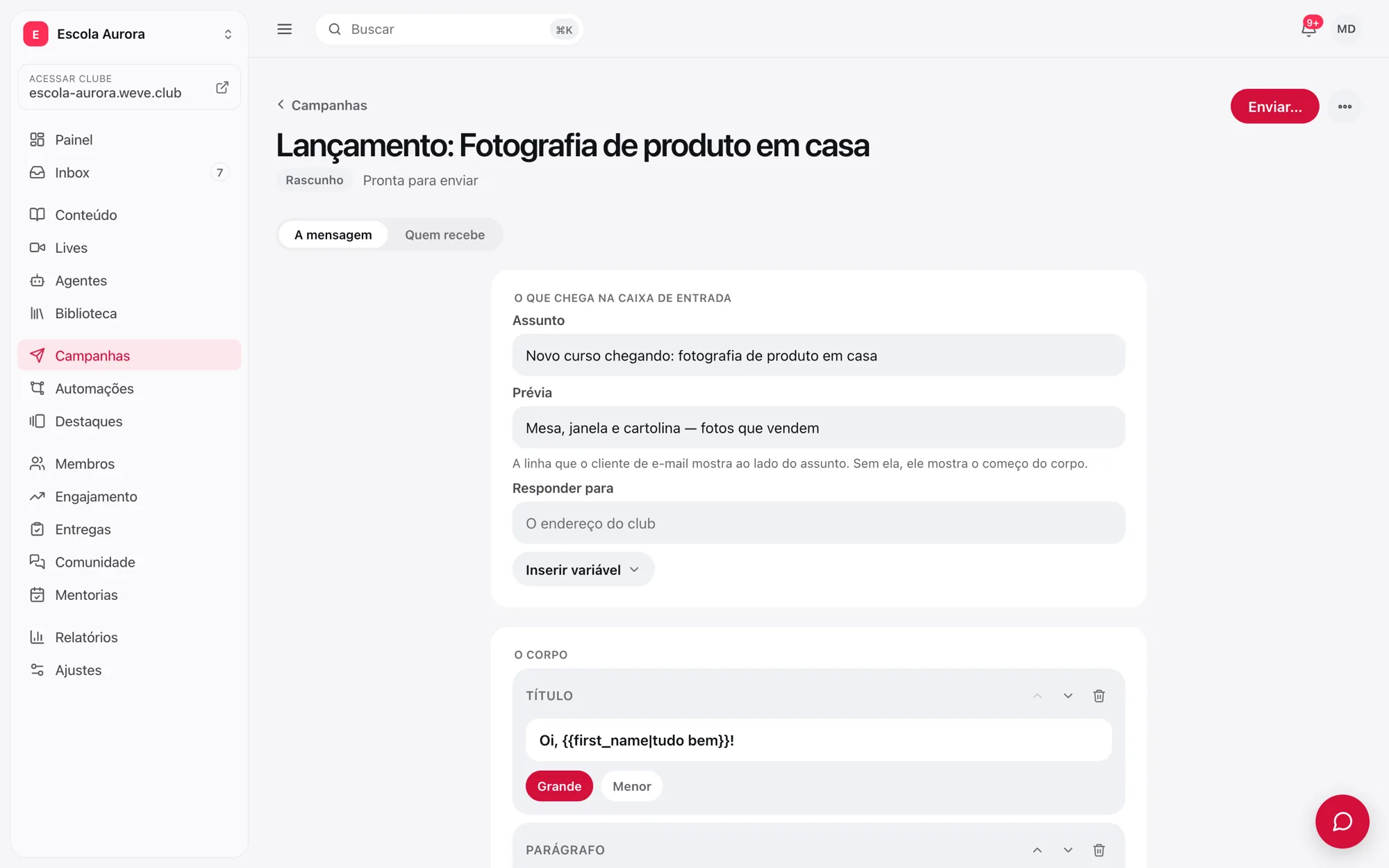
O rodapé com o link de descadastro entra sozinho em todo e-mail; ele é obrigatório e não pode ser removido. Antes de enviar, use Ver como fica para a prévia e Mandar um teste para mim para receber o e-mail na sua caixa.
Dica: imagem de e-mail precisa ser pública. Se a imagem escolhida estiver na parte privada da biblioteca, a tela avisa.
Escolher quem recebe
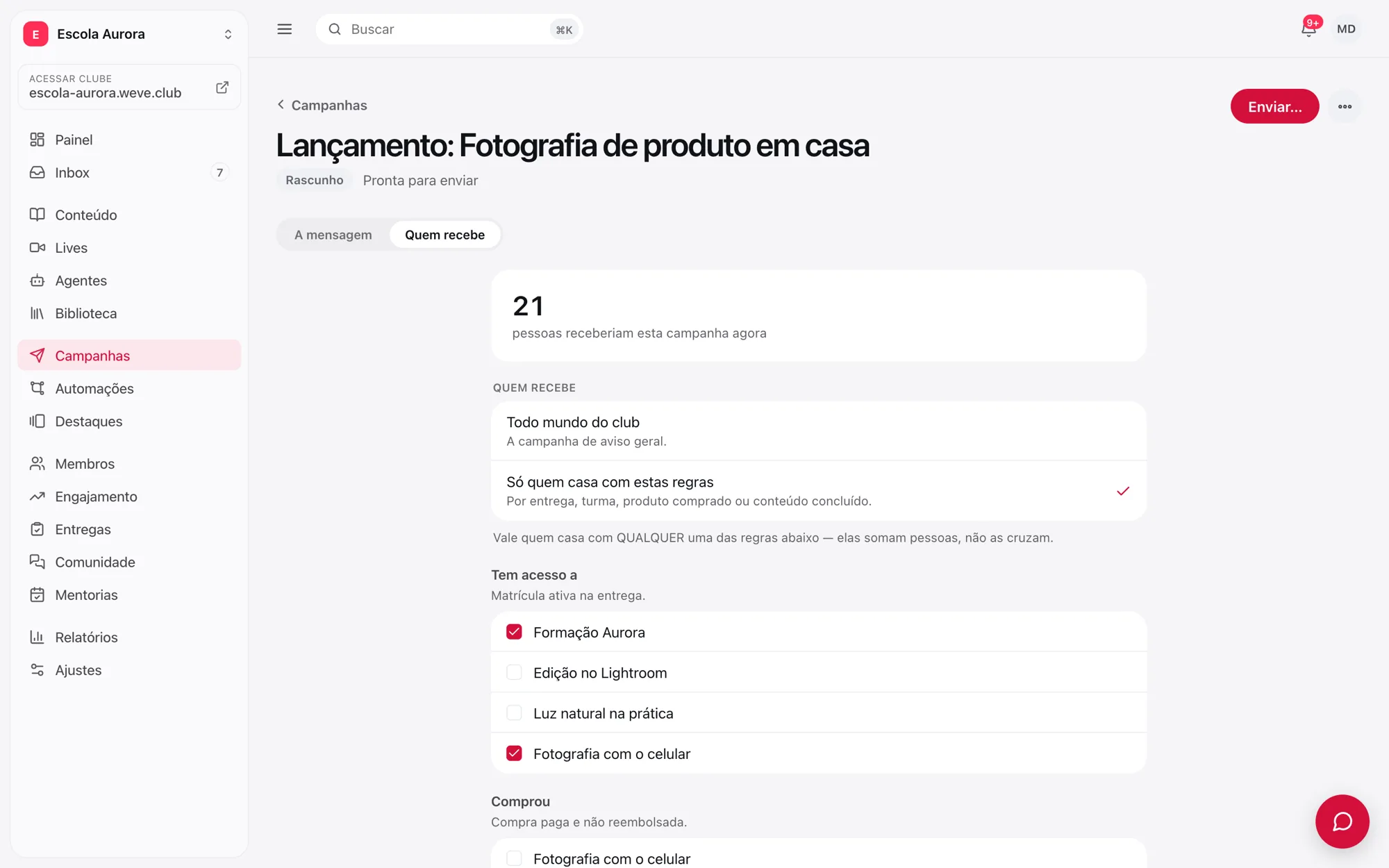
Na aba Quem recebe, escolha uma das duas opções:
Todo mundo do clube: a campanha vai para todos os alunos.
Só quem casa com estas regras: marque as entregas em Tem acesso a, os produtos em Comprou e os conteúdos em Concluiu. Quem se encaixa em qualquer uma das regras recebe — as regras somam pessoas, não se cruzam.
Para deixar alguém de fora (por exemplo, quem já comprou o curso que você está lançando), clique em Tirar alguém desta lista e marque as regras em Quem fica de fora: quem casar com qualquer uma delas não recebe, mesmo casando com as de cima. No alto, a tela mostra quantas pessoas receberiam a campanha agora, contando pelo que está salvo.
Enviar ou agendar
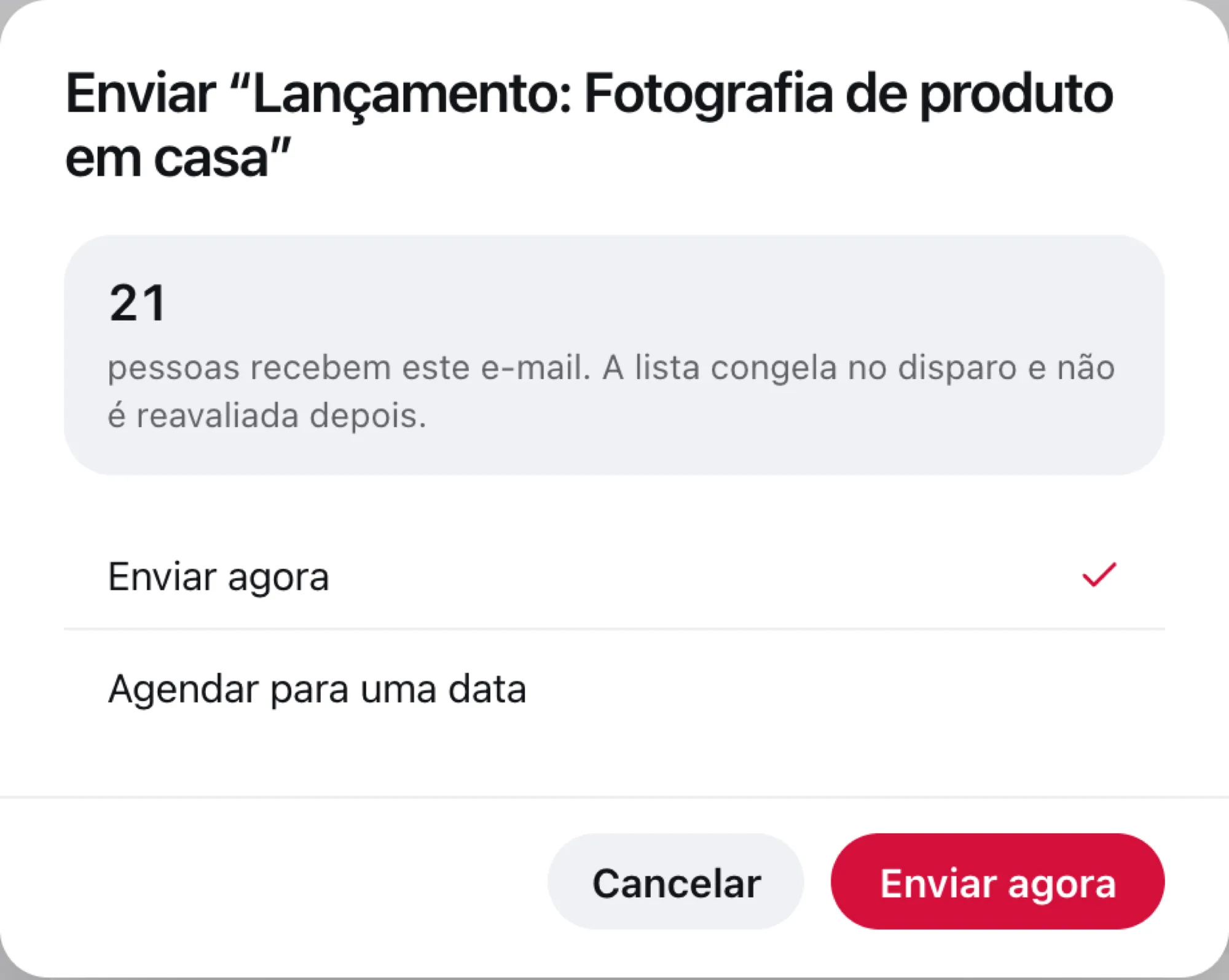
Clique em Enviar…, no alto da campanha.
Confira o número de pessoas que vão receber. A lista é fechada nesse momento e não muda depois.
Escolha Enviar agora ou Agendar para uma data.
Confirme em Enviar agora ou Agendar.
Enquanto a campanha sai, você pode clicar em Pausar e depois em Retomar — ela continua de onde parou. Uma campanha agendada volta a rascunho com Desfazer agendamento. No ⋯ ficam Renomear, Duplicar, Cancelar a campanha e Excluir.
Depois do envio, a campanha abre em Os números: destinatários, enviados, quem abriu e quem clicou, com a lista de envios.
Criar uma automação
No menu lateral, clique em Automações e depois em Nova automação.
Dê um nome e clique em Criar e montar.
Escolha o gatilho — o que abre a automação. Por exemplo: alguém recebe acesso, alguém perde o acesso, uma compra é aprovada ou reembolsada, uma assinatura atrasa ou é cancelada, uma aula ou um conteúdo é concluído, um certificado é emitido, alguém ganha ou perde uma tag, ou alguém chega a um nível.
No passo seguinte, diga se vale para qualquer caso ou só para alguns (por exemplo, Qualquer produto ou Só estes produtos).
Clique no + entre os passos para adicionar o que acontece depois:
Enviar e-mail: um e-mail escrito em blocos, como na campanha.
Esperar: segura a pessoa por um tempo antes de seguir.
Se…: faz uma pergunta (por exemplo, se a pessoa concluiu uma aula ou abriu um e-mail desta automação) e separa o caminho em dois.
Adicionar tag e Remover tag.
Dar pontos, se você usa pontos e níveis.
Encerrar: tira a pessoa da automação.
Clique em Salvar e depois em Publicar.
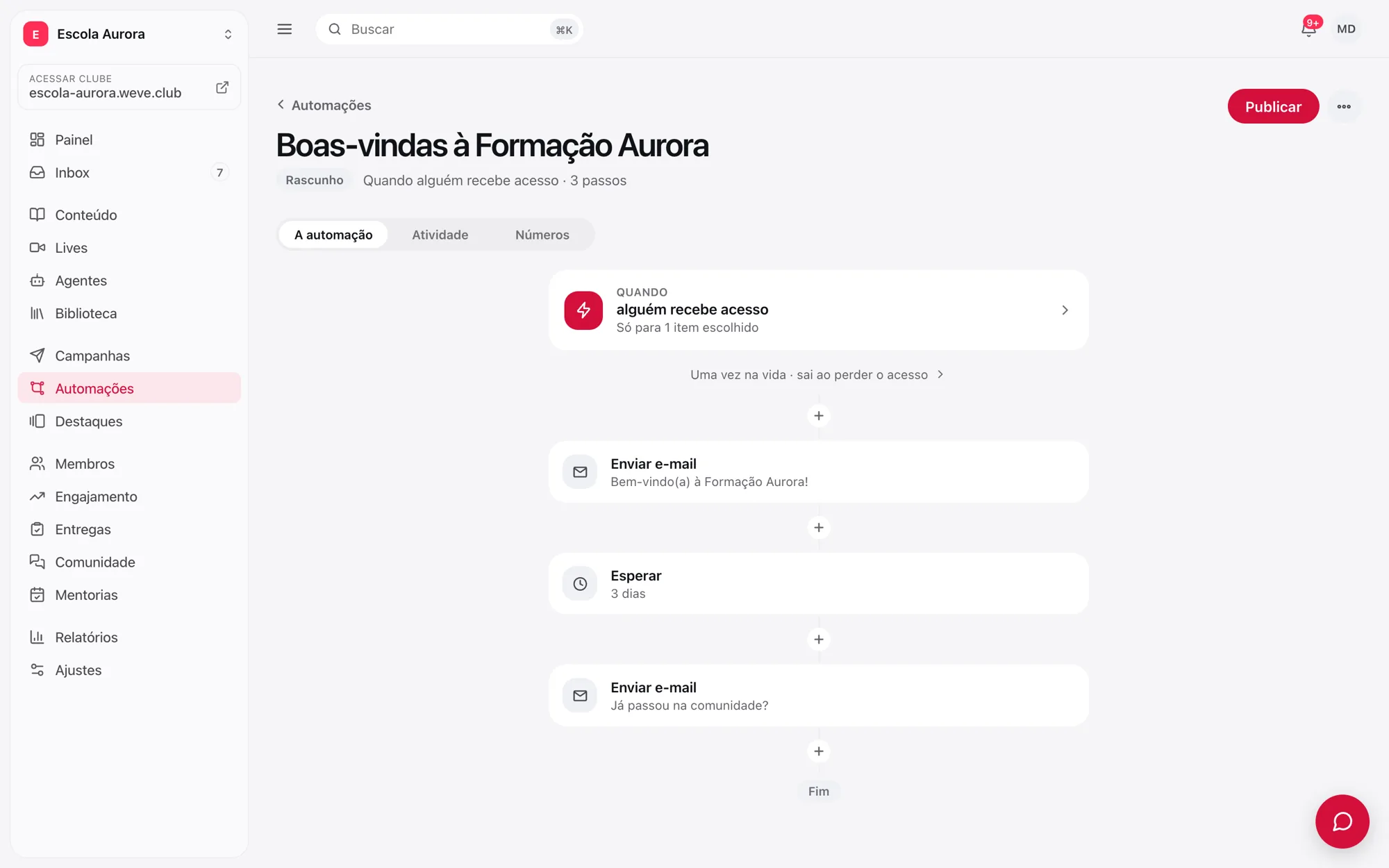
Na linha logo abaixo do gatilho você ajusta as regras de passagem:
Quantas vezes a mesma pessoa passa por aqui: Uma vez na vida, Uma de cada vez ou A cada acontecimento.
Sair ao perder o acesso (nos gatilhos de acesso): tira da automação quem teve o acesso revogado ou vencido — evita o e-mail de boas-vindas chegando depois de um reembolso.
A meta: uma condição conferida antes de cada passo. Se a pessoa já cumpriu, sai da automação sem receber o resto.
Mudanças numa automação publicada só valem depois de Publicar as mudanças; quem já está passando por ela continua na versão em que entrou. A aba Atividade mostra quem está passando pela automação e em que passo, e Números mostra os resultados de cada passo. Uma automação ativa pode ser pausada com Pausar e voltar com Retomar; no ⋯ ficam Renomear, Duplicar e Arquivar.
Perguntas frequentes
O aluno pode deixar de receber os e-mails?
Sim. Todo e-mail de campanha e de automação tem o link de descadastro no rodapé. Quem se descadastra deixa de receber os e-mails do clube.
Posso mudar uma campanha depois de enviada?
Não. Depois do envio, a campanha vira o relatório dela. Para mandar algo parecido, use ⋯ → Duplicar e edite a cópia.
A automação manda e-mail para quem já comprou antes de eu criá-la?
Não. A automação só age sobre o que acontece depois de publicada.
O que acontece se eu pausar uma automação?
Ninguém novo entra enquanto ela está pausada, e quem já estava dentro fica esperando no passo em que estava. Ao clicar em Retomar, cada pessoa segue de onde parou.