Moderar os comentários dos alunos
Os comentários das aulas e dos posts da comunidade são o lugar em que a turma conversa. Este artigo mostra como decidir o que aparece para todos: aprovar antes de publicar, ocultar depois, silenciar quem passou do ponto e entender como funcionam as menções.
Passo a passo: aprovar os comentários antes de publicar
Por padrão, o comentário do aluno aparece para a turma assim que ele envia. Se você prefere ler antes:
No menu lateral, clique em Ajustes e, no grupo Área do aluno, em Páginas e comunidade.
Em Comunidade, ligue Moderar comentários. A mudança vale na hora, sem botão de salvar.
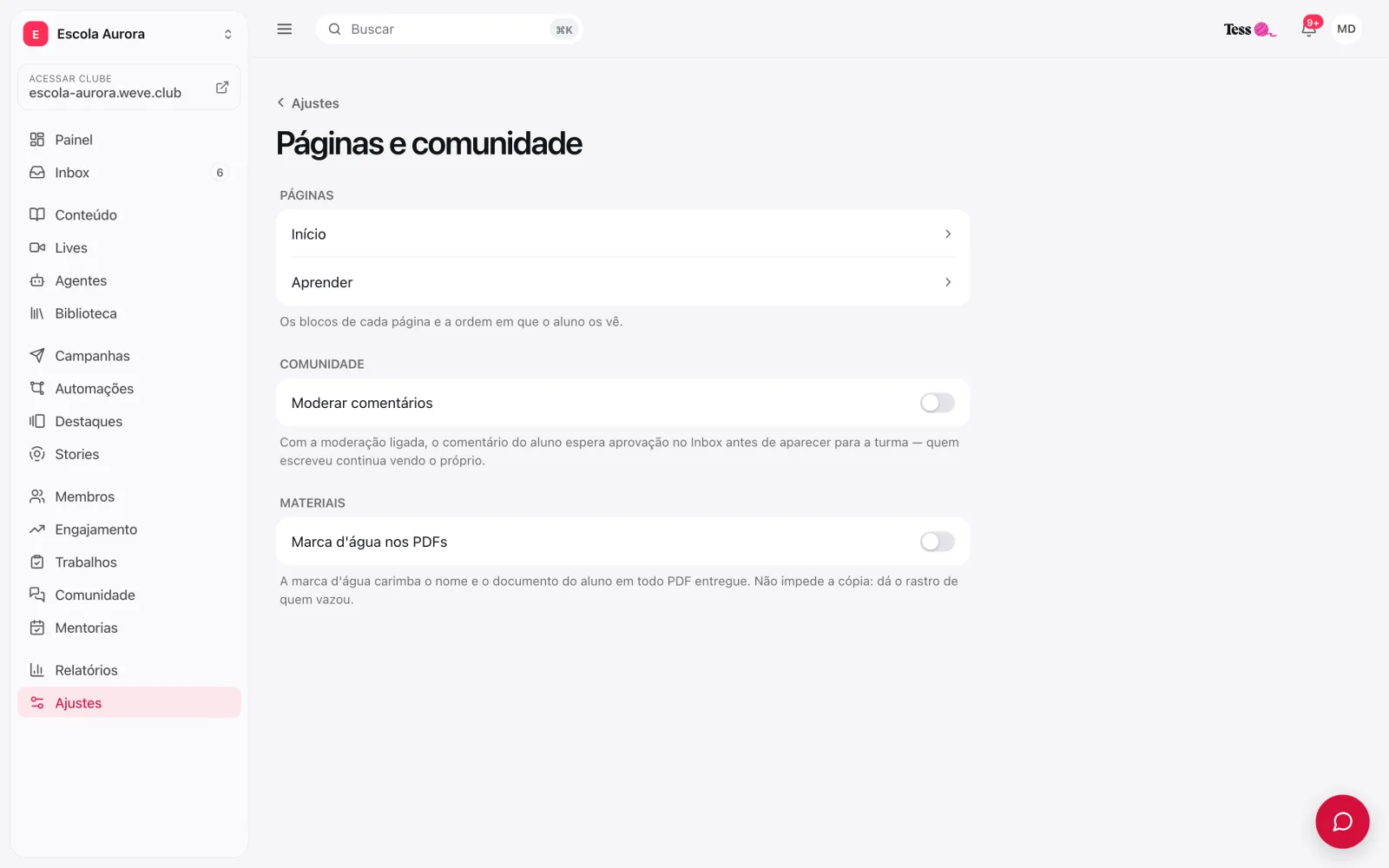
A partir daí, todo comentário de aluno — nas aulas e nos posts da comunidade — fica retido. Quem escreveu continua vendo o próprio comentário, com a marca Esperando aprovação; o resto da turma não vê nada até alguém da equipe decidir.
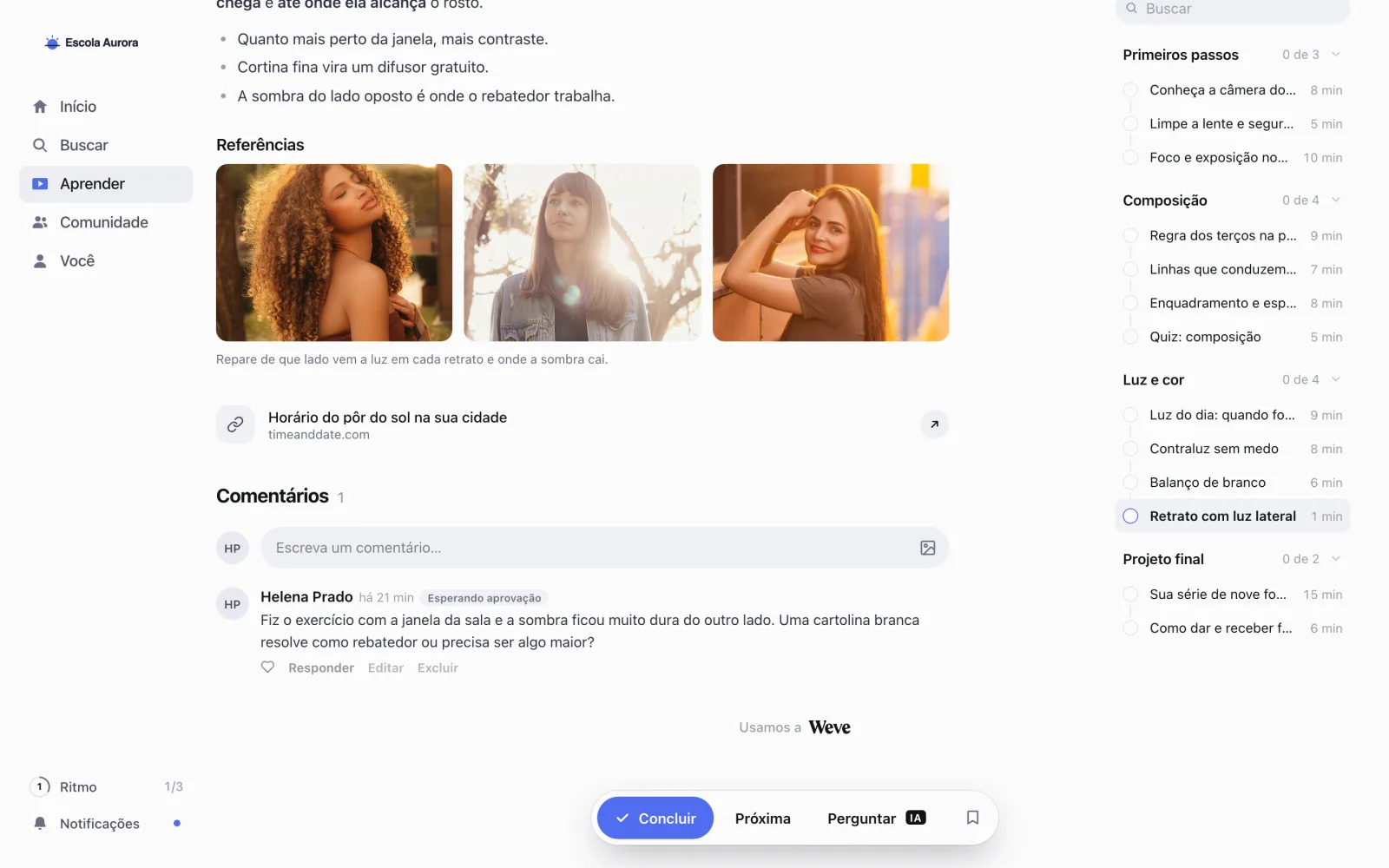
Abra o Inbox, clique no botão de filtro ao lado da busca e escolha Moderação. Aparecem só as conversas com algo retido.
Clique na conversa. Na faixa Em moderação, no alto, escolha:
Aprovar: o comentário passa a aparecer para a turma.
Rejeitar: o comentário continua escondido da turma. Se o rejeitado era a pergunta que abriu a conversa, ela sai da lista.
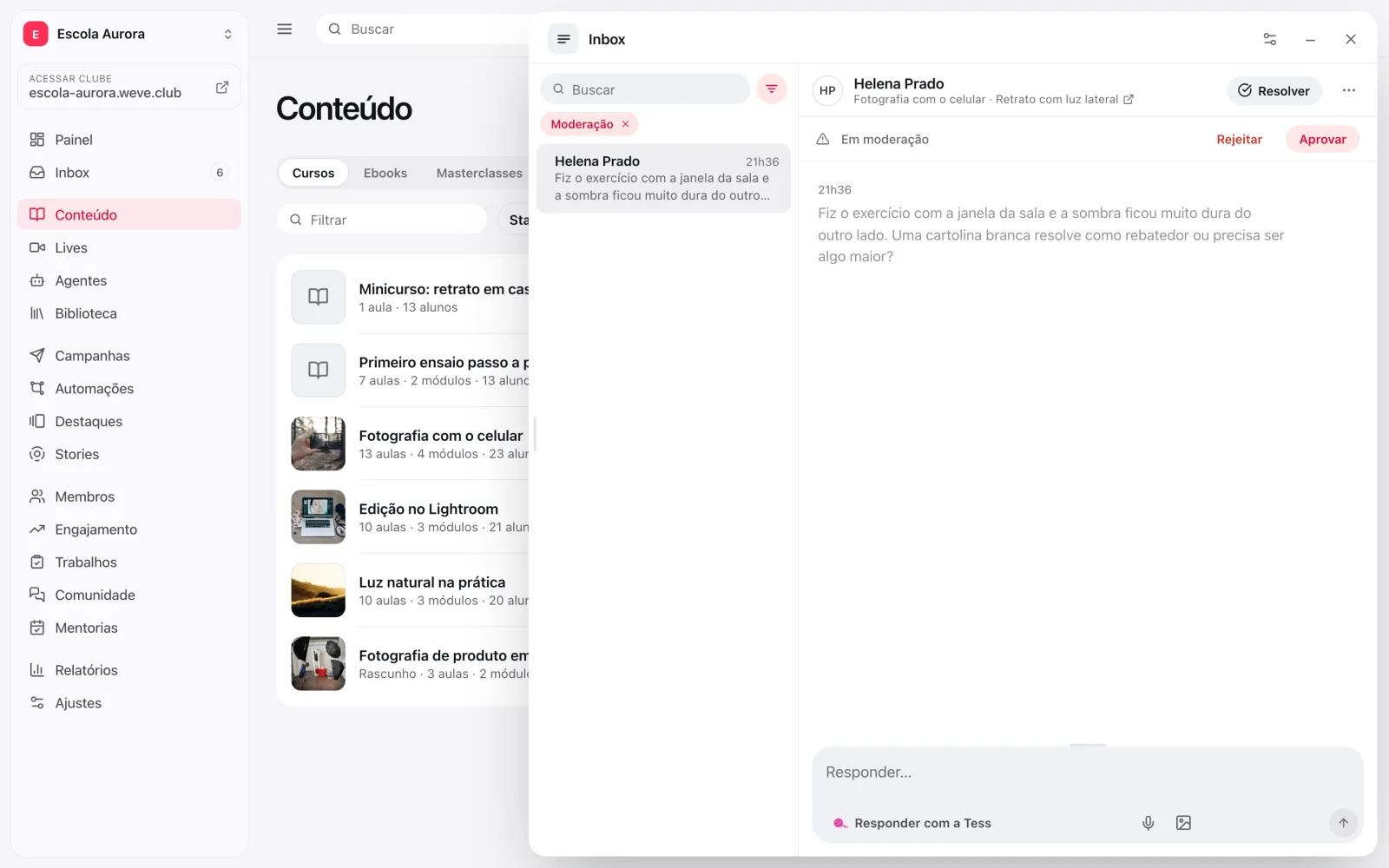
A decisão vale para tudo o que está retido naquela conversa: se a pergunta e uma resposta de aluno estiverem esperando, Aprovar solta as duas. Os comentários da equipe nunca ficam retidos.
Enquanto o comentário espera, ninguém da turma é avisado dele; os avisos de resposta e menção só saem depois da aprovação. A equipe, por outro lado, recebe o aviso no sino na hora (e por e-mail, como comentário aguardando aprovação), para não deixar ninguém esperando.
Ocultar, marcar como spam ou excluir depois
Com ou sem a aprovação prévia, você pode tirar um comentário de circulação a qualquer momento. No Inbox, passe o mouse sobre a mensagem e abra o ⋯ dela:
Ocultar comentário: a turma deixa de ver. Quem escreveu continua vendo o próprio comentário, com a marca Ocultado. Para desfazer, use Tornar visível.
Marcar como spam: oculta e sinaliza a mensagem como spam. Não é spam desfaz as duas coisas.
Excluir mensagem: apaga o texto de vez. Se a mensagem apagada tiver respostas, elas continuam no lugar.
Para apagar a pergunta inteira com tudo o que veio embaixo, use Excluir conversa e respostas, no ⋯ do alto da conversa. O restante das ações (fixar, salvar, resolver) está em Responder dúvidas no Inbox.
Importante: a equipe não edita o que o aluno escreveu. Moderar é aprovar, ocultar, excluir ou silenciar — o texto continua sendo de quem escreveu. O próprio aluno pode editar o comentário nas primeiras 24 horas; depois disso, só excluir.
Comentários denunciados pela turma
O aluno pode usar Denunciar no comentário de um colega. A denúncia não esconde nada: ela aparece para a equipe como uma marca de "denúncia" ao lado da mensagem, no Inbox, e quem decide o que fazer é você. O aluno nunca vê quantas denúncias um comentário recebeu.
Os posts da comunidade (o texto do post, não os comentários) têm moderação própria, na tela Comunidade. Veja Usar a comunidade.
Silenciar um aluno
Quando o problema é a pessoa, e não um comentário, silencie o aluno: ele continua com acesso a tudo, mas não consegue mais comentar no clube.
Em Membros, abra o aluno.
Clique no ⋯ ao lado de Editar e escolha Silenciar nos comentários.
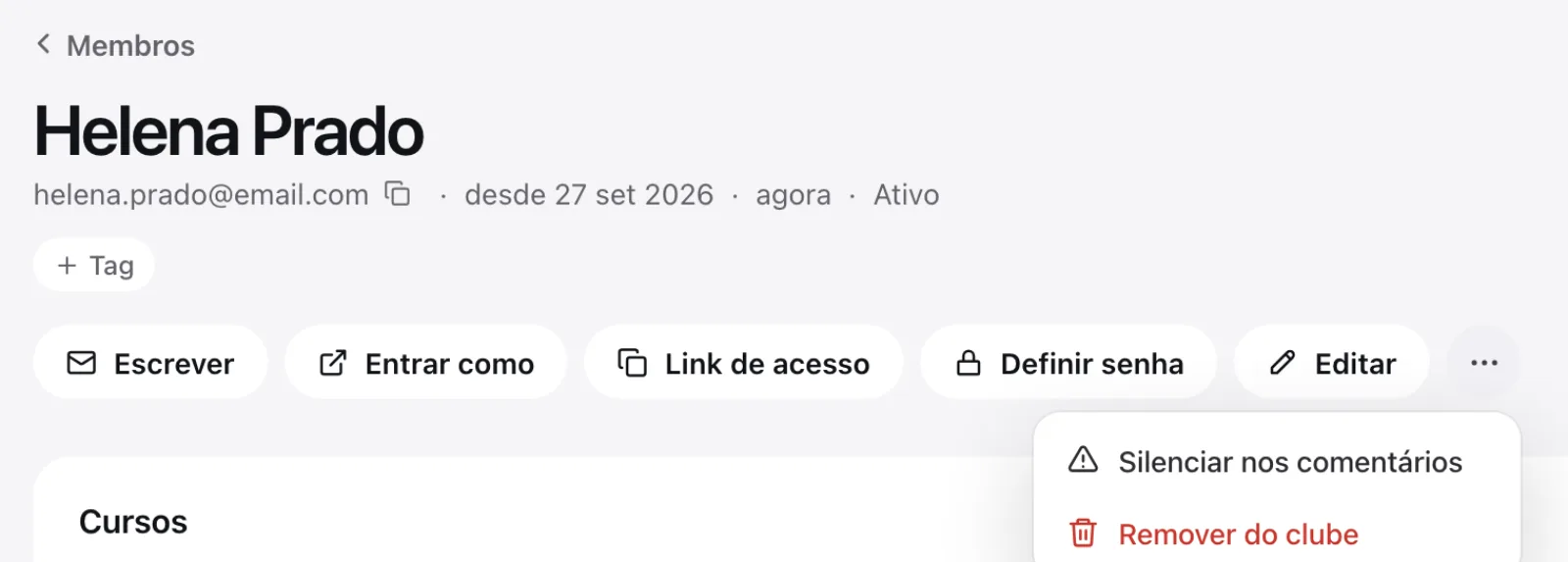
Para devolver a palavra, abra o mesmo menu e clique em Devolver a fala. Na tela Comunidade, o menu de cada post também traz a opção de silenciar quem o escreveu.
Menções
Ao escrever um comentário, digite @ e escolha a pessoa na lista. Só dá para citar quem já comentou naquela aula (ou naquele post). Não existe busca por nome de todos os alunos do clube, para que a menção não vire uma lista dos seus alunos.
Quem é citado recebe um aviso no sino da área do aluno e, se Resposta e menção estiver ligado em Ajustes › E-mails, também por e-mail. Se o aluno trocar de nome depois, as menções antigas passam a mostrar o nome novo.
Ao clicar em Responder numa resposta, o comentário vai para a mesma conversa, já citando a pessoa: a conversa tem sempre dois níveis, a pergunta e as respostas.
Ligar ou desligar os comentários
Os comentários podem ser desligados em dois lugares, e só aparecem quando os dois estão ligados:
No curso inteiro: na aba Ajustes do curso, em Comentários.
Numa aula: no editor da aula, aba Ajustes, em Permitir comentários.
Perguntas frequentes
O aluno fica sabendo que o comentário dele foi rejeitado ou ocultado?
Ele não recebe aviso. Ao voltar à aula, vê o próprio comentário com a marca Ocultado; a turma não vê nada.
Liguei a moderação. Os comentários antigos somem?
Não. A moderação vale para os comentários enviados depois que você liga. Os que já estavam no ar continuam como estão.
Se eu desligar a moderação, o que estava retido é publicado?
Não sozinho. O que já estava retido continua esperando no filtro Moderação do Inbox até alguém aprovar ou rejeitar.
O aluno silenciado perde o acesso aos cursos?
Não. Ele continua assistindo às aulas e lendo os comentários dos colegas; só não consegue mais comentar até você usar Devolver a fala.