Configurar as boas-vindas dos alunos
As boas-vindas são uma sequência curta de etapas que o aluno percorre na primeira vez que entra na área do aluno: uma mensagem sua, um vídeo, uma pergunta para conhecer quem chegou, o link do grupo e o perfil. Este artigo mostra como montar as etapas, ligar e acompanhar quem passou por elas.
Onde fica
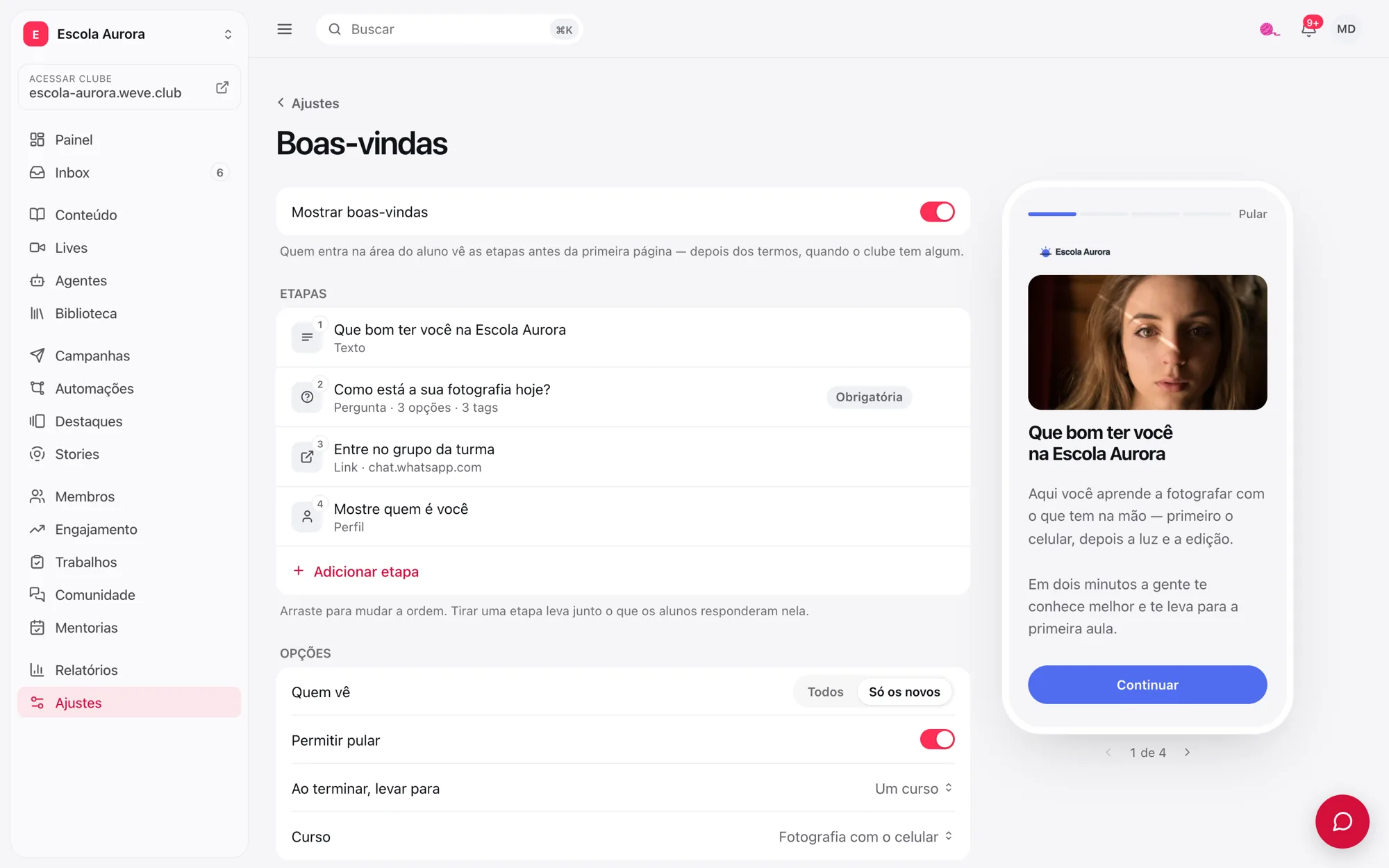
Em Ajustes, na seção Entrada, abra Boas-vindas. Ao lado da linha aparece Desligadas ou o número de etapas no ar.
Na tela, à direita, um telefone mostra a etapa como o aluno vai ver. Use as setas embaixo dele para passar de uma etapa para a outra.
Passo a passo
Em Etapas, clique em Começar pelo modelo para partir de três etapas prontas (uma mensagem de chegada, uma pergunta e o perfil) e reescrever do seu jeito. Se preferir montar do zero, clique em Adicionar etapa e escolha o tipo.
Escolha os tipos de que precisa:
Texto: uma mensagem, com uma imagem opcional no alto.
Vídeo: um vídeo da biblioteca, no mesmo player das aulas.
Pergunta: uma escolha ou uma resposta escrita.
Link: um botão para fora, como o grupo do WhatsApp ou uma agenda. Você define o Endereço e o Texto do botão.
Perfil: o aluno escolhe uma foto e escreve a bio que aparece para a turma na comunidade. Os dois são opcionais.
Clique numa etapa para editar. Na etapa que você está editando, as mudanças já valem: não há botão de salvar, só Fechar.
Para mudar a ordem, arraste a etapa pela alça à esquerda, ou use o menu ⋯ da linha (Mover para cima, Mover para baixo). No mesmo menu fica Tirar etapa.
Em Opções, defina:
Quem vê: Todos ou Só os novos. Com Só os novos, só quem virou aluno a partir daquele dia é chamado — quem já estudava não é interrompido.
Permitir pular: com a chave ligada, o aluno vê Pular no alto. Desligada, ele só entra depois da última etapa e das perguntas obrigatórias.
Ao terminar, levar para: Início, Um curso (e aí você escolhe o Curso) ou Comunidade.
No alto da tela, ligue Mostrar boas-vindas. A chave só acende depois que há pelo menos uma etapa.
Dica: se o seu clube já tem alunos, escolha Só os novos antes de ligar. Com Todos, a turma inteira passa pelas boas-vindas na próxima visita.
Perguntas com tag
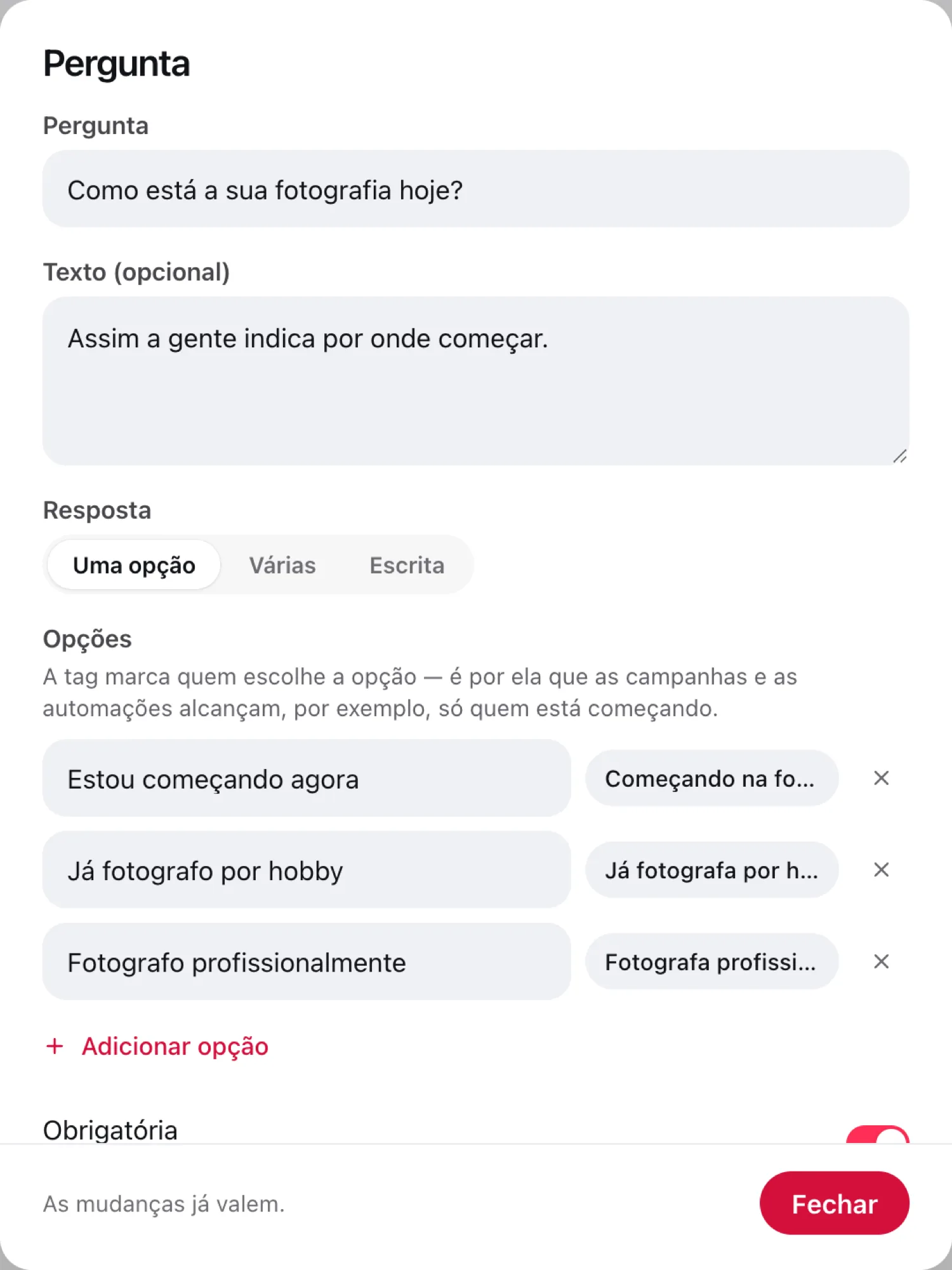
Na etapa Pergunta, escolha em Resposta como o aluno responde: Uma opção, Várias ou Escrita. Nas perguntas de escolha, cada opção pode marcar uma tag no aluno que a escolher. É por essa tag que as campanhas e as automações alcançam depois, por exemplo, só quem está começando.
Ligue Obrigatória quando o aluno só puder seguir respondendo.
O que o aluno vê
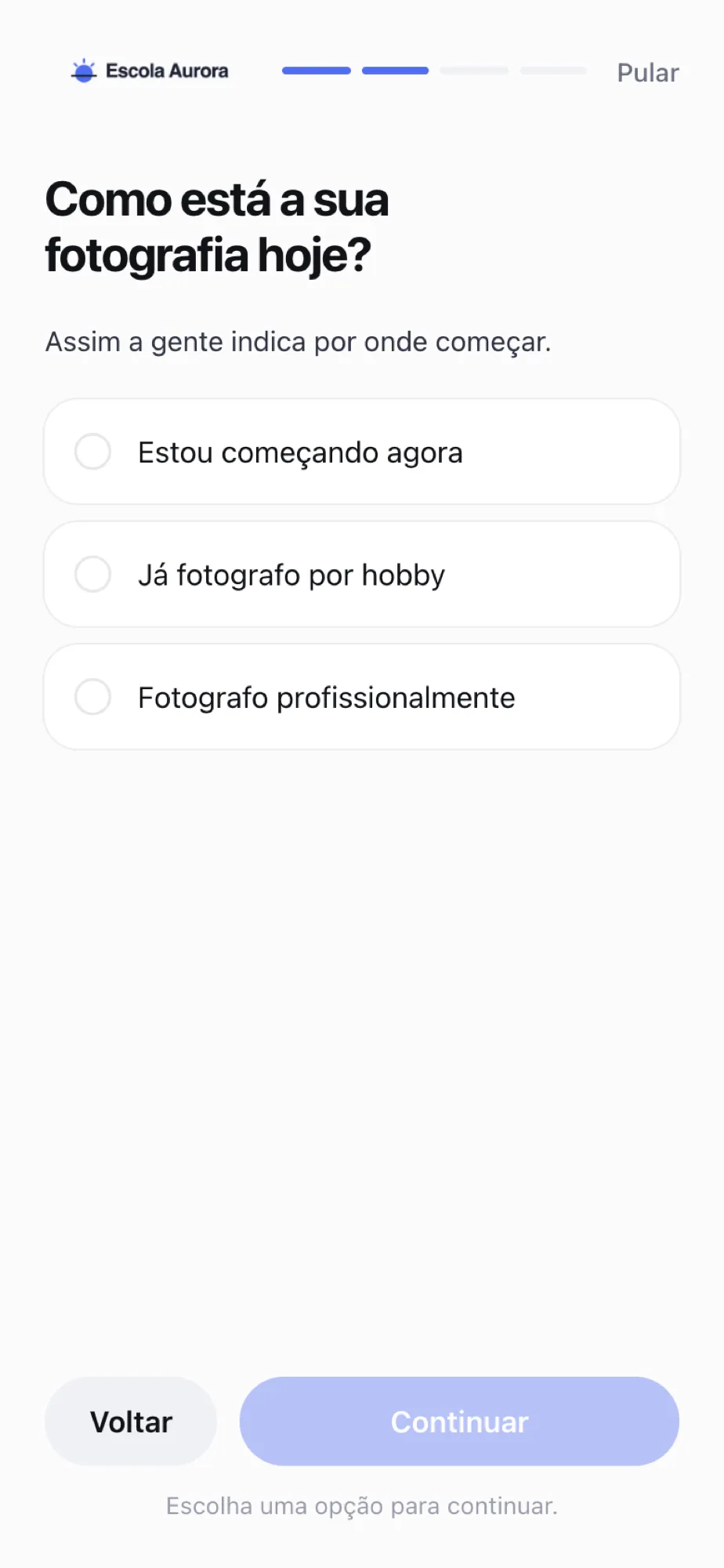
Quem entra na área do aluno passa pelas etapas antes da primeira página — e depois dos termos, se o clube pede aceite de algum (veja Publicar termos de uso e privacidade). Uma barra no alto mostra em que etapa ele está, e Continuar leva à próxima. Na pergunta obrigatória, Continuar só acende depois da resposta.
Quem pulou ou já terminou pode rever as boas-vindas em Você → Boas-vindas, na área do aluno.
Acompanhar
Embaixo da tela, Como está indo mostra quantos alunos Começaram, Concluíram e Pularam. As respostas de cada pessoa ficam na página dela, em Membros.
Perguntas frequentes
Desligar apaga as respostas? Não. Desligadas, ninguém é chamado, e o que os alunos já responderam continua guardado.
E se eu tirar uma etapa? Tirar uma etapa leva junto o que os alunos responderam nela.
Quantas etapas posso ter? Até 12.
Quem pulou é chamado de novo? Não. Quem pular não é chamado de novo, mas pode rever as boas-vindas em Você, na área do aluno.