Publicar termos de uso e privacidade
O clube pode publicar até quatro documentos para o aluno ler e aceitar: Termos de Uso, Política de Privacidade, Política de Cookies e Tratamento de Dados. Cada versão publicada fica guardada com os aceites dela, como prova. Este artigo mostra como escrever, publicar e atualizar cada termo.
Onde fica
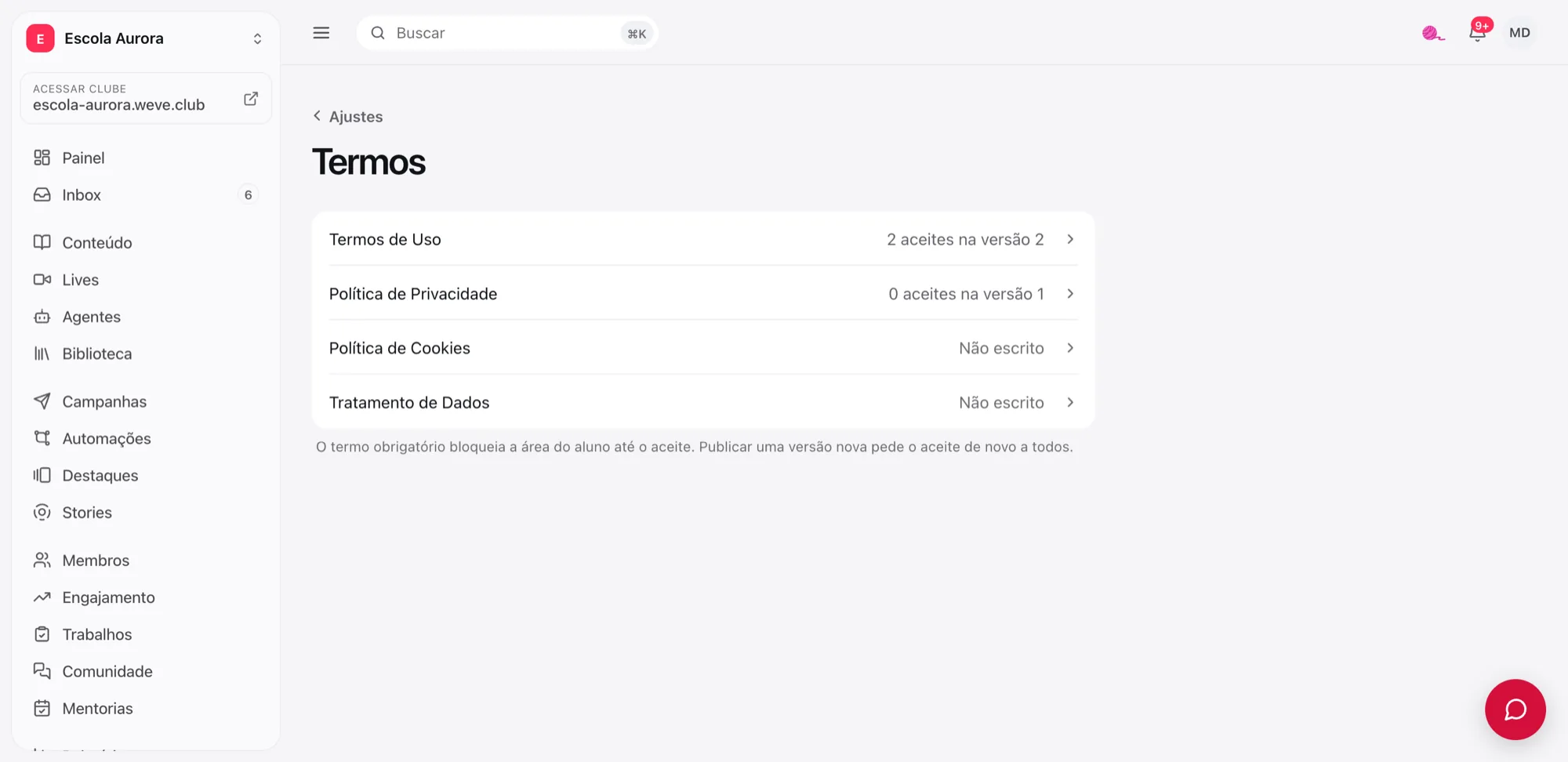
Em Ajustes, na seção Entrada, abra Termos. A tela lista os quatro tipos. Ao lado de cada um aparece Não escrito, Inativo ou quantos aceites a versão em vigor já teve.
Passo a passo
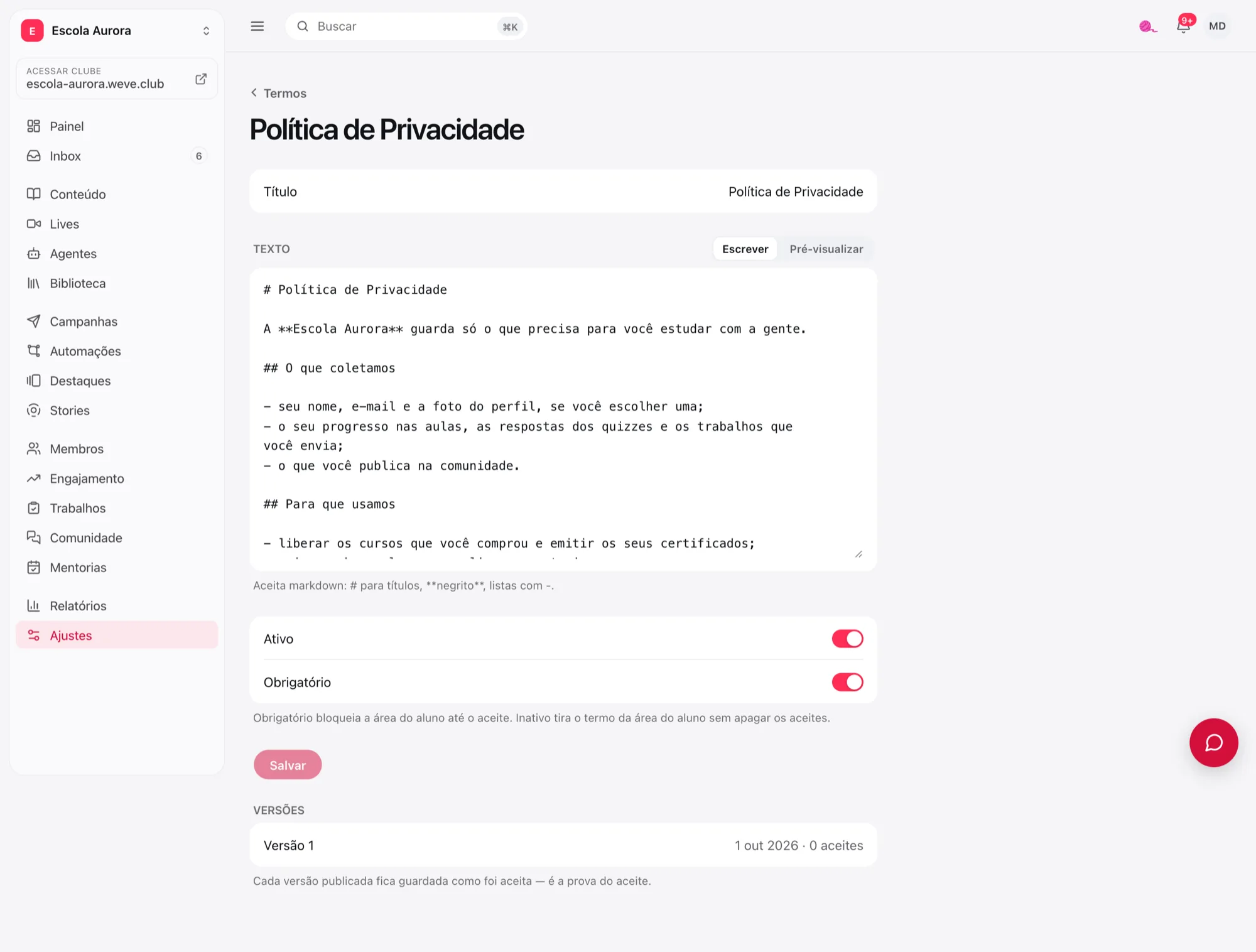
Clique no termo que quer escrever, por exemplo Política de Privacidade.
Confira o Título. Ele já vem com o nome do tipo, e você pode trocar.
Em Texto, escreva o documento. O campo aceita markdown:
#para títulos,**negrito**e listas com-. Use Pré-visualizar para ver como o aluno vai ler.Em Publicação, defina:
Ativo: o termo aparece na área do aluno. Desligado, ele sai da área do aluno sem apagar os aceites.
Obrigatório: o aluno só usa a área do aluno depois de aceitar.
Clique em Publicar.
O que o aluno vê
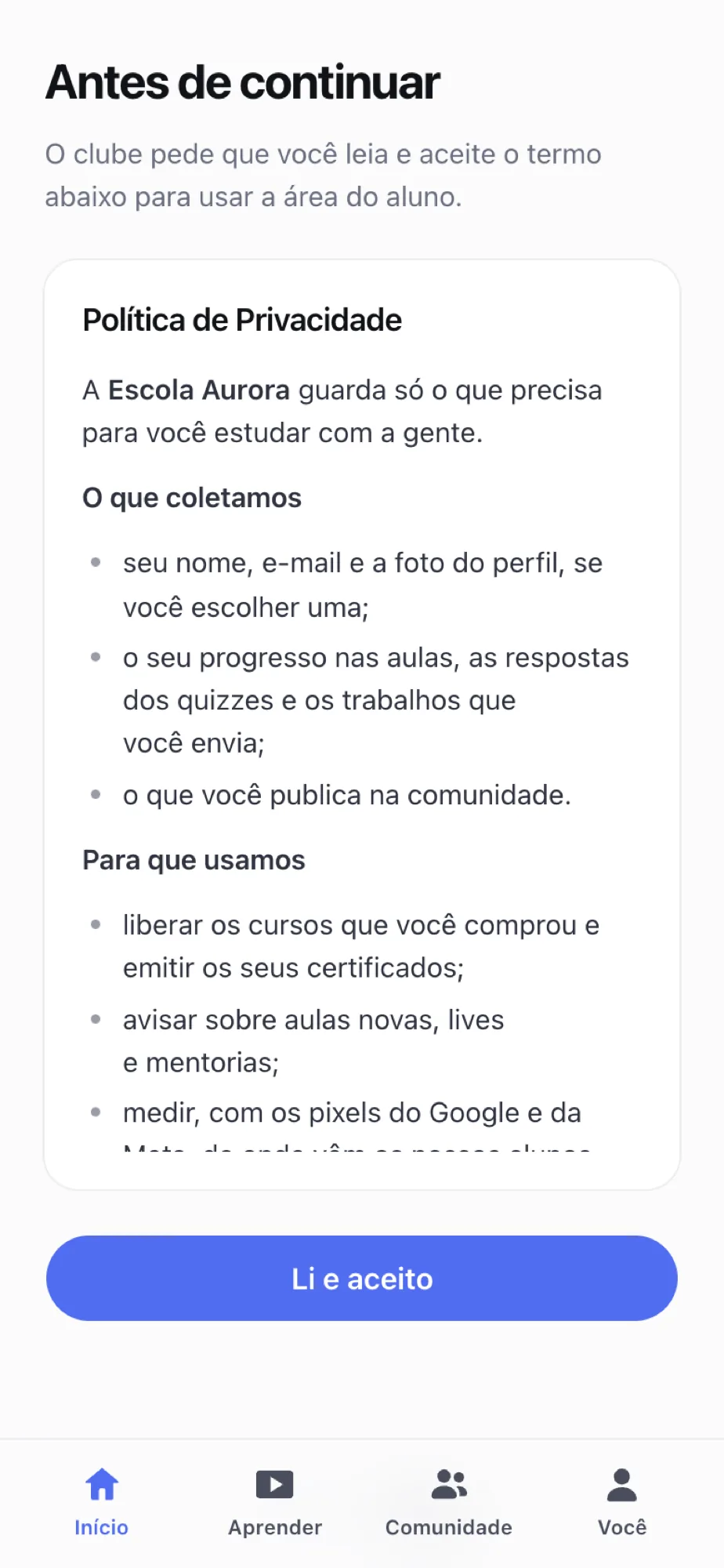
Com um termo obrigatório ainda não aceito, a área do aluno mostra Antes de continuar no lugar da página, com o texto do termo e o botão Li e aceito. Se houver mais de um termo pendente, eles aparecem um embaixo do outro, e um aceite só vale para todos.
Os termos ativos ficam também em Você → Termos, na área do aluno, com a data de cada aceite. O termo que não é obrigatório não trava nada: o aluno o lê e aceita por ali, quando quiser.
Se o clube tem boas-vindas, o aluno passa primeiro pelos termos e depois por elas.
Atualizar um termo
Mudou o título ou o texto, o botão vira Publicar a versão 2 (ou o número seguinte). A versão nova pede o aceite de novo a todos os alunos — quem aceitou a anterior vê a marca Versão nova na próxima visita. A versão anterior e os aceites dela continuam guardados em Versões, com a data e o número de aceites.
Se você mudar só as chaves Ativo ou Obrigatório, o botão é Salvar, e nenhuma versão nova é criada.
Atenção: não há como corrigir o texto sem pedir o aceite de novo. Revise com Pré-visualizar antes de publicar.
Perguntas frequentes
Um termo obrigatório trava quem já é aluno? Sim. Assim que você publica, todo aluno que ainda não aceitou aquela versão vê Antes de continuar na próxima vez que abrir a área do aluno.
Posso tirar um termo do ar? Sim. Desligue Ativo e clique em Salvar. Os aceites continuam guardados.
Onde aviso que o clube usa pixels de rastreamento? Na Política de Privacidade. Veja Instalar pixels de rastreamento.