Oferecer o app do clube aos alunos
Seus alunos podem ter o clube no celular de dois jeitos: instalando a área do aluno direto do navegador, sem loja nenhuma, ou baixando o app próprio do clube na App Store e no Google Play. Este artigo explica os dois e mostra como pedir o app nas lojas em Ajustes → App do clube.
Instalar pelo navegador (sem loja)
Toda área do aluno pode ser instalada como app, sem você configurar nada. O app instalado leva o nome do clube e abre sem a barra do navegador. O ícone é o Ícone da aba que você escolhe em Ajustes → Aparência; sem ele, aparece a inicial do clube na cor do clube.
O aluno instala em Você → Instalar o app, na área do aluno:
no Chrome e no Edge, um toque abre o pedido de instalação do navegador;
no iPhone e no iPad, a linha ensina o caminho: tocar em Compartilhar, escolher Adicionar à Tela de Início e tocar em Adicionar.
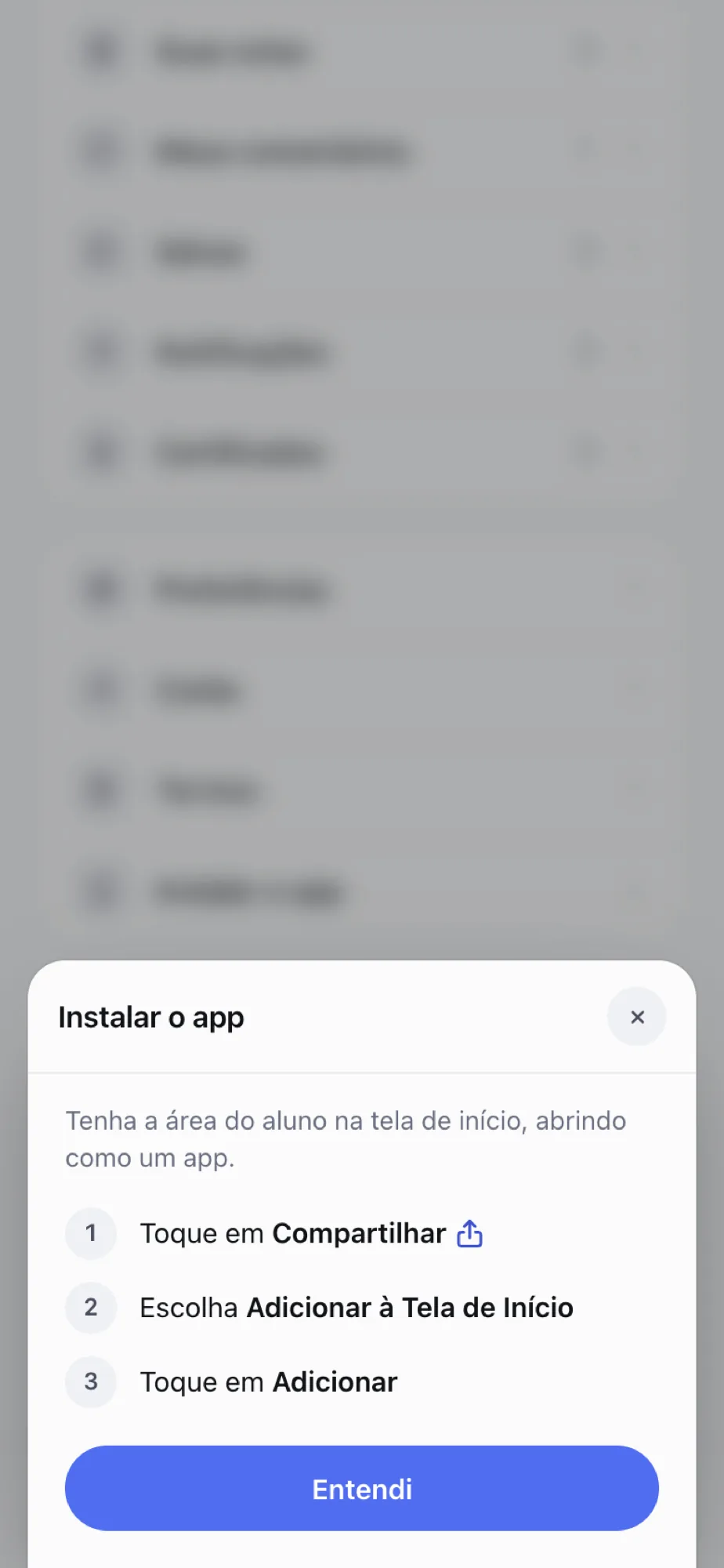
A linha só aparece onde a instalação é possível. Se o aluno já instalou, ou se o navegador não instala apps, ela não aparece.
O app nas lojas
O app nas lojas é o seu clube como app próprio na App Store e no Google Play, com o seu nome e o seu ícone. Por exigência da Apple, ele sai nas contas de desenvolvedor do próprio clube; a Weve monta e publica. Além do que a área do aluno já faz, o app nas lojas manda notificações para o celular do aluno e deixa baixar aulas para ver sem internet.
Antes de começar
Você vai precisar de duas contas, abertas como empresa — é o nome dela que as lojas mostram como responsável pelo app:
Apple Developer (US$ 99 por ano). A Apple pede o número D-U-N-S da empresa e pode levar alguns dias para aprovar a conta.
Google Play Console (US$ 25, uma vez).
Os dois links estão na própria tela, em Antes de começar.
Passo a passo
Em Ajustes, na seção Área do aluno, abra App do clube. No alto, Para enviar lista os nove itens do pedido; cada um se marca sozinho quando fica pronto.
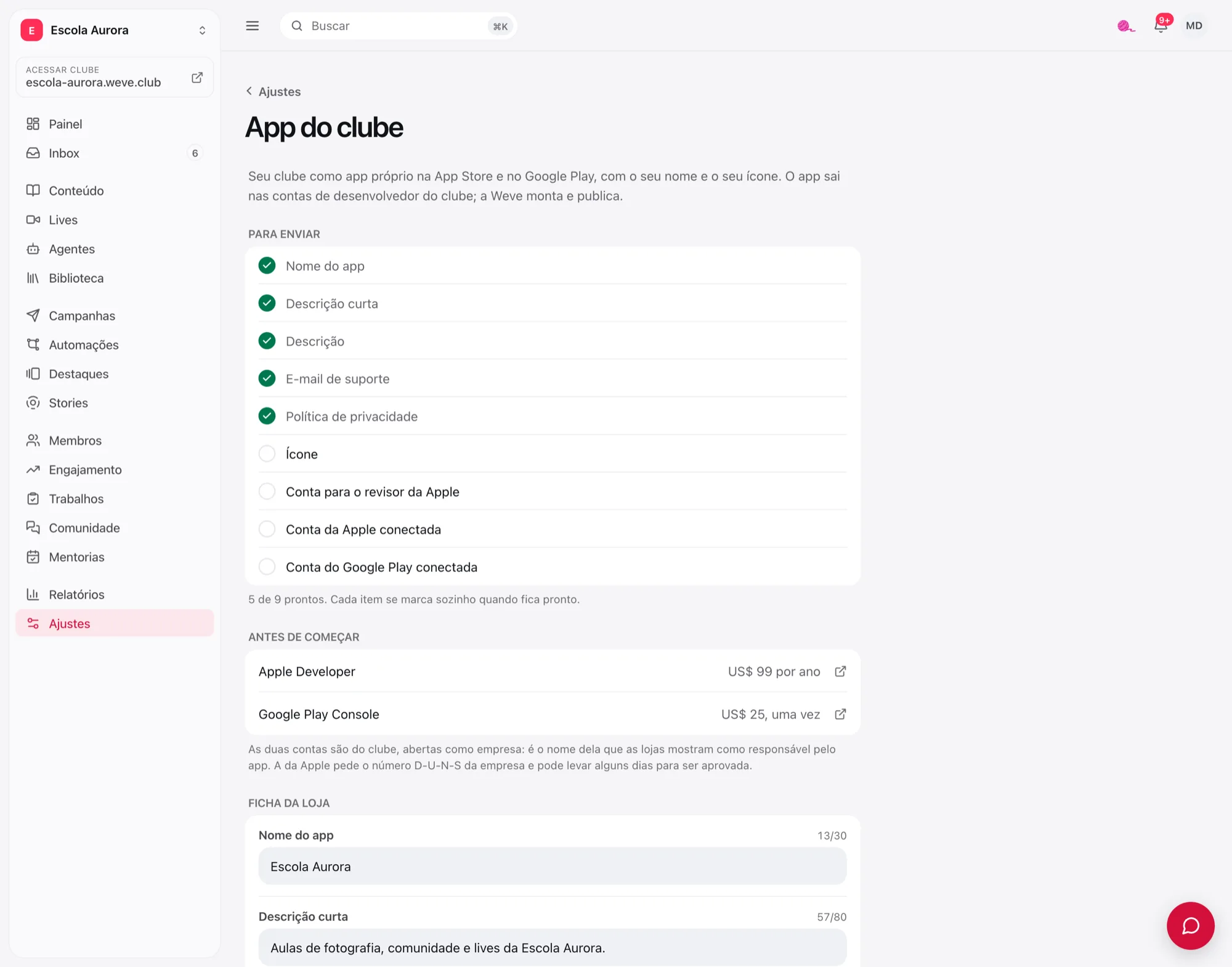
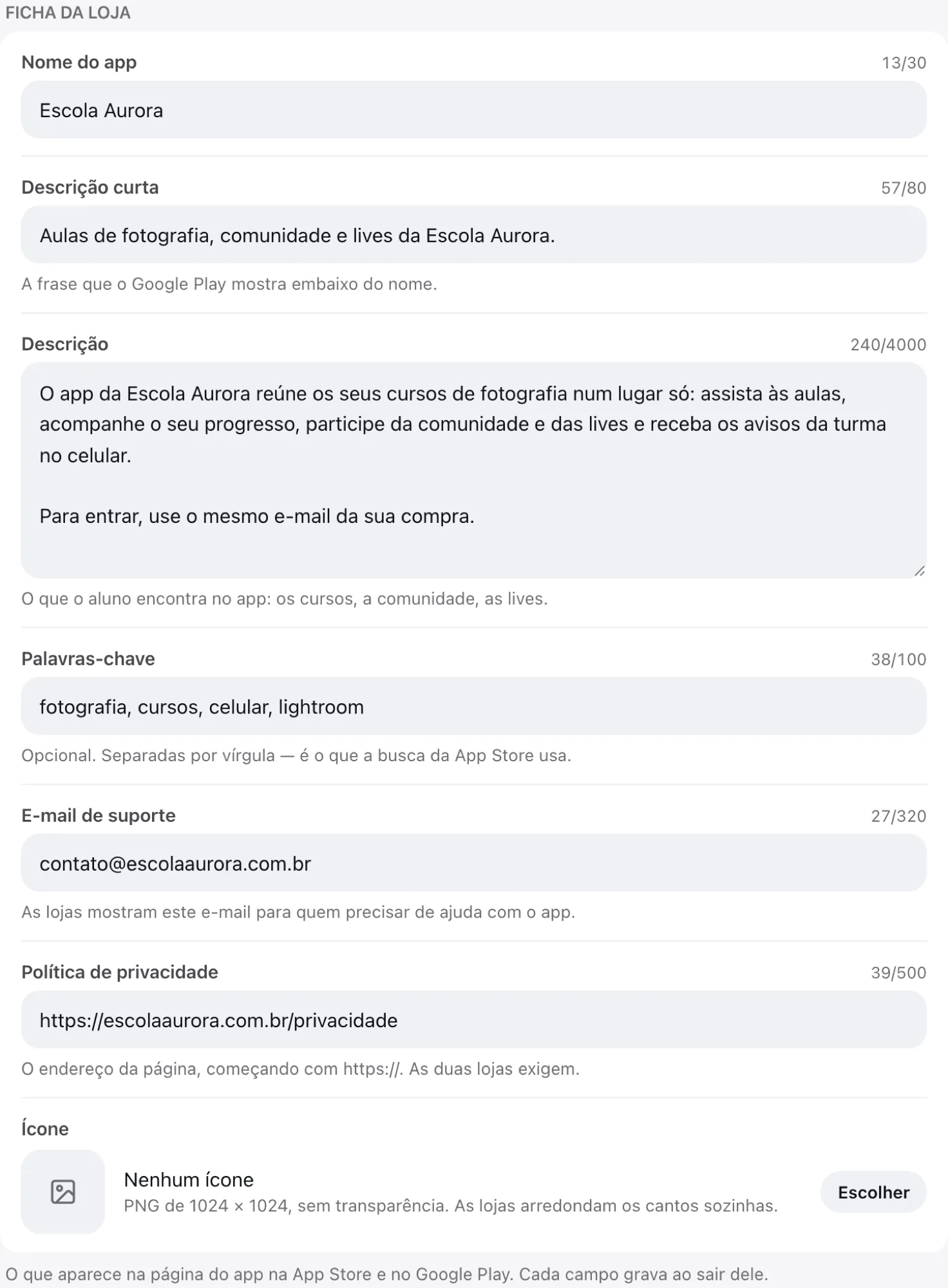
Preencha a Ficha da loja: Nome do app (até 30 caracteres), Descrição curta (a frase que o Google Play mostra embaixo do nome), Descrição, Palavras-chave (opcional), E-mail de suporte e Política de privacidade (o endereço da página, começando com
https://). Cada campo grava ao sair dele.Em Ícone, clique em Escolher e pegue a imagem na biblioteca. O ícone precisa ser um PNG de 1024 × 1024, sem transparência; as lojas arredondam os cantos sozinhas.
Em Conta para o revisor da Apple, informe o E-mail do aluno e a Senha de um aluno do clube com acesso a algum curso e clique em Salvar. A Apple entra no app com essa conta para revisar. De preferência, crie uma conta só para isso.
Em Conta da Apple, siga os passos da tela: gere uma chave no App Store Connect (papel Admin ou App Manager), baixe o arquivo
.p8e preencha Team ID, Issuer ID, Key ID e Chave privada (.p8). Clique em Conectar.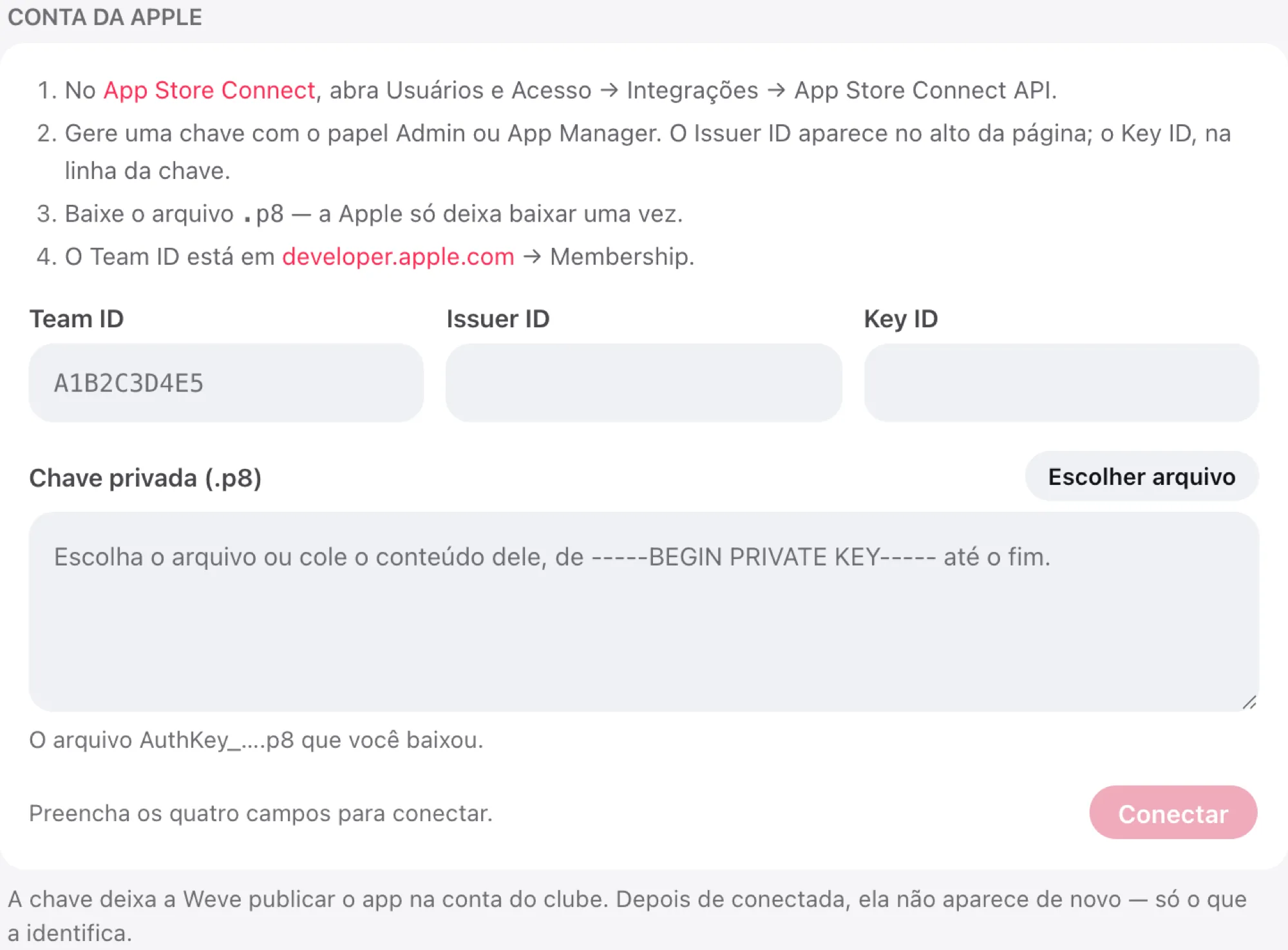
Em Conta do Google Play, crie no Google Cloud uma conta de serviço com uma chave do tipo JSON, convide o e-mail dessa conta (termina em
iam.gserviceaccount.com) como administrador no Play Console e envie o arquivo em Chave da conta de serviço (.json). Clique em Conectar.Com os nove itens prontos, clique em Enviar para a Weve, no fim da página. Enquanto falta algo, o botão fica apagado e diz quantos itens faltam.
Depois do envio, o pedido aparece como Enviado, depois Em publicação nas lojas e, por fim, Publicado. Você ainda pode corrigir a ficha e trocar as contas na mesma tela: a Weve usa o que estiver ali.
Dica: as chaves são conferidas na hora de conectar, e a recusa aparece logo abaixo dos campos. Só uma coisa não dá para conferir antes: se a conta de serviço foi mesmo convidada no Play Console — isso o primeiro envio do app confirma.
Aulas offline
Na seção No app, a chave Baixar aulas para ver offline deixa o aluno baixar aulas no app do clube para assistir sem internet. Vale só para vídeo hospedado na Weve, em um aparelho por aluno, por 30 dias. Desligar apaga o que já foi baixado na próxima vez que o app se conectar.
Perguntas frequentes
Preciso do app nas lojas para o aluno ter o clube no celular? Não. A instalação pelo navegador funciona em todo clube, sem configurar nada.
Por que o app sai na conta do clube, e não na da Weve? A Apple exige que o app seja publicado pela conta de quem é dono do conteúdo.
Quem pode preparar o pedido? Só quem administra o clube prepara o app e conecta as contas das lojas.