Criar destaques na área do aluno
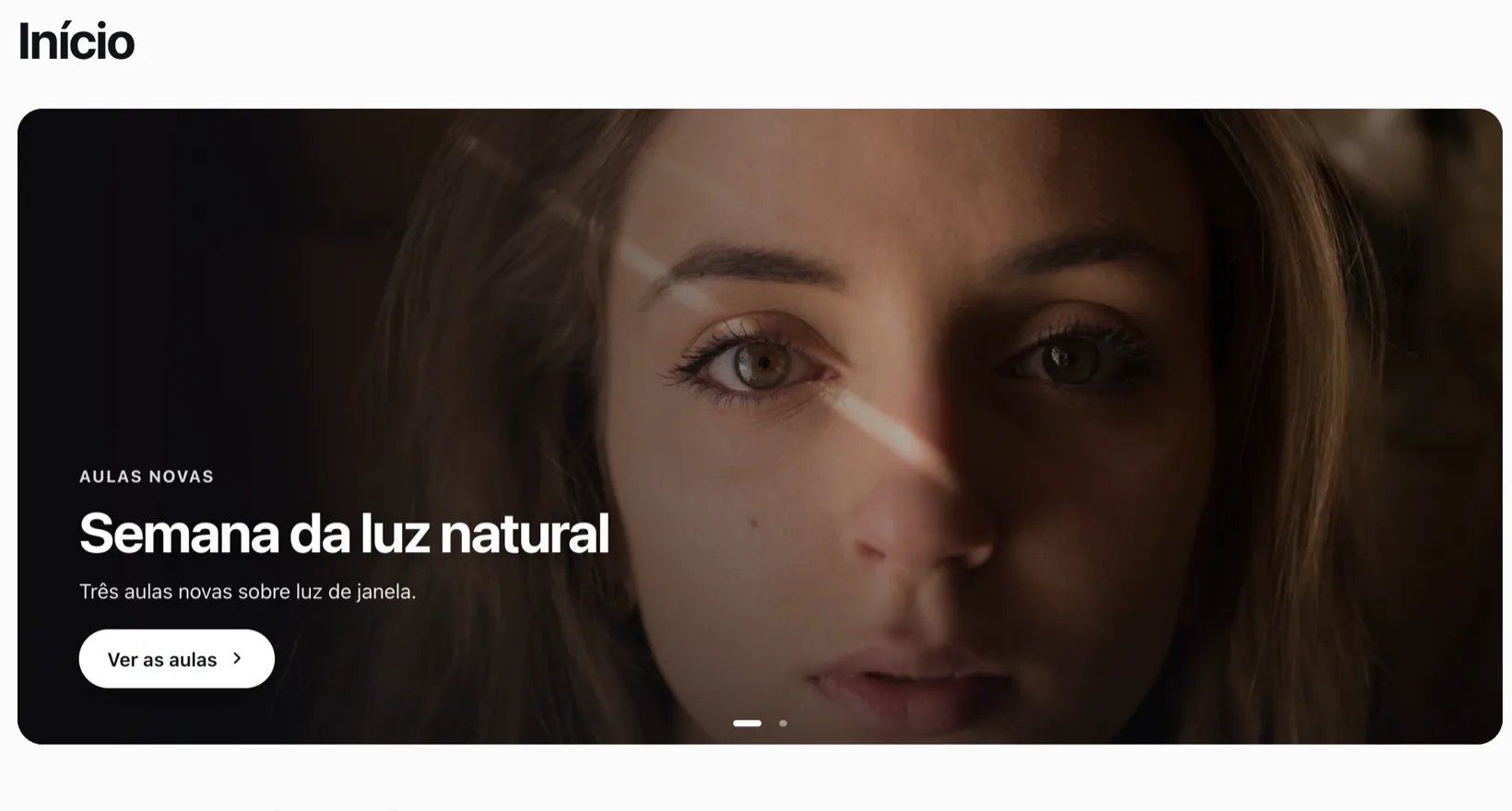
Os destaques são a faixa grande que abre o Início do aluno: a primeira coisa que ele vê ao entrar. Use para o curso que estreou, a live da semana ou um aviso importante. Sem nenhum destaque no ar, o Início começa direto nos blocos da página.
Onde fica
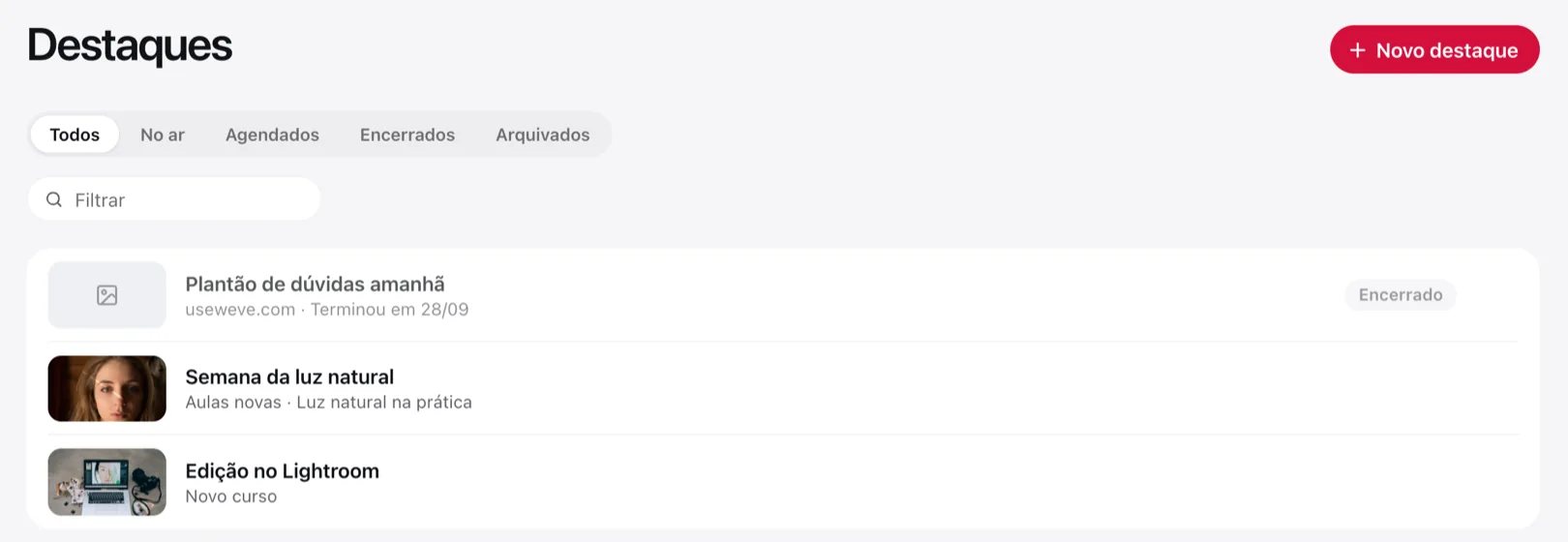
No painel, clique em Destaques na barra lateral. A lista mostra os destaques na ordem da faixa, com abas Todos, No ar, Agendados, Encerrados e Arquivados. Só o que foge do normal ganha etiqueta, como Encerrado ou Agendado.
Passo a passo
Clique em Novo destaque.
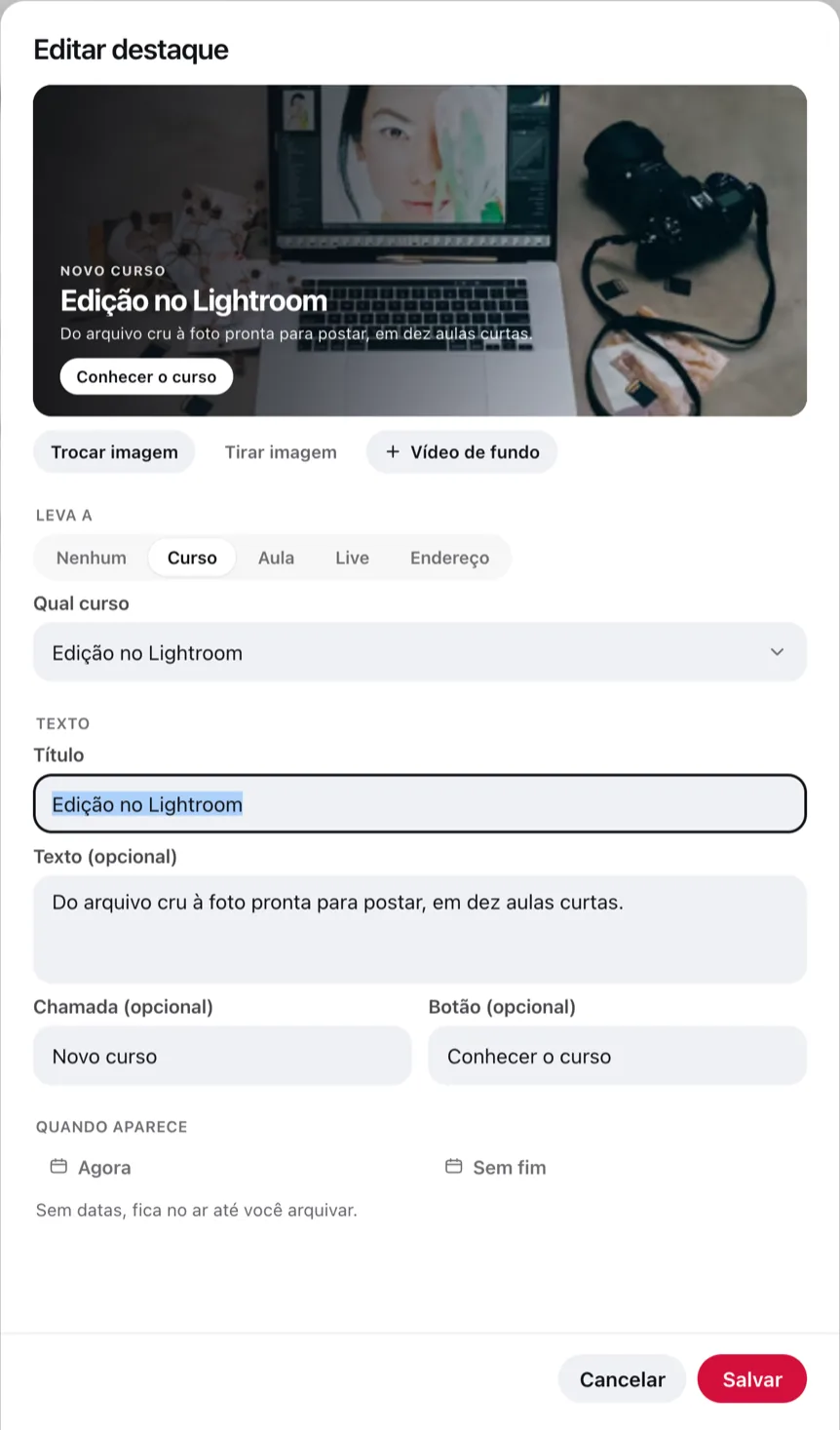
Clique em Escolher imagem e escolha uma imagem larga na biblioteca, com o assunto à direita: o texto fica do lado esquerdo. Se quiser movimento, use Vídeo de fundo com um vídeo enviado à biblioteca; ele roda mudo e em laço, e a imagem aparece enquanto ele carrega.
Em Leva a, escolha para onde o destaque leva: Nenhum, Curso, Aula, Live ou Endereço (um endereço completo, começando com https://, que abre numa aba nova). Sem destino, o destaque é só um aviso.
Em Texto, preencha o Título e, se quiser, o Texto (opcional), a Chamada (opcional) (a linha pequena acima do título, como "Novo curso") e o Botão (opcional), que é o que o botão diz.
Em Quando aparece, escolha Começa e Termina se o destaque tiver data. Sem datas, ele fica no ar até você arquivar.
Clique em Criar destaque.
O topo da folha mostra o destaque como o aluno vai ver, e atualiza enquanto você escreve.
O destaque aparece no topo do Início do aluno. Com mais de um no ar, eles se revezam sozinhos, e os pontinhos embaixo deixam o aluno passar de um para outro.
Agendar e tirar do ar
Começa no futuro: o destaque espera em Agendados e entra no ar na data marcada.
Termina: o destaque sai do Início sozinho na data marcada e vai para Encerrados. É o jeito de anunciar uma live sem precisar lembrar de tirar o aviso depois.
Arquivar (menu ⋯ da linha): tira o destaque do Início na hora, sem perder o texto e a imagem. Em Arquivados, Desarquivar traz de volta.
Editar e mudar a ordem
Clique na linha para abrir o destaque e mudar o que quiser; depois clique em Salvar.
A ordem da lista é a ordem da faixa. Na aba Todos, sem busca, arraste pela alça que aparece à esquerda da linha, ou use o menu ⋯ → Mover para cima / Mover para baixo.
Perguntas frequentes
Destaque e story são a mesma coisa? Não. O destaque é a faixa grande do topo, com um botão que leva a um lugar. O story é a fileira de círculos, com fotos e vídeos em sequência. Veja Publicar stories.
O destaque leva a um curso que o aluno não tem. O que acontece? O destaque continua aparecendo, mas sem o botão para quem não pode abrir aquele destino.
Apaguei o curso que o destaque anunciava. O destaque que levava a ele sai junto: apagar o curso, a aula ou a live do destino apaga também o destaque. Assim o aluno nunca encontra um botão que leva a uma página que não existe.
Por que o destaque não está no editor de páginas? Porque ele não é um bloco: abre o Início sempre que houver um no ar. A ordem dos blocos abaixo dele você define em Personalizar as páginas Início e Aprender.