Personalizar as páginas Início e Aprender
As páginas Início e Aprender da área do aluno são montadas em blocos. Você escolhe quais blocos aparecem, em que ordem e com que título, e pode escrever um texto seu para a turma, sem mexer em código.
Onde fica
No painel, abra Ajustes e, no grupo Área do aluno, entre em Páginas e comunidade.
Em Páginas, clique em Início ou em Aprender.
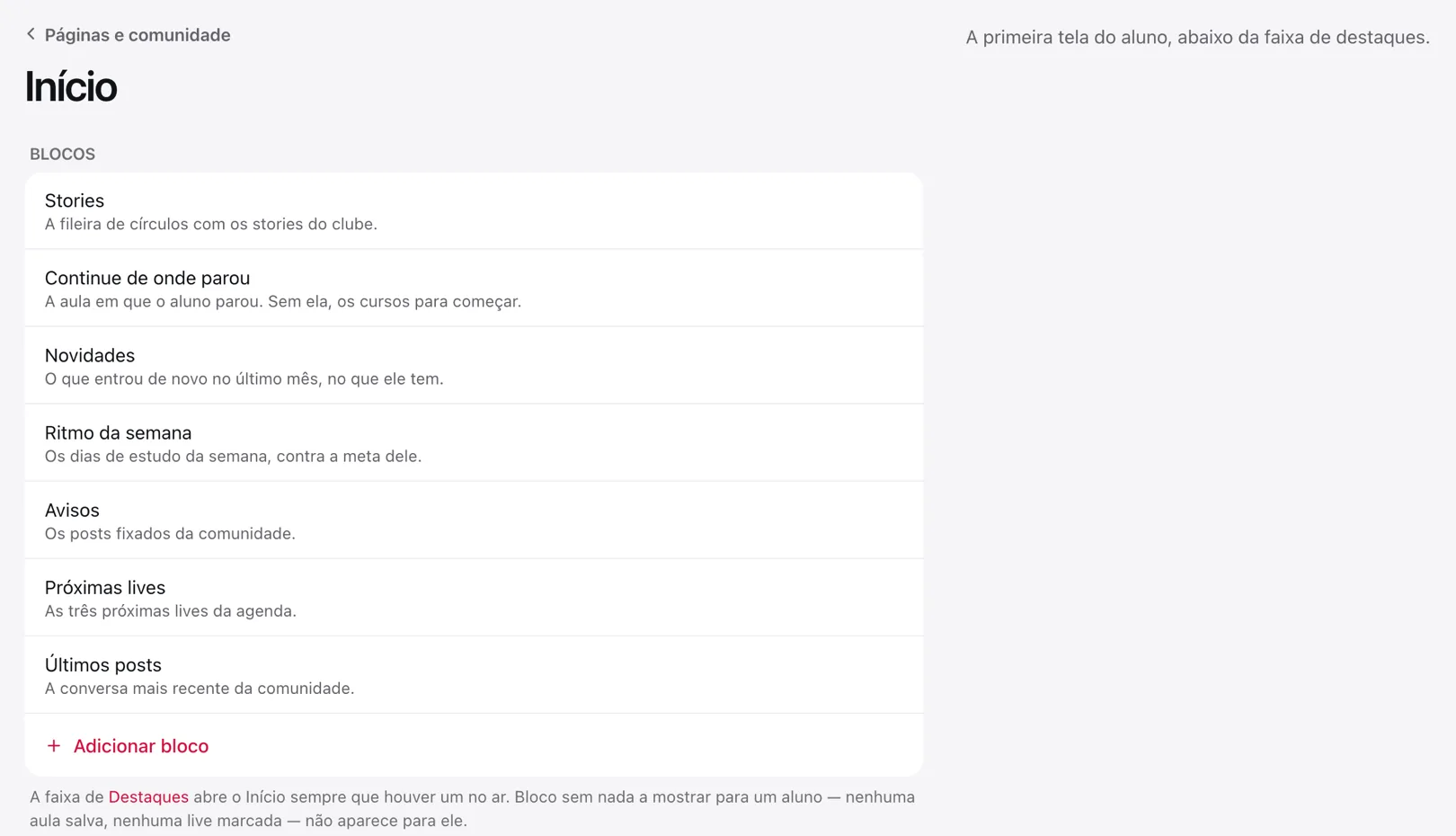
A tela mostra os blocos da página, de cima para baixo, na ordem em que o aluno os vê.
Os blocos de cada página
No Início, o padrão é: Stories, Continue de onde parou, Novidades, Ritmo da semana, Avisos (os posts fixados da comunidade), Próximas lives e Últimos posts. Dá para acrescentar Salvas, Trilhas, Trilha e Texto.
No Aprender, o padrão é: Continue de onde parou, Trilhas e Conteúdos. Dá para acrescentar Novidades, Salvas, Trilha e Texto. O bloco Conteúdos é o que leva o aluno aos cursos que ele tem, com os filtros e a busca, e por isso não sai da página.
O bloco diz só onde a informação aparece: o que ele mostra é calculado para cada aluno. Bloco sem nada a mostrar para alguém (nenhuma aula salva, nenhuma live marcada) não aparece para essa pessoa.
Passo a passo
Adicionar um bloco
Clique em Adicionar bloco, no fim da lista.
Escolha o bloco. Os que já estão na página e só podem aparecer uma vez ficam apagados no menu; Trilha e Texto podem se repetir.
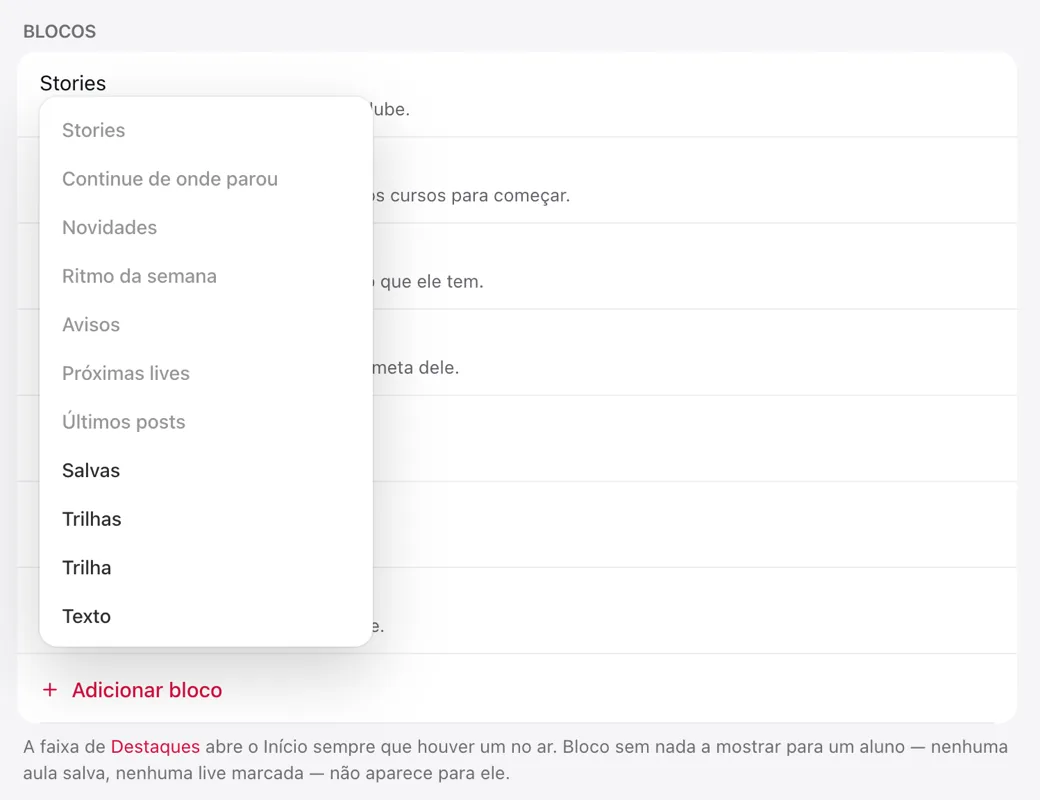
O bloco entra no fim da página. Arraste-o para o lugar certo (veja abaixo).
Escrever um texto para a turma
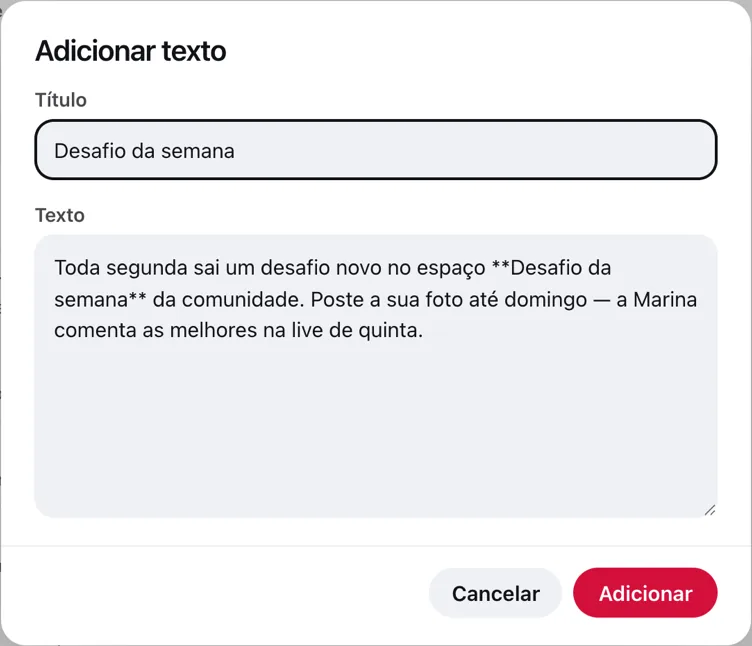
Clique em Adicionar bloco e escolha Texto.
Dê um Título (opcional) e escreva o Texto. Negrito, itálico, listas e links funcionam.
Clique em Adicionar.
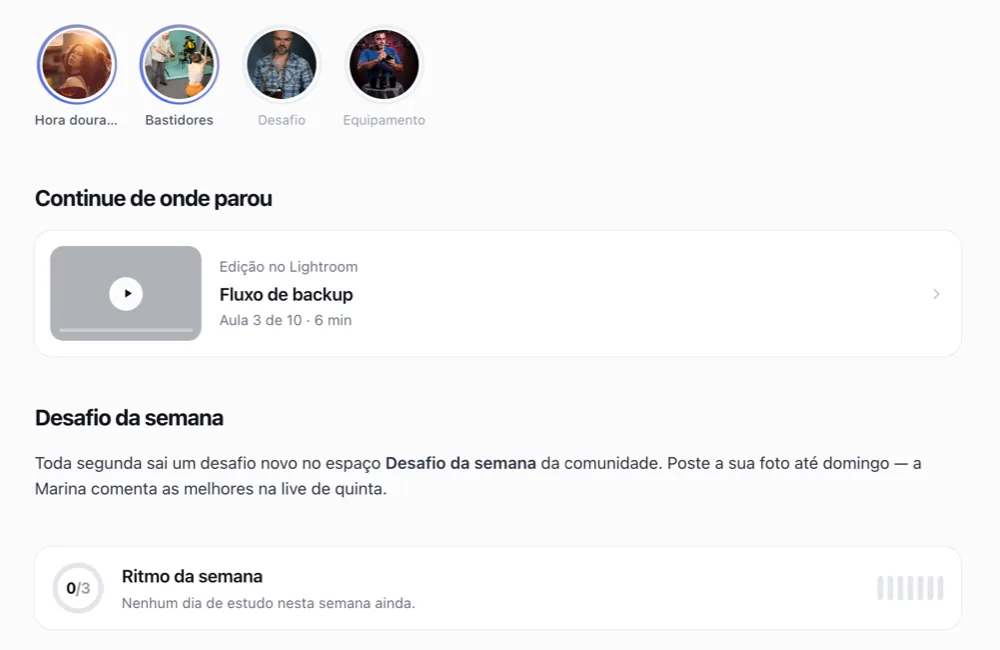
O texto aparece para o aluno no lugar que você escolheu, já formatado:
Mostrar uma trilha
Clique em Adicionar bloco e escolha Trilha.
Marque a trilha e, se quiser, dê outro título ao bloco. Em branco, vale o nome da trilha.
Clique em Adicionar.
Uma trilha ainda em rascunho pode entrar na página: o bloco só aparece para o aluno quando ela for publicada. Para criar trilhas, veja Montar trilhas de conteúdo.
Mudar a ordem, o título ou tirar um bloco
Mudar a ordem: passe o mouse na linha e arraste pela alça que aparece à esquerda. Ou abra o menu ⋯ da linha e use Mover para cima / Mover para baixo.
Mudar o título: clique no bloco (ou ⋯ → Editar). Só os blocos que têm título fixo aceitam outro, como Novidades, Avisos, Próximas lives, Últimos posts, Salvas e Trilhas. Em branco, vale o título padrão.
Tirar da página: ⋯ → Tirar da página.
Não há botão de salvar: cada mudança já vale para os alunos na hora.
Voltar ao padrão
Depois de mexer em uma página, aparece Voltar ao padrão embaixo da lista. Ele devolve os blocos de sempre e apaga os textos e as trilhas que você pôs na página. O padrão acompanha o produto: quando surgir um bloco novo, ele passa a aparecer sozinho para quem está no padrão.
Perguntas frequentes
Onde ficam os destaques do Início? A faixa de destaques não é um bloco: ela abre o Início sempre que houver um destaque no ar, acima dos blocos. Veja Criar destaques na área do aluno.
Tirei o bloco Stories e os stories sumiram. É isso mesmo? Sim. Os stories só aparecem para o aluno se o Início tiver o bloco Stories. A tela de Stories avisa quando ele está fora da página.
Coloquei o bloco Próximas lives, mas ele não aparece. Ele só aparece para quem tem uma live marcada. O mesmo vale para os outros blocos: sem nada a mostrar para aquele aluno, o bloco fica escondido.
Posso colar HTML no bloco de texto? Não. O bloco aceita texto com formatação simples (negrito, itálico, listas e links).