Publicar stories
Os stories são a fileira de círculos no topo do Início do aluno: cada um é uma sequência de fotos e vídeos curtos que abre em tela cheia, como nas redes sociais. Servem para o bastidor da gravação, o recado da semana ou o convite para a live, e você vê quem assistiu até o fim.
Onde fica
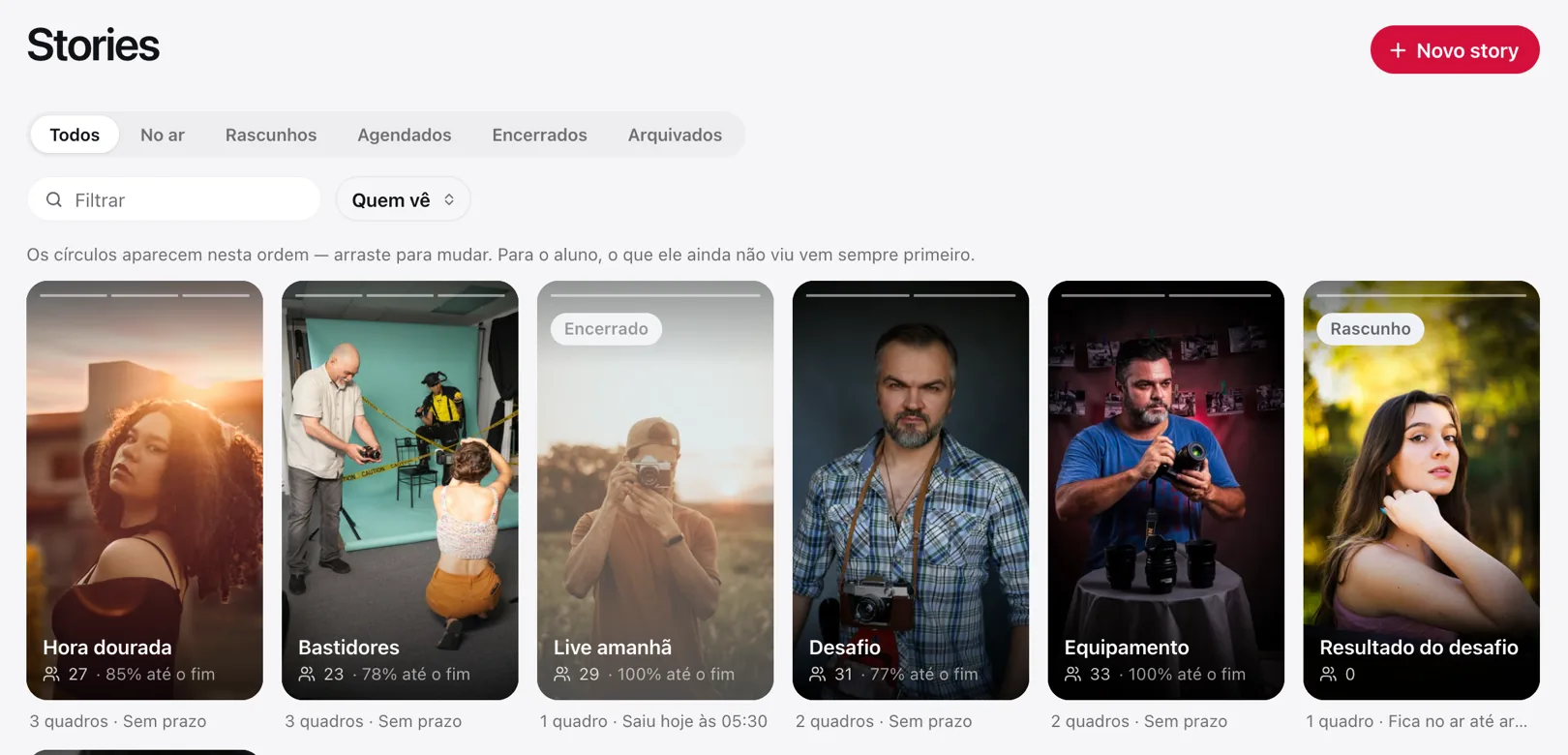
No painel, clique em Stories na barra lateral. A tela mostra os stories como cartões, na ordem da fileira do aluno, com abas por estado: Todos, No ar, Rascunhos, Agendados, Encerrados e Arquivados.
Passo a passo
1. Criar o story
Clique em Novo story.
Dê um Nome curto: é o que aparece embaixo do círculo.
Em Fica no ar por, escolha 24 horas, 48 horas, 7 dias ou Até arquivar. O prazo conta a partir da publicação e dá para mudar depois.
Clique em Criar story.
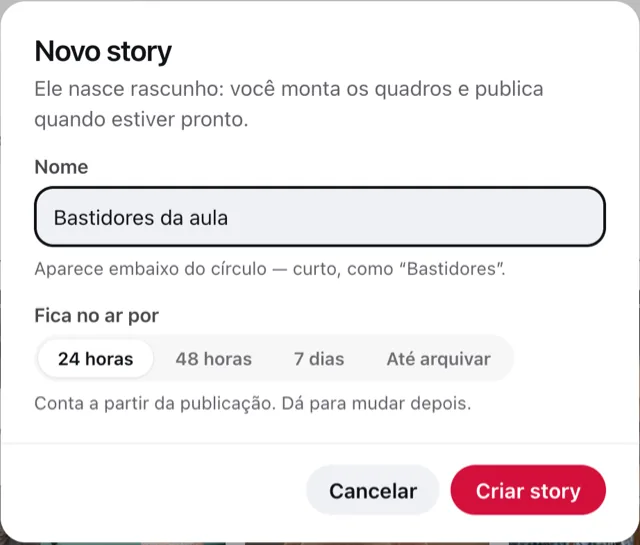
O story nasce como rascunho, e o editor abre em seguida.
2. Montar os quadros
Na aba Quadros:
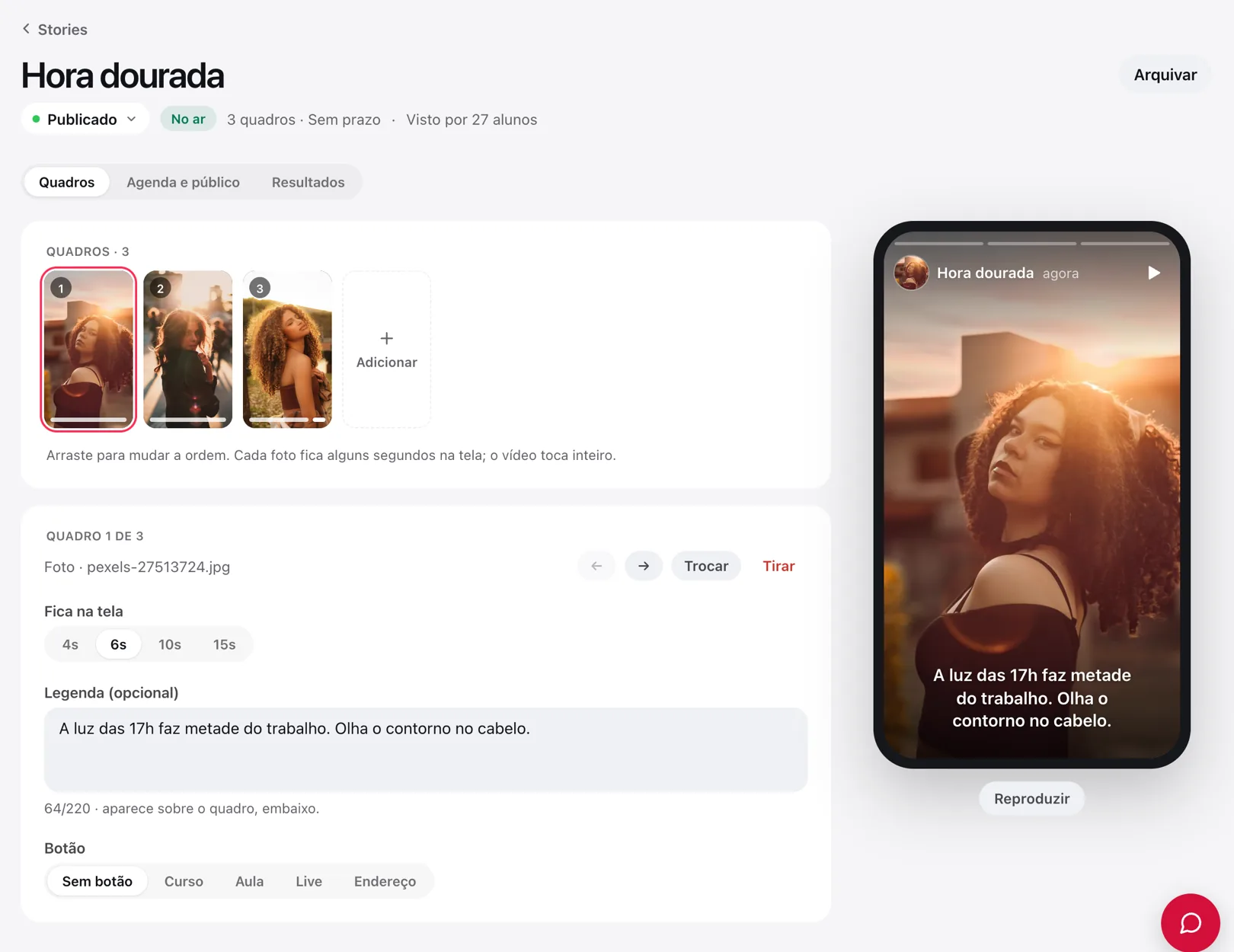
Clique em Adicionar e escolha fotos e vídeos da biblioteca (ou envie novos). Eles entram na ordem em que você marcar. Fotos e vídeos em pé (9:16) ocupam a tela inteira do celular.
Clique em um quadro para ajustar:
Fica na tela: quanto tempo a foto aparece (4, 6, 10 ou 15 segundos). O vídeo toca inteiro.
Legenda (opcional): aparece sobre o quadro, embaixo, com até 220 caracteres.
Botão: leva o aluno a um Curso, uma Aula, uma Live ou um Endereço. Em Texto do botão, escreva o que ele diz; sem texto, ele diz "Ver mais".
Arraste as miniaturas para mudar a ordem. Trocar substitui a mídia do quadro e Tirar remove o quadro.
À direita, o celular mostra o story como o aluno vai ver. Reproduzir toca a sequência.
Cada story tem até 30 quadros. Use vídeos enviados à biblioteca: links do YouTube, do Vimeo e de players de fora não tocam em tela cheia e não são aceitos.
3. Escolher o público e o círculo (opcional)
Na aba Agenda e público:
Quem vê: Todos os alunos ou Quem tem certos conteúdos. Na segunda opção, marque os cursos ou repositórios; só quem tem ao menos um deles vê o story, e quem ganhar o acesso depois passa a ver.
Círculo: a imagem redonda da fileira. Sem uma, vale o primeiro quadro.
Fica no ar por: o mesmo prazo do passo 1, para ajustar.
4. Publicar
No cabeçalho do story, abra o estado (Rascunho) e escolha Publicado para ir ao ar agora, ou Agendado para escolher a data e a hora. Sem nenhum quadro, o story não pode ser publicado.
Os stories só aparecem para o aluno se o Início tiver o bloco Stories. Se você o tirou, a tela de Stories avisa e oferece Adicionar ao Início. Veja Personalizar as páginas Início e Aprender.
Acompanhar os resultados
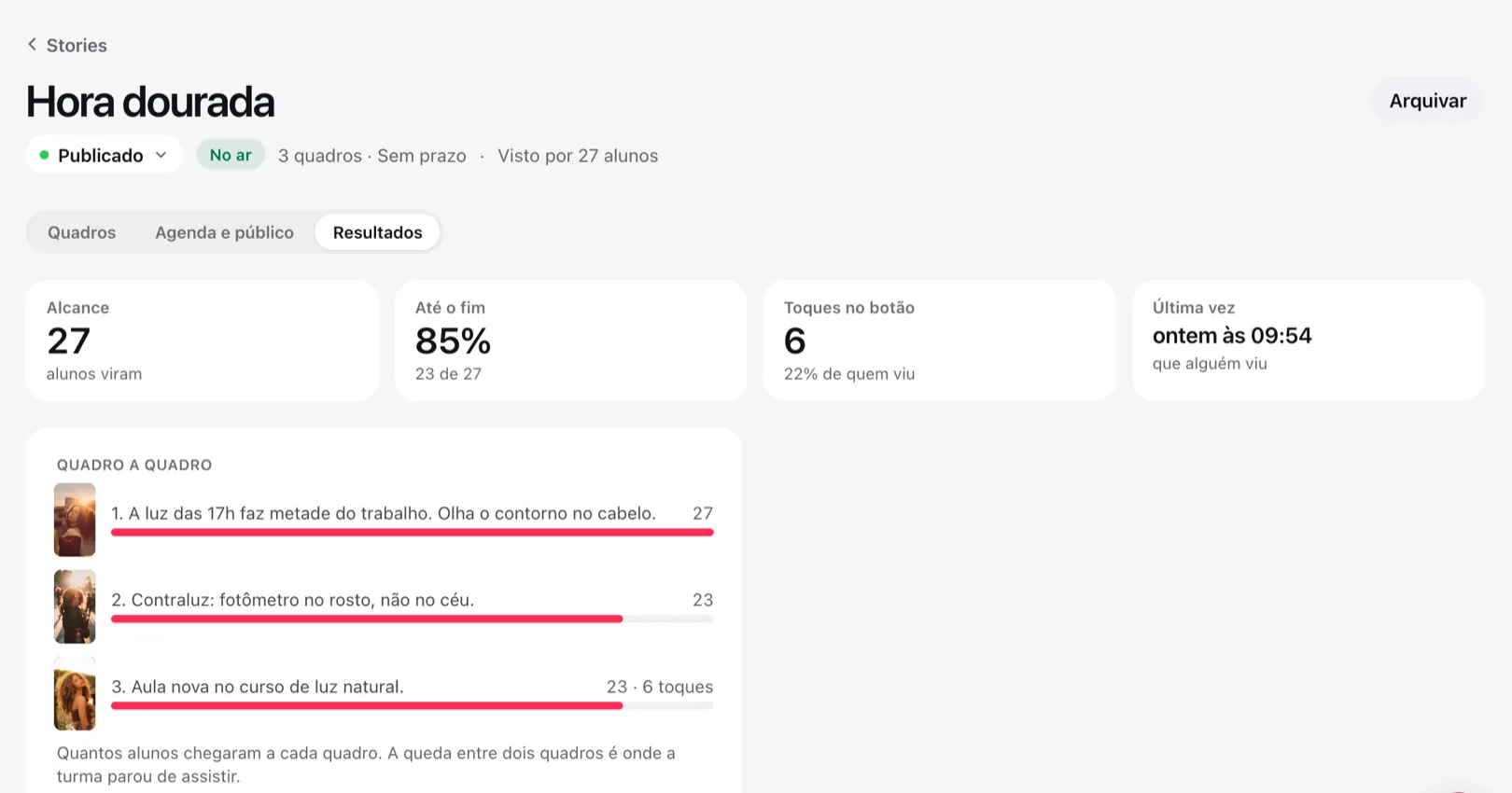
A aba Resultados mostra o Alcance (quantos alunos viram), quantos viram Até o fim, os Toques no botão e a Última vez que alguém viu. Em Quadro a quadro, a queda entre dois quadros mostra onde a turma parou de assistir. Em Quem viu, os 100 alunos mais recentes, com quem viu tudo e quem tocou no botão.
Ordem, arquivo e exclusão
Ordem da fileira: na aba Todos, sem filtro, arraste os cartões, ou use o menu ⋯ → Mover para trás / Mover para frente. Para cada aluno, os stories que ele ainda não viu vêm sempre primeiro.
Arquivar: tira o story do Início sem perder os quadros. Fica em Arquivados, de onde dá para Desarquivar.
Apagar: só para arquivados. Apaga o story com os quadros e quem os viu; as fotos e os vídeos continuam na biblioteca.
Perguntas frequentes
O story some sozinho? Sim, quando o prazo de Fica no ar por acaba: ele vai para Encerrados. Com Até arquivar, fica no ar até você arquivá-lo.
Posso preparar um story hoje e soltar amanhã? Sim: monte os quadros e escolha Agendado no estado do cabeçalho. O prazo só começa a contar quando ele entra no ar.
O que conta como "até o fim"? O aluno que viu todos os quadros do story.