Editar o menu da área do aluno
O menu da área do aluno é do clube: você muda a ordem dos itens, renomeia, troca o ícone, tira o que não usa e acrescenta links, como o grupo da turma ou uma página sua.
Onde fica
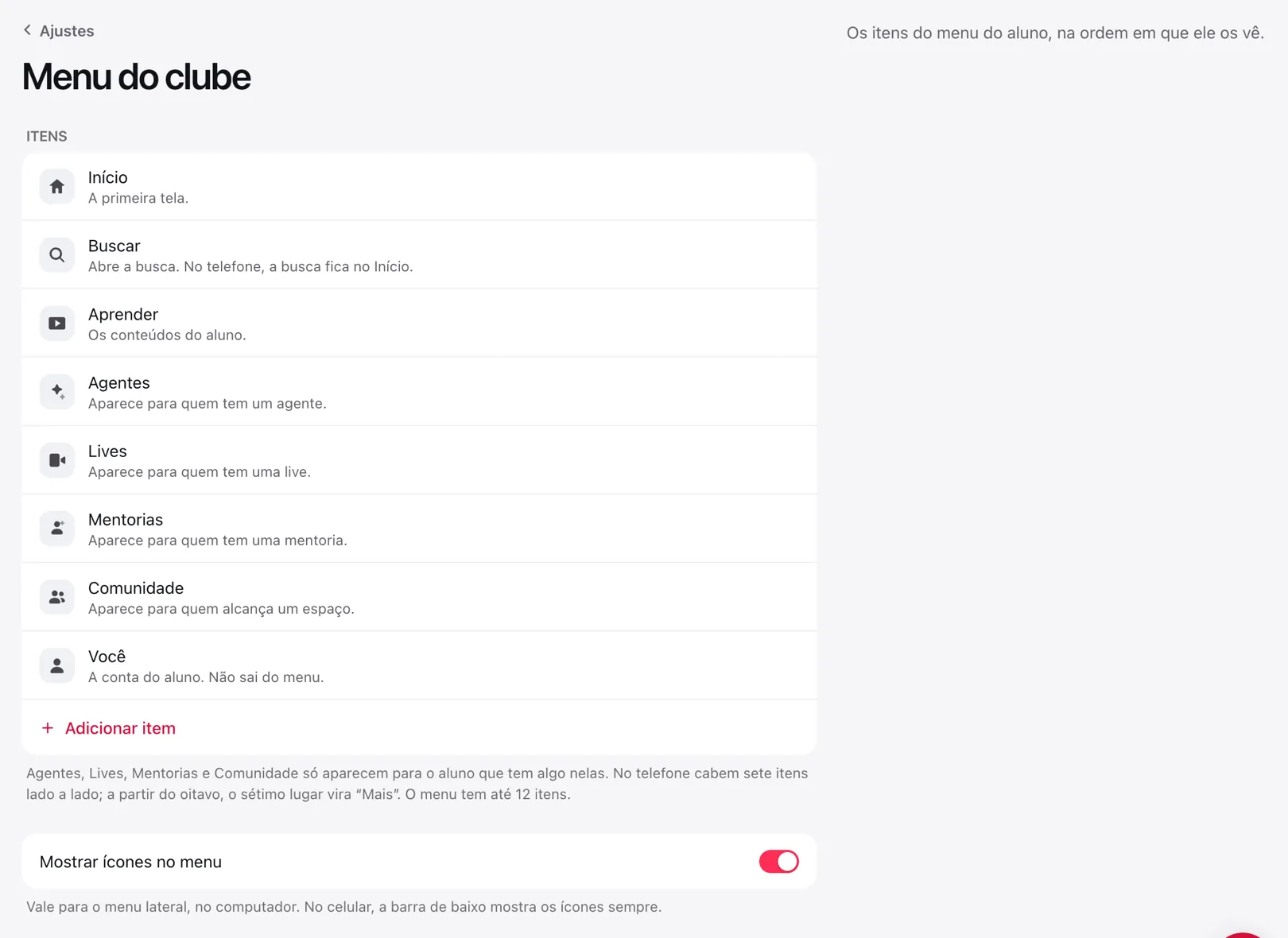
No painel, abra Ajustes e, no grupo Área do aluno, entre em Menu do clube. A lista mostra os itens na ordem em que o aluno os vê.
Passo a passo
Renomear um item ou trocar o ícone
Clique no item (ou no menu ⋯ da linha → Editar).
Mude o Nome e escolha outro Ícone.
Feche o diálogo. Cada mudança já vale para os alunos: não há botão de salvar.
Com o nome em branco, vale o nome padrão da seção.
Mudar a ordem
Passe o mouse na linha e arraste pela alça que aparece à esquerda. Ou use o menu ⋯ → Mover para cima / Mover para baixo.
Adicionar um link
Clique em Adicionar item e escolha Link.
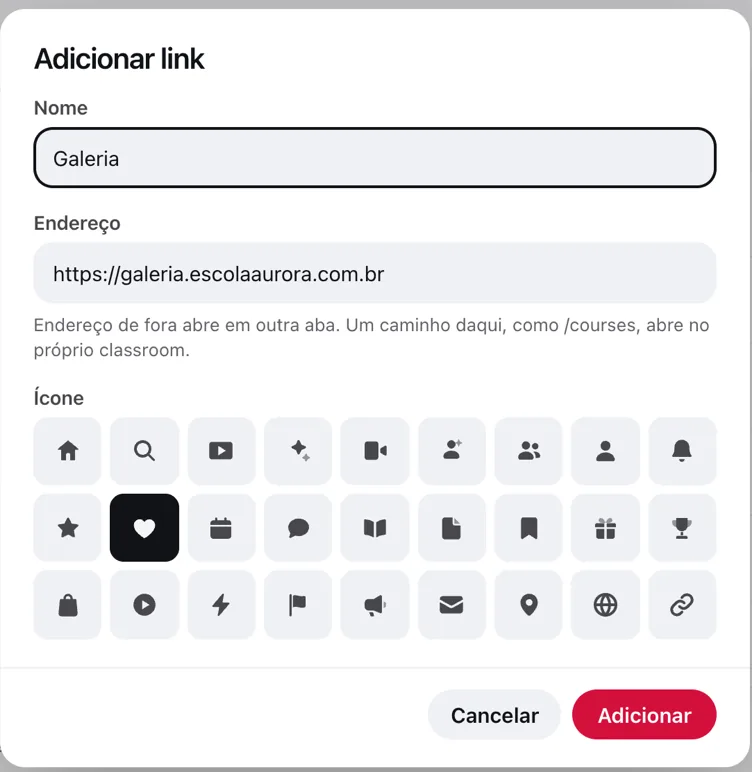
Preencha o Nome e o Endereço.
Um endereço de fora, começando com https://, abre numa aba nova.
Um caminho da própria área do aluno, como /courses, abre ali mesmo.
Escolha um Ícone e clique em Adicionar.
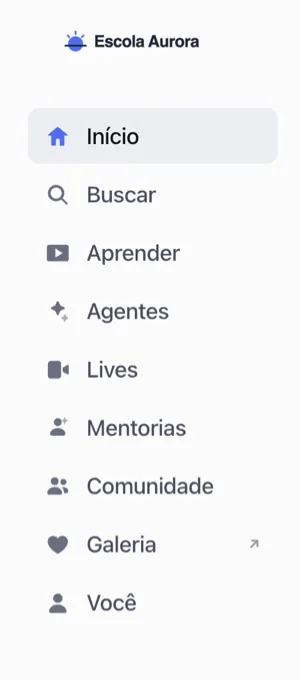
O link entra no menu do aluno com uma setinha quando abre fora do clube:
Tirar um item
Menu ⋯ da linha → Tirar do menu. Para trazer de volta uma seção que você tirou, use Adicionar item e escolha a seção: as que já estão no menu aparecem apagadas na lista.
Mostrar ou esconder os ícones
O interruptor Mostrar ícones no menu, embaixo da lista, vale para o menu lateral no computador. No celular, a barra de baixo mostra os ícones sempre.
Voltar ao padrão
Depois de mexer no menu, aparece Voltar ao padrão. Ele devolve os itens, nomes e ícones de sempre, e tira os links que você acrescentou.
Bom saber
O menu tem até 12 itens, e cada nome até 30 caracteres. Nomes curtos cabem melhor: no menu lateral, um nome comprido é cortado com reticências.
Agentes, Lives, Mentorias e Comunidade só aparecem para o aluno que tem algo nelas.
Você não sai do menu: é por ali que o aluno chega à conta dele e sai dela.
No celular cabem sete itens lado a lado na barra de baixo; a partir do oitavo, o sétimo lugar vira Mais. O item Buscar não entra na barra do celular: lá, a busca fica no Início.
Perguntas frequentes
Quem não entrou na área do aluno vê o menu? Não. O menu aparece só para quem entrou, então um link para um grupo privado da turma não fica exposto na vitrine do clube.
Posso apontar um item para um curso específico? Sim: use Link com o caminho do curso na área do aluno (o endereço que aparece no navegador depois do domínio do clube, começando com /).
Renomeei Aprender para Cursos. Isso muda a busca? A busca do aluno segue os nomes e ícones do menu, então ela também passa a dizer Cursos.