Mostrar cursos trancados a quem ainda não comprou
O aluno não vê só os cursos que tem: os outros conteúdos do clube podem aparecer para ele trancados, com cadeado, para que ele saiba que existem e encontre o caminho para comprar. Você decide, curso a curso, o que aparece assim e para onde leva o botão Saber mais.
Importante: este artigo é sobre o que o aluno vê depois de entrar. Os conteúdos trancados aparecem para quem já tem conta no clube, mesmo que essa conta não tenha acesso a nada. Para mostrar conteúdos a quem ainda não tem conta, use a vitrine pública (veja mais abaixo).
Passo a passo
No menu lateral, abra Conteúdo, entre no curso e vá na aba Ajustes.
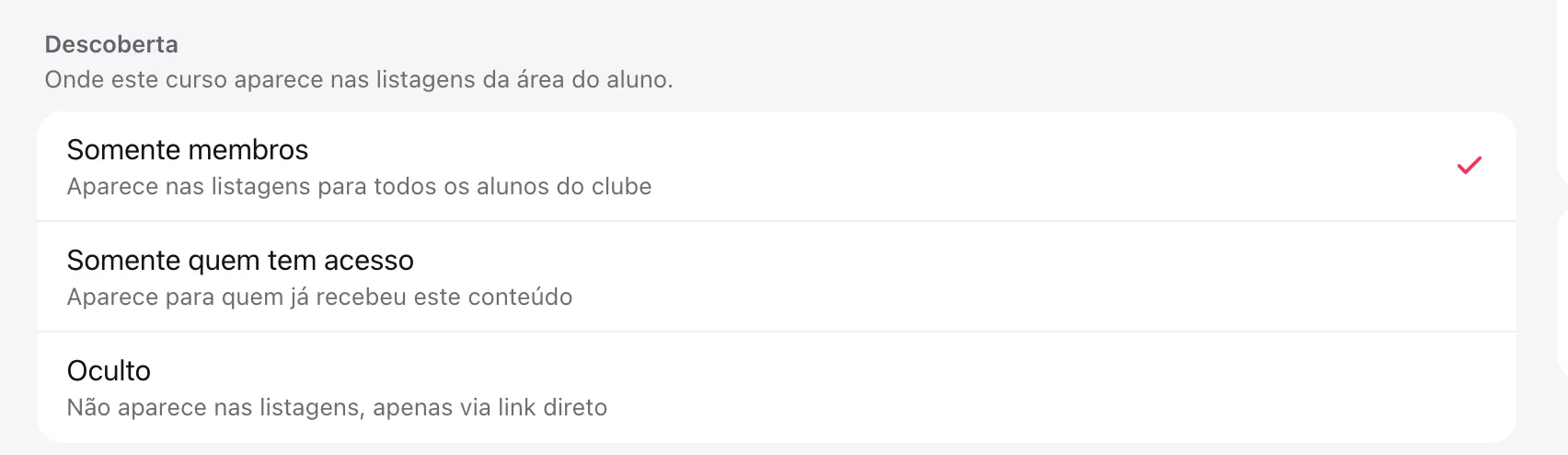
Em Descoberta, escolha onde o curso aparece:
Somente membros: aparece para todos os alunos do clube. Quem não tem o curso o vê trancado.
Somente quem tem acesso: só quem já recebeu o curso o vê. Para os outros, é como se ele não existisse.
Oculto: não aparece nas listagens de ninguém, só abre pelo link direto.
Em URL de compra, cole o endereço da sua página de venda (começando com
https://). Ele é gravado quando você sai do campo.
Todo curso novo nasce com Somente membros. Repositórios têm as mesmas opções de Descoberta e URL de compra, na página de cada repositório.
O que o aluno vê
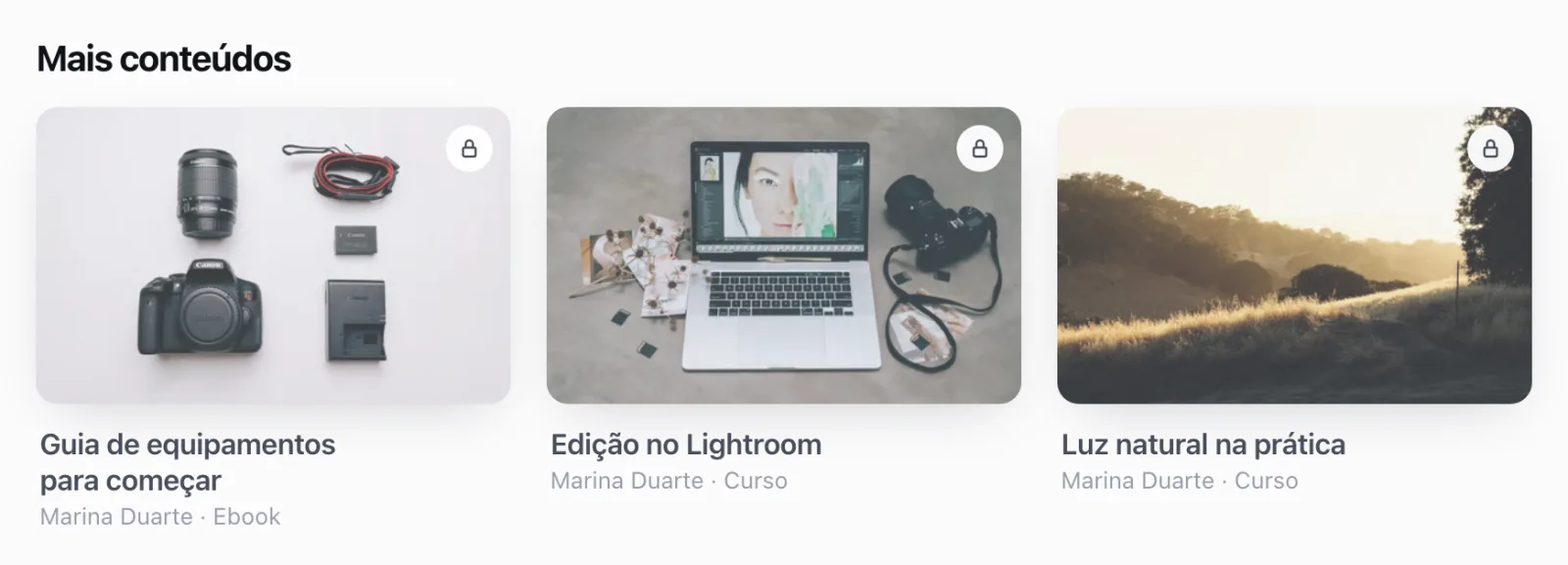
Em Aprender, os cursos que o aluno tem vêm primeiro. Os que ele não tem ficam mais abaixo, em Mais conteúdos, com a capa apagada e um cadeado. O Início também os mostra: no bloco de cursos, depois dos dele, e em Conheça os cursos para quem ainda não tem nada para começar.
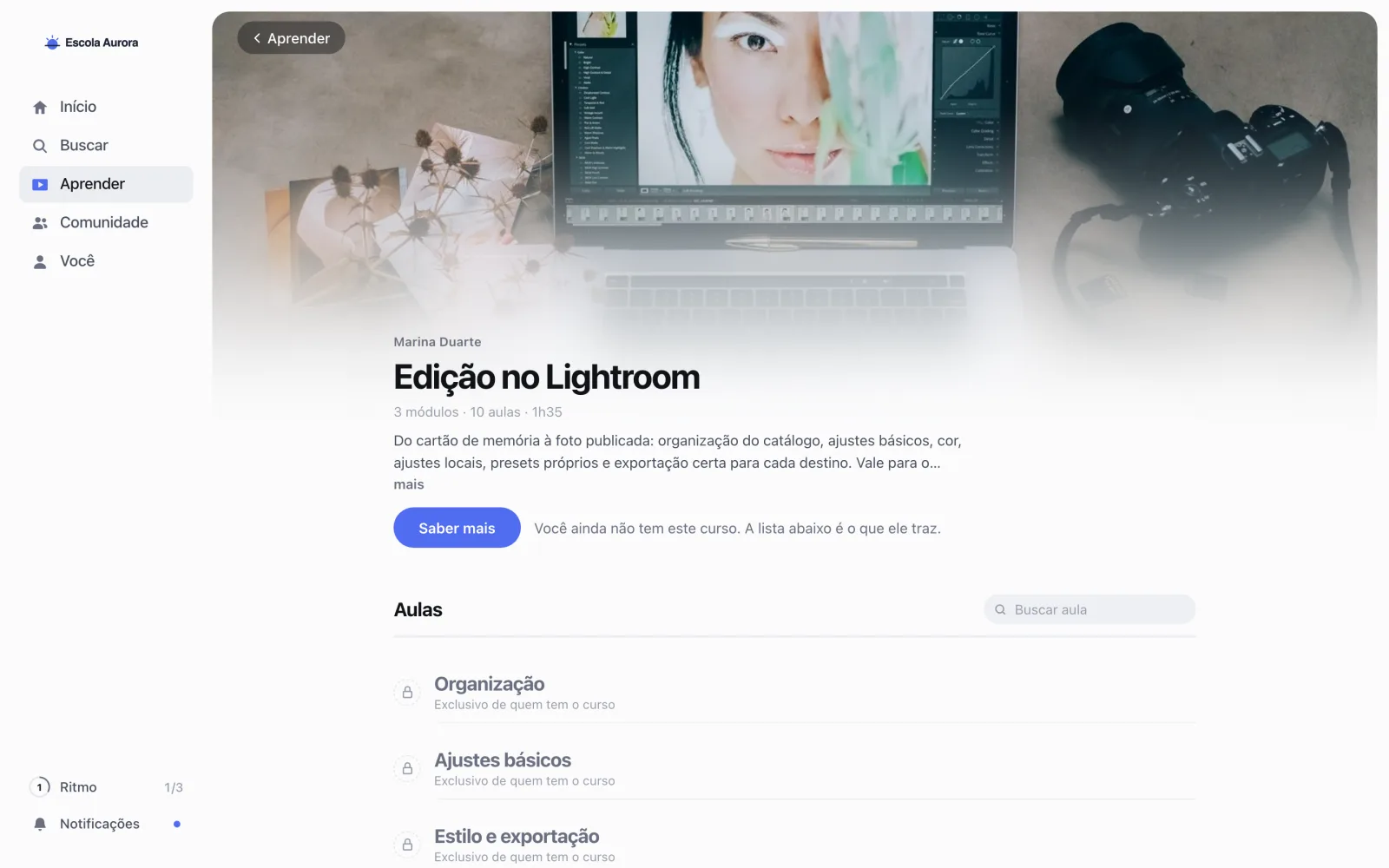
Ao abrir um curso trancado, o aluno vê a capa, o instrutor, a descrição, quantos módulos e aulas ele tem e a lista das aulas, todas com "Exclusivo de quem tem o curso". Com a URL de compra preenchida, aparece o botão Saber mais, que abre a sua página de venda em outra aba. Sem ela, fica só a frase "Você ainda não tem este curso. A lista abaixo é o que ele traz."
Quando a compra é aprovada pela plataforma de vendas conectada, o curso destranca sozinho. Veja Conectar sua plataforma de vendas.
Importante: dentro do app do clube nas lojas, o botão Saber mais não aparece, porque as lojas de aplicativo não aceitam app que leve à compra fora delas. O curso continua trancado e com a lista de aulas.
Quem perdeu o acesso
O aluno que tinha o curso e perdeu (o prazo venceu ou o acesso foi revogado) não o vê como novidade em Mais conteúdos: o curso vai para a seção Acesso encerrado de Aprender, com a data em que acabou. Isso vale em qualquer opção de Descoberta.
Vitrine pública: para quem não entrou
Quem abre o endereço do clube sem entrar vê, normalmente, só a tela de entrada. Com a vitrine pública ligada, essa pessoa vê os cursos e repositórios que você escolheu, com o link de venda de cada um, e nada que se assista. Quem já é aluno entra pelo botão Entrar, no alto.
Vá em Ajustes › Área do aluno › Vitrine pública.
Ligue Mostrar os conteúdos a quem não entrou.
Em Conteúdos na vitrine, ligue cada curso ou repositório que deve aparecer. A escolha é à mão: conteúdo novo começa fora da vitrine, e um rascunho ligado só entra quando for ao ar.
Em Como ela aparece, se quiser, escolha a Capa e escreva o Título e o Texto do alto. A chave Página de cada conteúdo, ligada, faz o cartão do curso abrir uma página com a descrição, as aulas trancadas e o botão Comprar; desligada, o cartão leva direto à página de venda.
O link de venda é o mesmo da URL de compra de cada conteúdo. A tela de entrada ganha o link "Ver os conteúdos" no rodapé, e Abrir a vitrine mostra como ela ficou. No app do clube nas lojas a vitrine pública não aparece.
Trilhas, comunidade, mentorias e agentes
Trilhas: mostram todos os conteúdos publicados que estão nelas, inclusive os que o aluno não tem, com cadeado e o Saber mais do curso. Veja Montar trilhas de conteúdo.
Espaços da comunidade: um espaço que só abre com uma entrega pode aparecer com cadeado para o resto da comunidade (Toda a comunidade, trancado), mostrando só o nome e a descrição. Veja Usar a comunidade.
Mentorias: em Quem descobre, Todo aluno do clube faz a mentoria aparecer em Abertas para inscrição para quem não a tem. Veja Criar uma mentoria.
Agentes de IA: com Mostrar na vitrine ligado, quem não recebeu o agente o vê trancado em Disponíveis para adquirir. Veja Criar um agente de IA.
Mentorias e agentes dependem dos adicionais de mentoria e de IA. Veja Planos, adicionais e cobrança.
Perguntas frequentes
Dá para mostrar os cursos a quem ainda não tem conta no clube?
Sim, pela vitrine pública: ligue em Ajustes › Área do aluno › Vitrine pública e escolha os conteúdos. Sem ela ligada, quem não entrou vê só a tela de entrada.
Pus Somente membros, mas o aluno não vê o curso trancado. Por quê?
Confira se o curso está Publicado: rascunho não aparece para nenhum aluno. Veja Criar o primeiro curso.
Posso esconder um curso de quem não tem, mas mandar o link para algumas pessoas?
Pode. Escolha Oculto: ele some das listagens e abre só pelo link direto. Quem abre o link sem ter o curso vê a mesma página trancada, com o Saber mais.
O que acontece se eu deixar a URL de compra em branco?
O curso continua aparecendo trancado (se a Descoberta permitir), mas sem botão: o aluno lê "Você ainda não tem este curso" e não tem para onde ir.