Montar trilhas de conteúdo
A trilha é uma sequência de cursos e repositórios que você monta para guiar o aluno — um "Comece por aqui", por exemplo. Ela organiza o que já existe no clube, na ordem em que você quer que o aluno siga, mas não libera acesso a nada.
Passo a passo
No menu lateral, abra Conteúdo, clique em Novo e escolha Trilha.
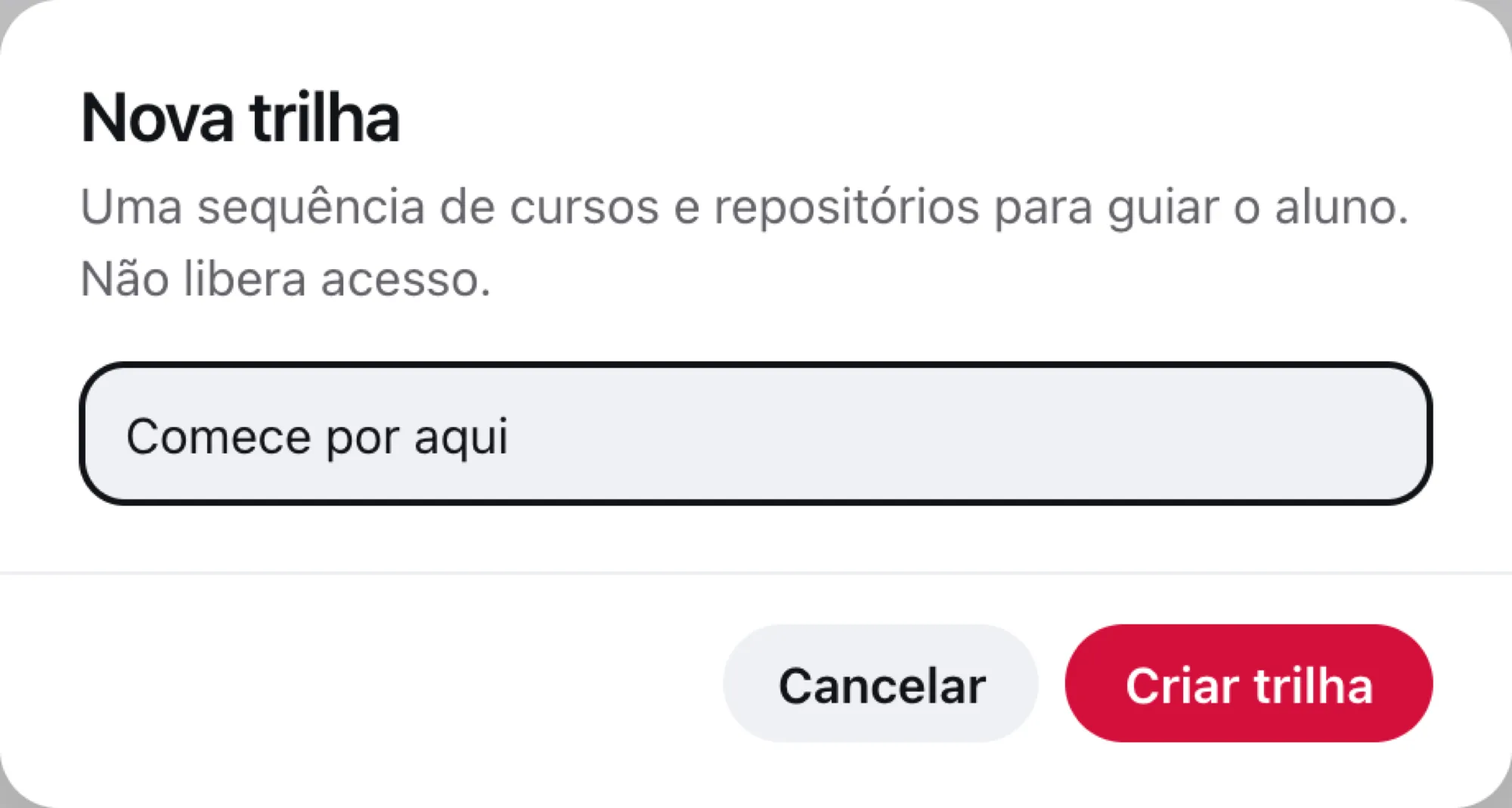
Dê um nome à trilha e clique em Criar trilha. Ela nasce vazia e em rascunho.
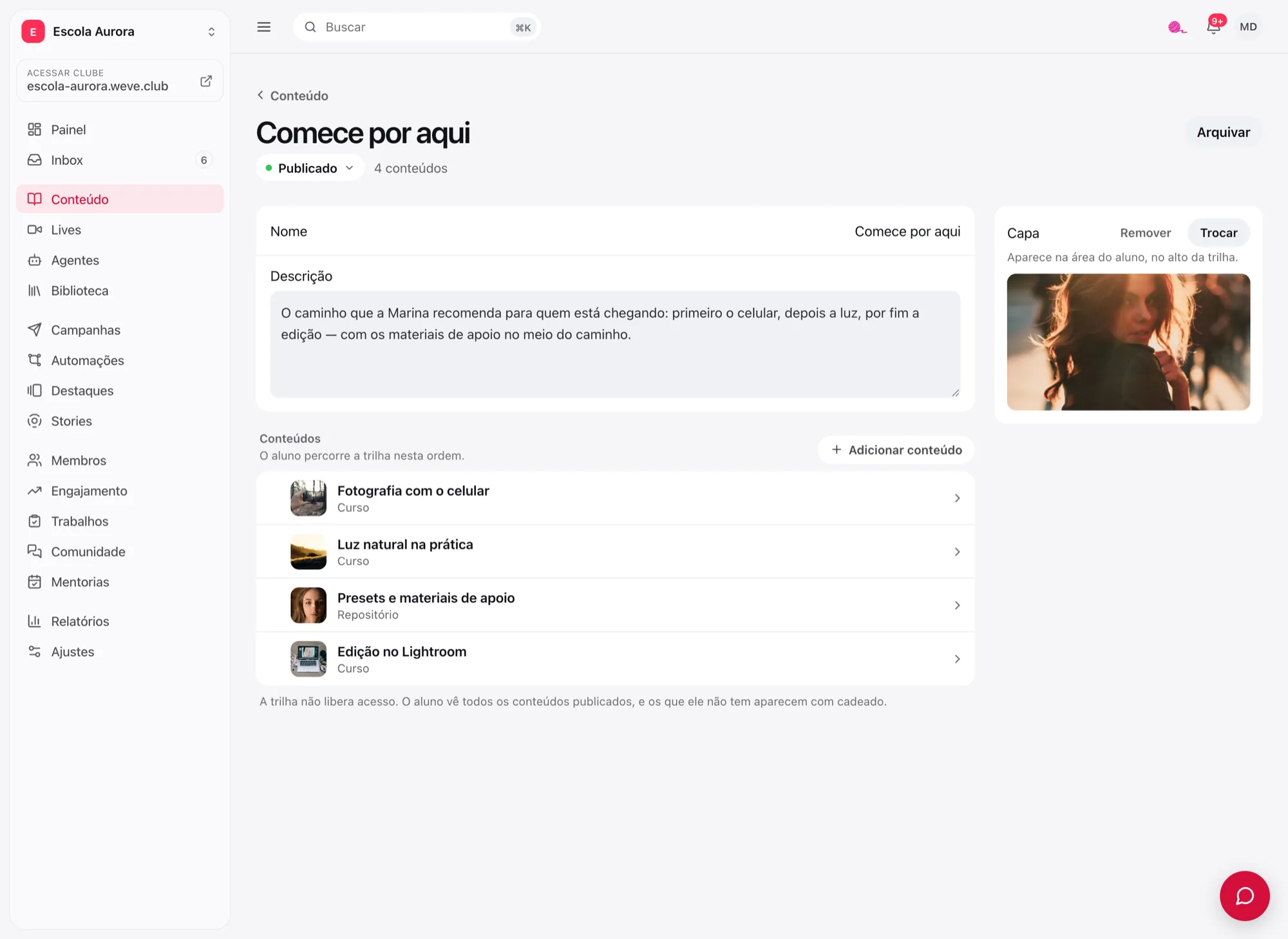
Na página da trilha, escreva a Descrição: para quem ela é e por que seguir nesta ordem. Os campos gravam sozinhos quando você sai deles.
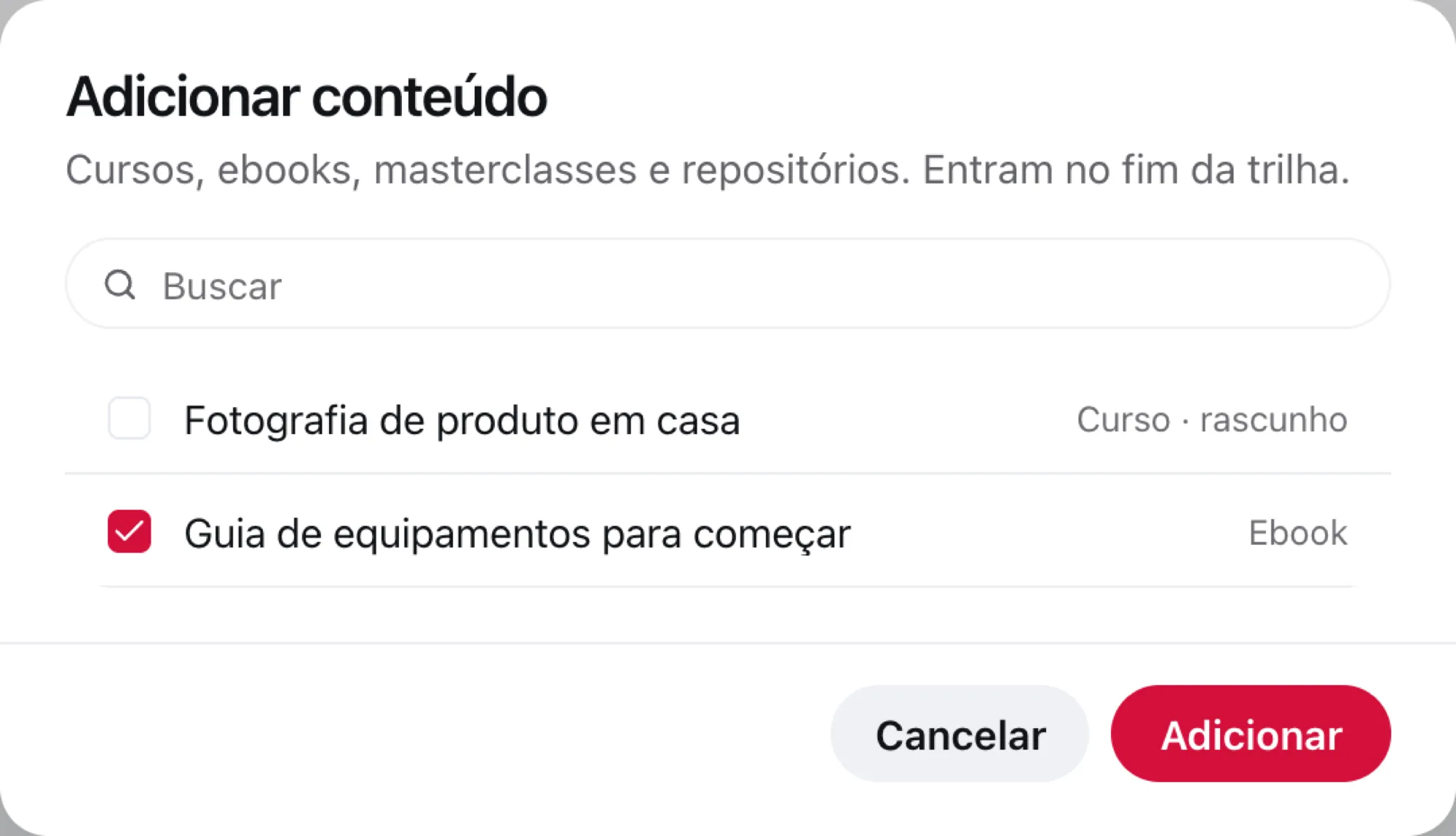
Em Conteúdos, clique em Adicionar conteúdo, marque o que entra (cursos, ebooks, masterclasses e repositórios) e clique em Adicionar. O que você marca entra no fim da trilha.
Arrume a ordem: o aluno percorre a trilha nesta ordem. Arraste cada conteúdo pela alça à esquerda, ou use as reticências da linha (Mover para cima, Mover para baixo). Tirar da trilha remove o conteúdo só da trilha — o curso ou repositório continua igual.
Na lateral, em Capa, escolha uma imagem (1600 × 900 px, JPG ou PNG). Ela aparece na área do aluno, no alto da trilha.
No alto da página, troque o estado de Rascunho para Publicado (ou Agendado, escolhendo a data).
Dica: dá para pôr na trilha um curso que ainda está em rascunho. Assim você monta o caminho antes de o curso estrear: o aluno só passa a vê-lo na trilha quando ele for publicado.
O que o aluno vê
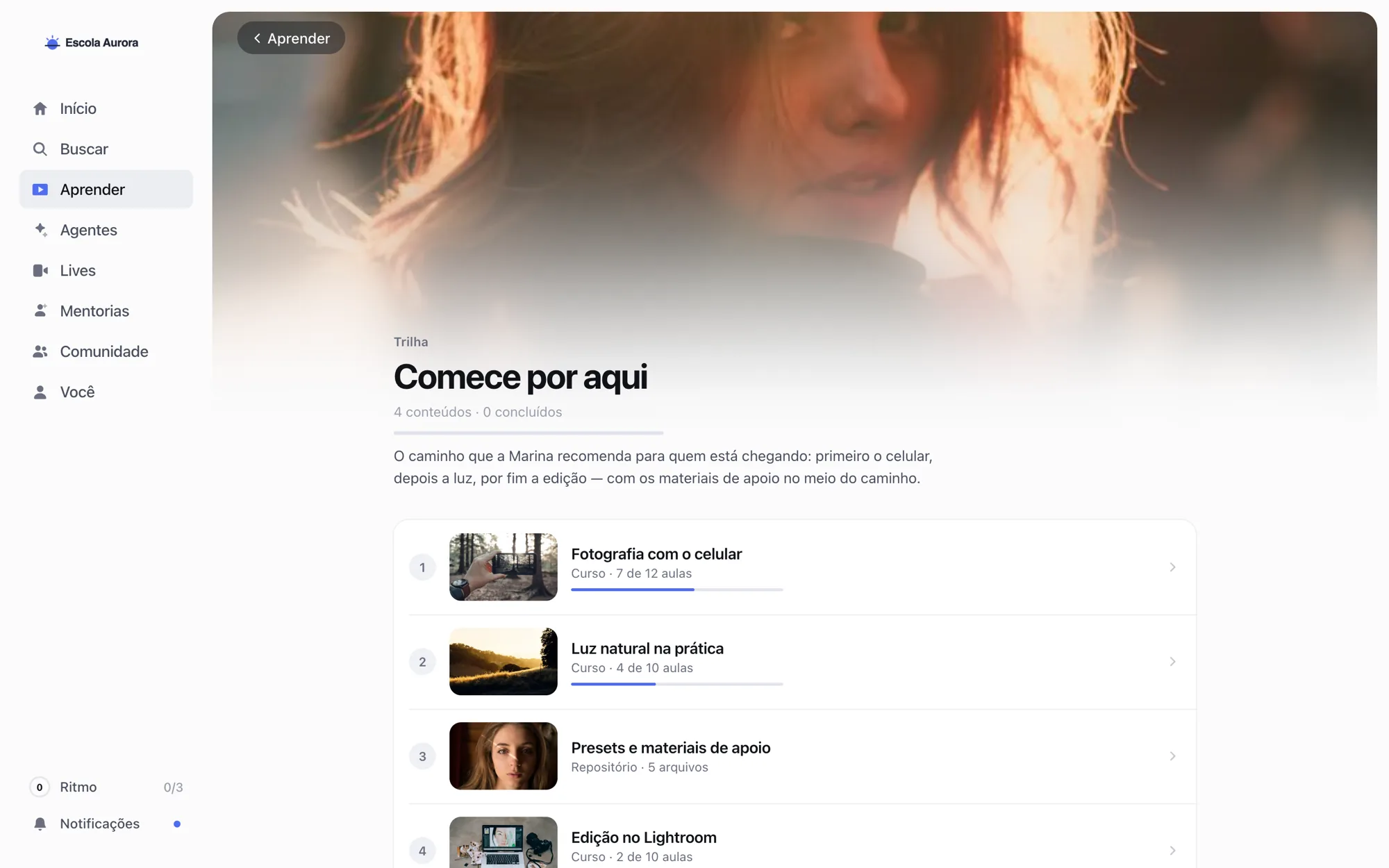
As trilhas publicadas aparecem em Aprender, na fileira Trilhas. Ao abrir uma, o aluno vê os conteúdos numerados, na ordem que você definiu, com o progresso de cada curso e quantos ele já concluiu.
O aluno vê todos os conteúdos publicados da trilha, inclusive os que ele não tem: esses aparecem com cadeado e "Sem acesso". Se o curso tiver uma URL de compra nos ajustes dele, aparece também o botão Saber mais, que leva à sua página de venda.
Para destacar uma trilha no Início ou mudar onde a fileira aparece, use os blocos Trilhas e Trilha das páginas da área do aluno — veja Personalizar as páginas Início e Aprender.
Perguntas frequentes
A trilha dá acesso aos cursos dela?
Não. Quem abre cada conteúdo continua sendo a entrega dele. Para vender o conjunto, crie uma entrega que abra os cursos da trilha — veja Conectar sua plataforma de vendas.
Posso pôr uma aula solta na trilha?
Não. A trilha aceita cursos (de qualquer formato) e repositórios, até 100 conteúdos. A aula é aberta pelo curso dela.
Publiquei a trilha e ela não aparece para o aluno. Por quê?
A trilha só aparece quando tem pelo menos um conteúdo publicado. Confira o estado de cada curso e repositório dentro dela.
Como tiro a trilha do ar?
Clique em Arquivar, no canto superior da página da trilha. Ela some da área do aluno, e os conteúdos continuam como estão. Restaurar traz a trilha de volta.