Criar quizzes nas aulas
O quiz é um bloco da aula com perguntas de alternativa. A Weve corrige sozinha, mostra a nota ao aluno na hora e, se você quiser, só deixa concluir a aula quando ele passar.
Criar o quiz
Em Conteúdo, abra o curso e clique na aula para abrir o editor.
Na aba Conteúdo, clique em Adicionar bloco e escolha Quiz, no grupo Atividade. Numa aula vazia, os modelos Aula com quiz (vídeo, texto e quiz) e Exercício (texto e quiz) já trazem o bloco.
O quiz nasce com uma pergunta. Clique nela para escrever, e em Adicionar pergunta para incluir outras.
Para dar um nome ao bloco (como "Teste do módulo"), clique no título dele, em cima, e digite. É esse nome que o aluno vê.
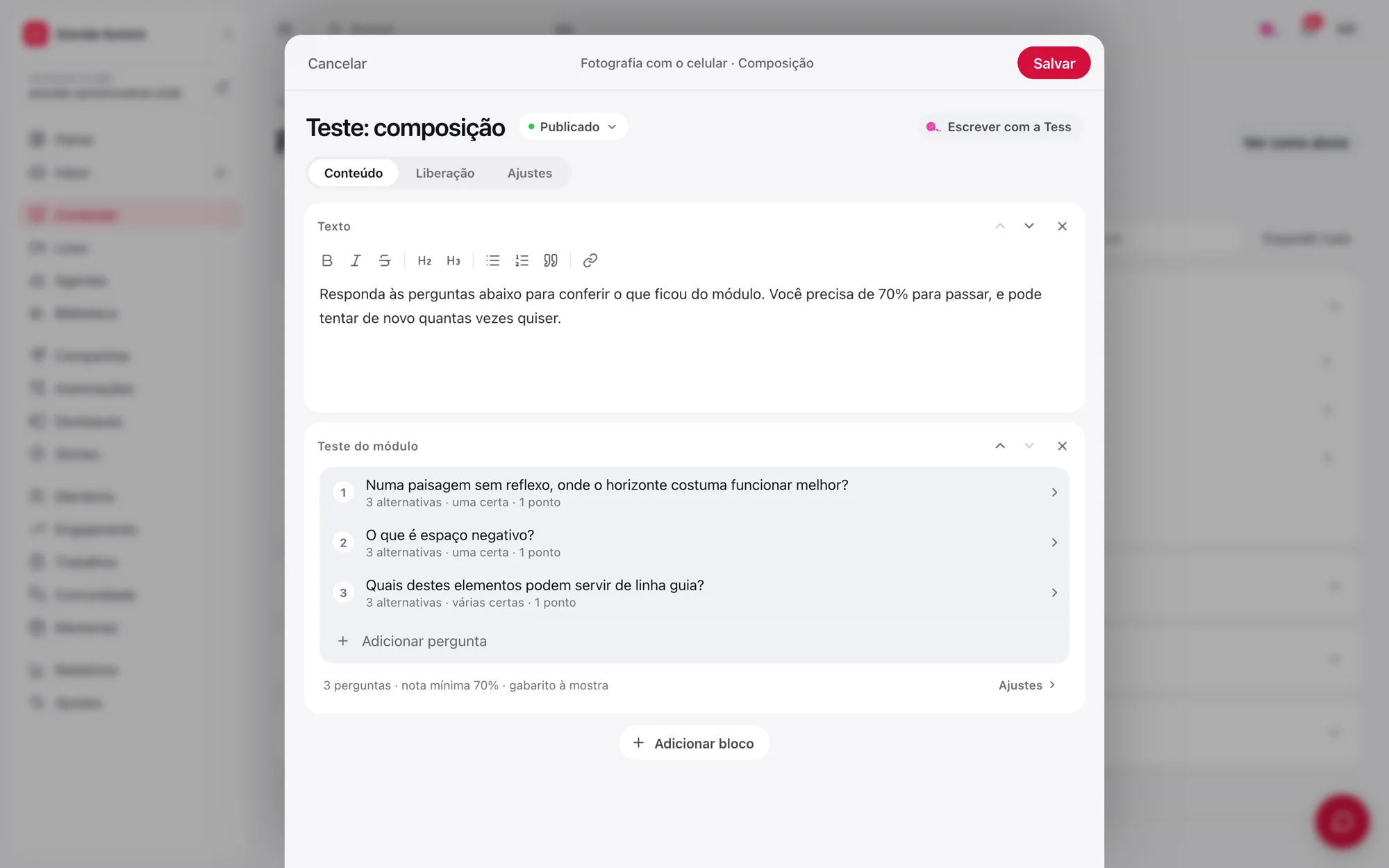
Clique em Salvar, no topo do editor.
Escrever uma pergunta
Ao clicar numa pergunta, abre o painel dela:
Enunciado: o que a pergunta pede.
Alternativas: escreva cada opção e marque a que está certa. Adicionar alternativa inclui outra (até 10).
Alternativas certas: Uma ou Várias. Com Várias, o aluno só acerta se marcar exatamente o conjunto certo.
Quanto vale: os pontos da pergunta na nota do quiz. Perguntas mais difíceis podem valer mais.
Explicação: por que a resposta é essa. O aluno lê junto com o gabarito.
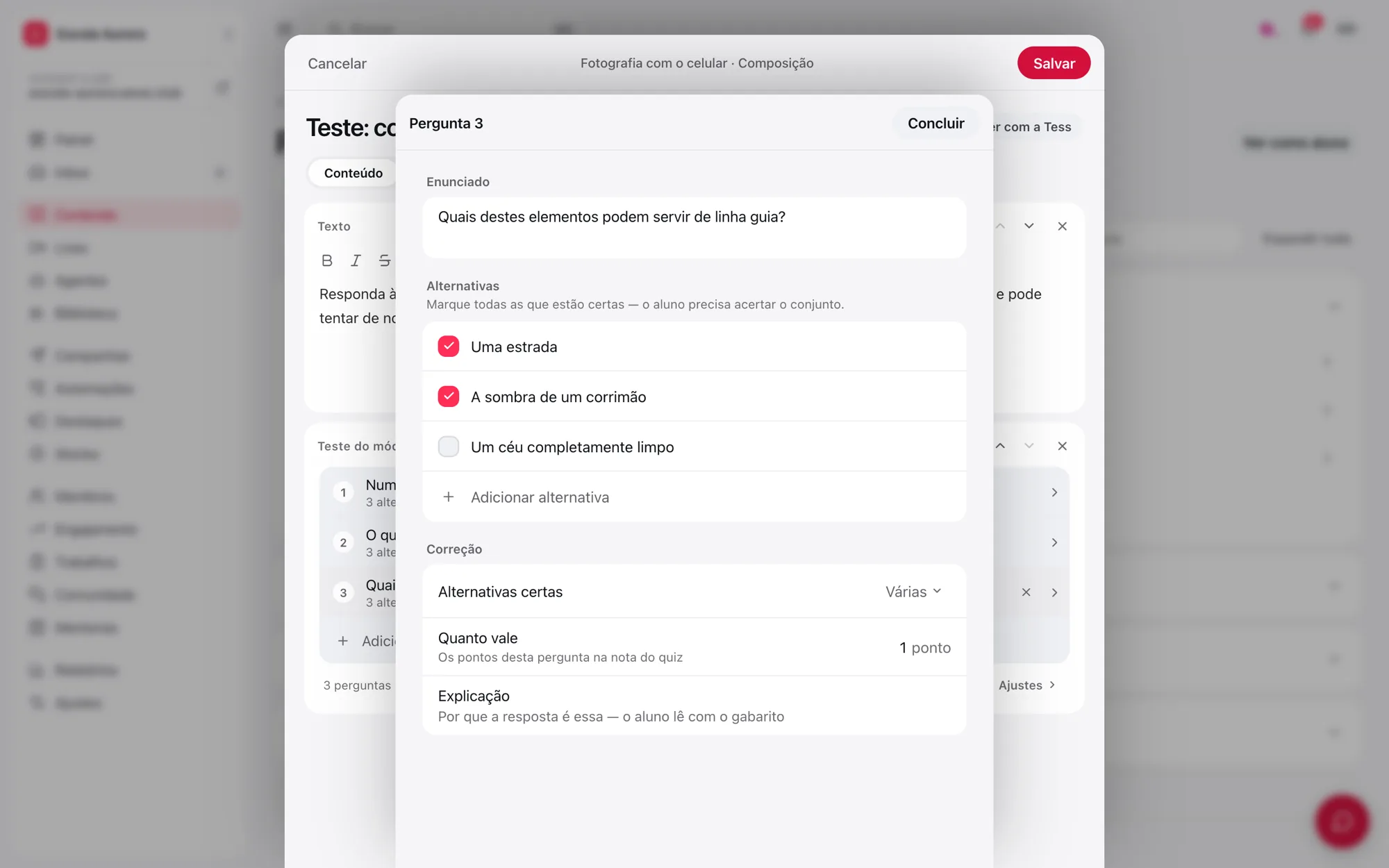
Clique em Concluir para voltar ao editor. Para tirar uma pergunta, use o × na linha dela.
Ajustar a nota e a ordem
No rodapé do bloco, clique em Ajustes.
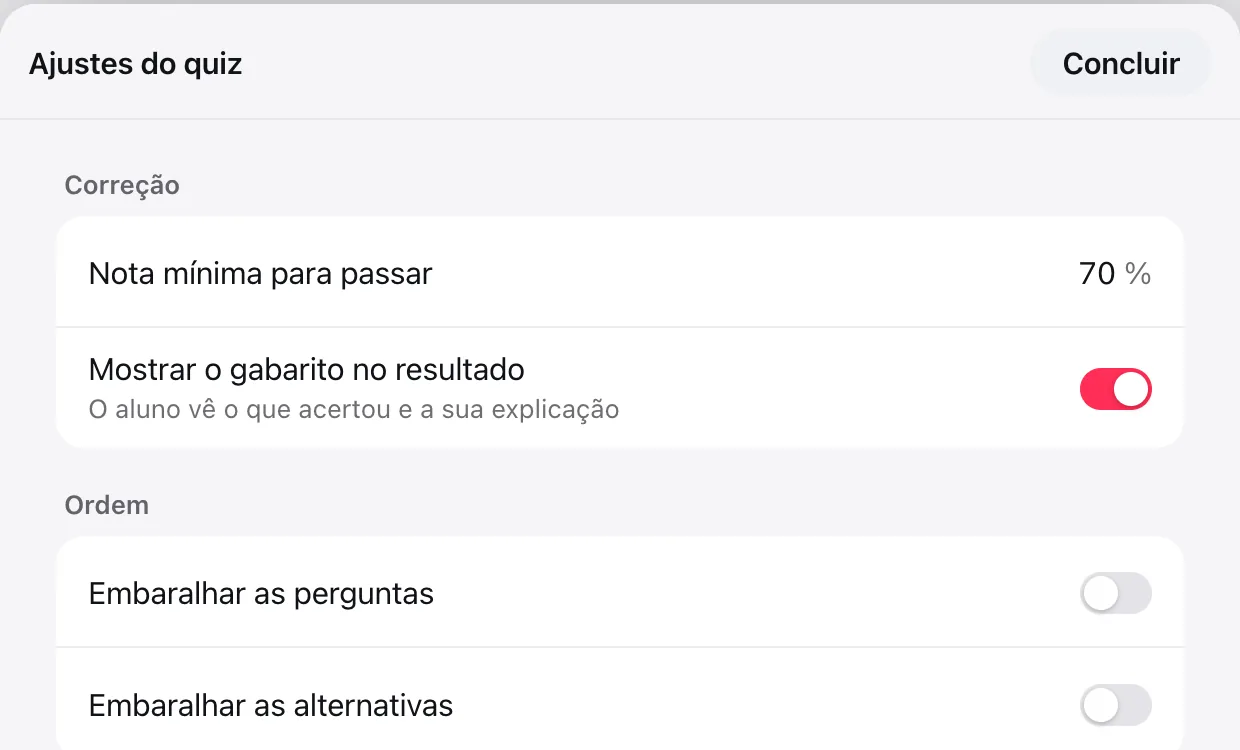
Nota mínima para passar: a porcentagem dos pontos que o aluno precisa fazer. O padrão é 70%.
Mostrar o gabarito no resultado: o aluno vê o que acertou e a sua explicação. Vem ligado.
Embaralhar as perguntas e Embaralhar as alternativas: cada tentativa sai numa ordem diferente.
Exigir o quiz para concluir a aula: o aluno só conclui a aula depois do quiz. Em Para cumprir, o aluno, escolha Atinge a nota (precisa passar) ou Termina o quiz (basta responder até o fim).
Dica: se o quiz for obrigatório, diga isso no texto da aula. Assim o aluno entende por que o botão de concluir não vale antes do quiz.
O que o aluno vê
Na aula, o aluno responde uma pergunta por vez. Na pergunta de uma alternativa certa, o clique já responde; na de várias, ele marca as opções e clica em Confirmar. Depois de cada resposta aparece Correto ou Incorreto. Com o gabarito ligado, ele também vê a alternativa certa e a sua explicação. No fim, aparece a nota e se ele foi aprovado.
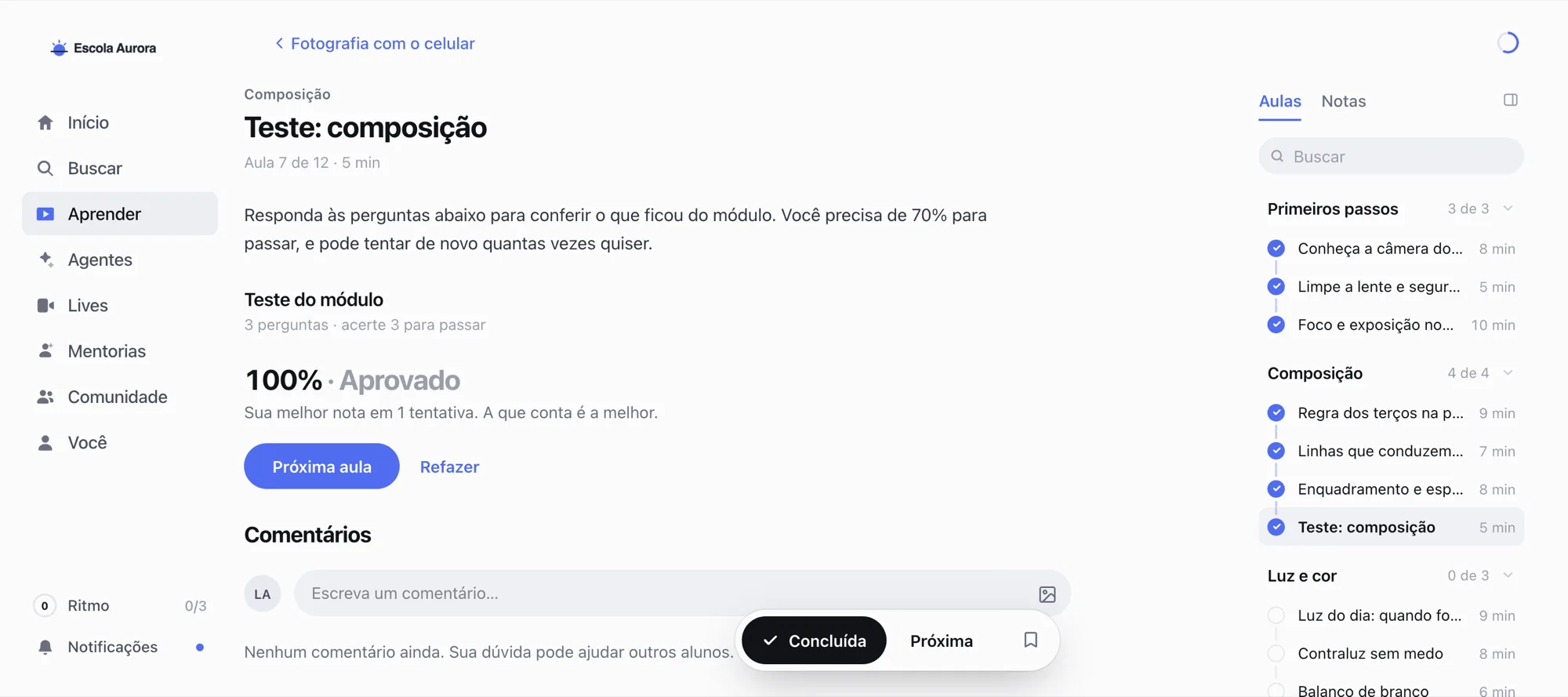
O aluno pode refazer quantas vezes quiser. Vale sempre a melhor nota.
Perguntas frequentes
Onde vejo as notas de cada aluno?
Em Membros, abra o aluno. A seção Quizzes lista cada quiz que ele fez, a melhor nota, o número de tentativas e se ficou abaixo da nota mínima.
Dá para fazer pergunta aberta, com resposta escrita?
No quiz, não: todas as perguntas são de alternativa e a correção é automática. Para receber texto ou arquivos e corrigir você mesmo, use o bloco Trabalho. Veja Receber e corrigir trabalhos dos alunos.
Se eu editar o quiz depois, as tentativas dos alunos somem?
Não. As tentativas ficam guardadas quando você salva a aula.
Quantas perguntas um quiz pode ter?
Até 100 perguntas, cada uma com até 10 alternativas.