Emitir certificados de conclusão
Com o certificado ligado, quem conclui todas as aulas publicadas de um curso recebe um certificado em PDF, com um código que qualquer pessoa pode conferir na internet. A emissão é automática: você configura uma vez por curso.
Ligar o certificado de um curso
Em Conteúdo, abra o curso e vá na aba Certificado.
Ligue Emitir certificado. Quem já concluiu o curso também recebe o certificado.
Em Carga horária, informe as horas que vão impressas. A tela sugere a soma da duração das aulas, mas o número é você quem decide. Se ficar vazia, o certificado sai sem carga horária.
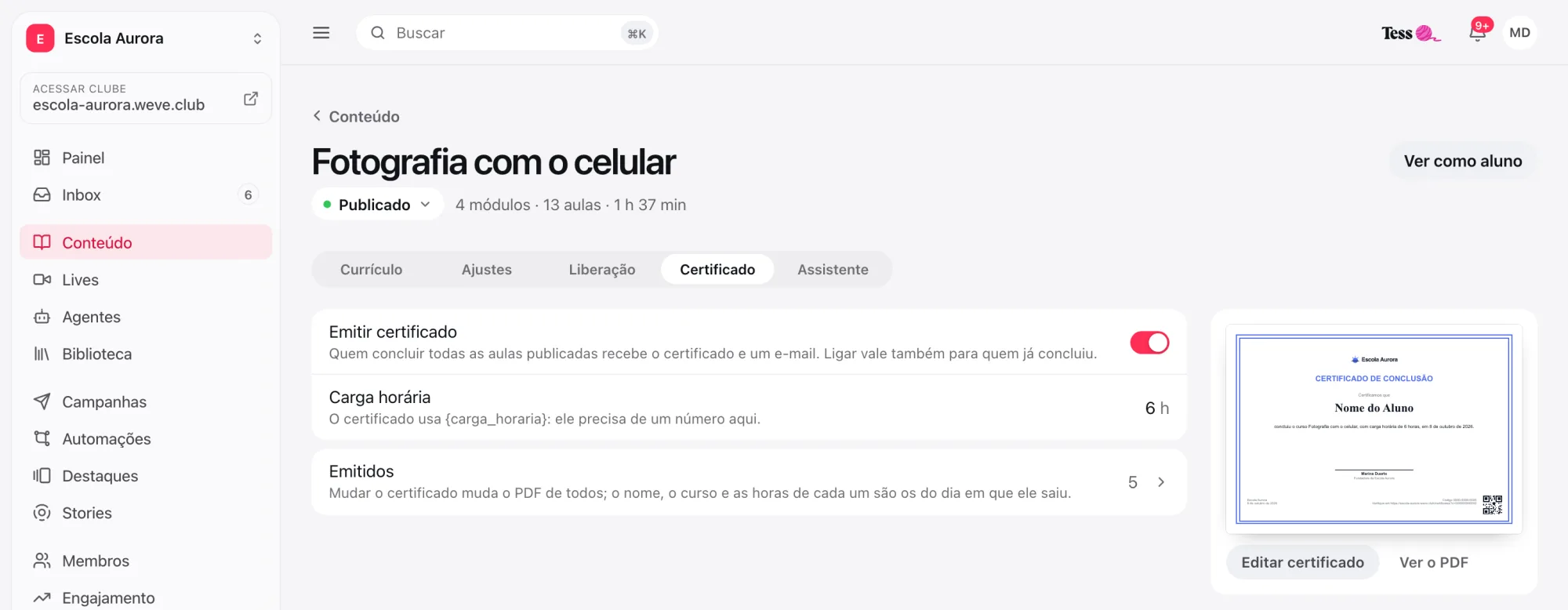
Clique em Editar certificado (ou na miniatura da folha). O editor abre em tela cheia: clique num elemento da folha para mudar o texto, a fonte, a cor e o tamanho, e arraste para mudar a posição. A barra de cima acrescenta Texto, Imagem, Logo, QR code, Linha e Moldura; para a assinatura, use uma Imagem da biblioteca (de preferência um PNG com fundo transparente). Nova folha acrescenta outra página ao certificado.
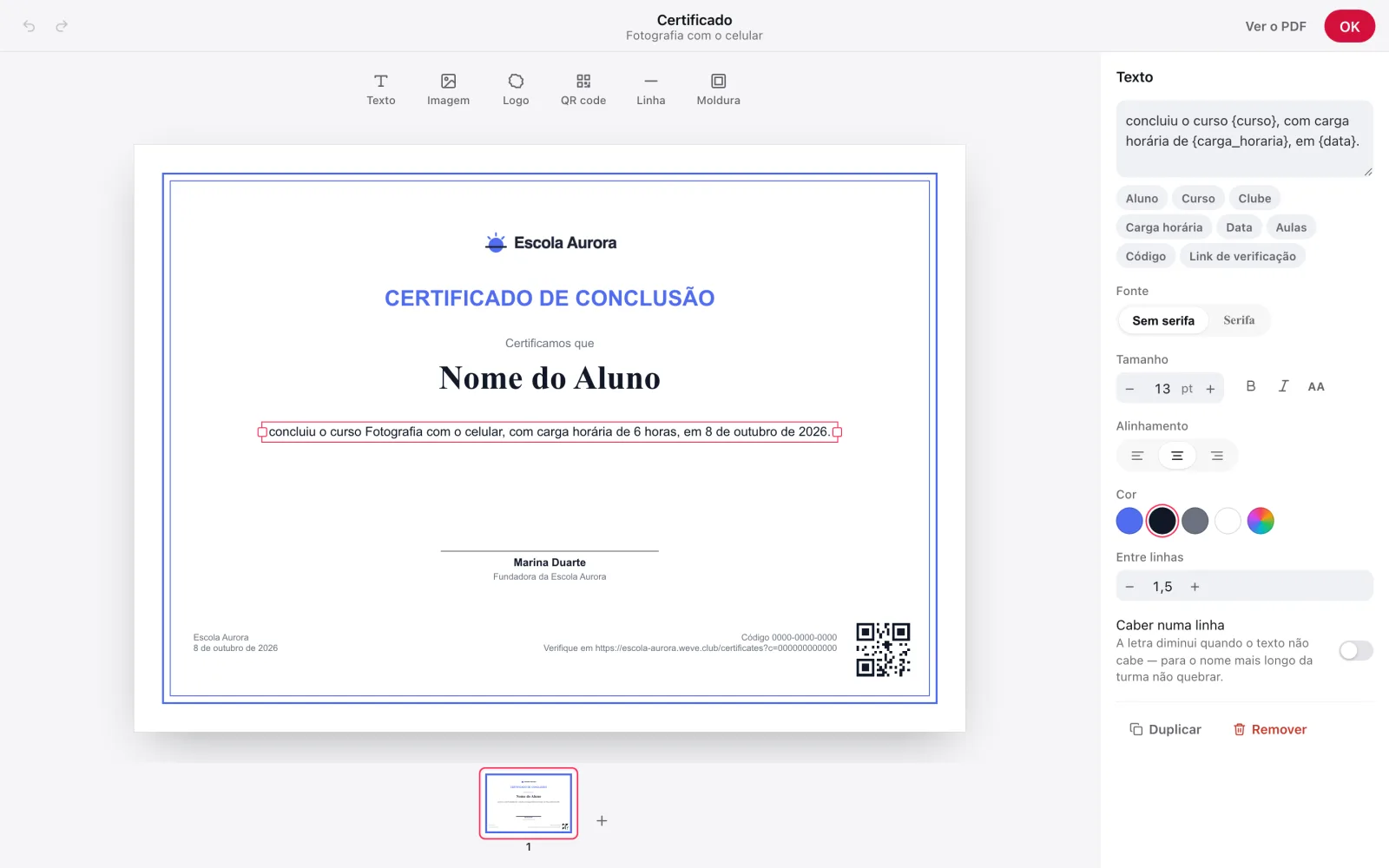
Para conferir como sai, clique em Ver o PDF.
Tudo é salvo sozinho, sem botão de salvar.
Os campos do texto
Num elemento de texto, os botões abaixo do Texto inserem campos que são trocados pelos dados de cada certificado: Aluno, Curso, Clube (o nome do clube), Carga horária, Data, Aulas, Código e Link de verificação. Por exemplo:
concluiu o curso {curso}, com carga horária de {carga_horaria}, em {data}.
Atenção: para usar Carga horária no texto, preencha a carga horária do curso. Sem ela, a Weve não aceita o campo, para o certificado não sair com "0 horas".
O que o aluno recebe
Quando a pessoa conclui a última aula, o certificado é emitido na hora e ela recebe um e-mail. Na área do aluno, o certificado fica na tela Você, na linha Certificados, e a página do curso concluído também abre o PDF.
O e-mail pode ser desligado em Ajustes › E-mails, em Certificado emitido.
Acompanhar os certificados emitidos
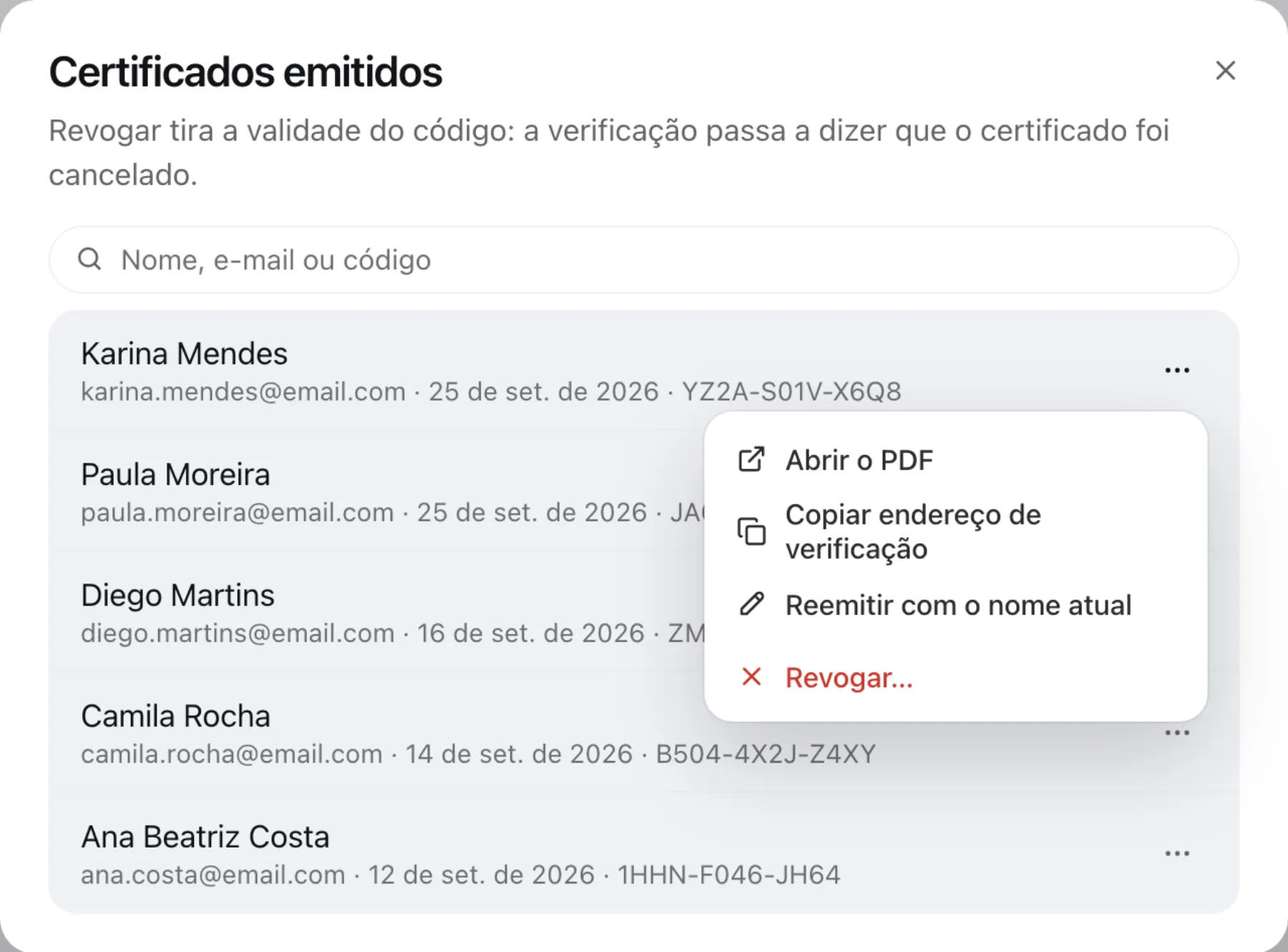
Na mesma aba, em Emitidos, fica a lista do curso, com busca por nome, e-mail ou código. No menu ⋯ de cada certificado:
Abrir o PDF.
Copiar endereço de verificação: o link público que confirma o certificado.
Reemitir com o nome atual: use quando o aluno corrigir o nome na conta. O código e a data continuam os mesmos.
Revogar…: cancela o certificado. O motivo é obrigatório e não aparece para quem confere. Dá para voltar atrás em Desfazer a revogação.
Como a verificação funciona
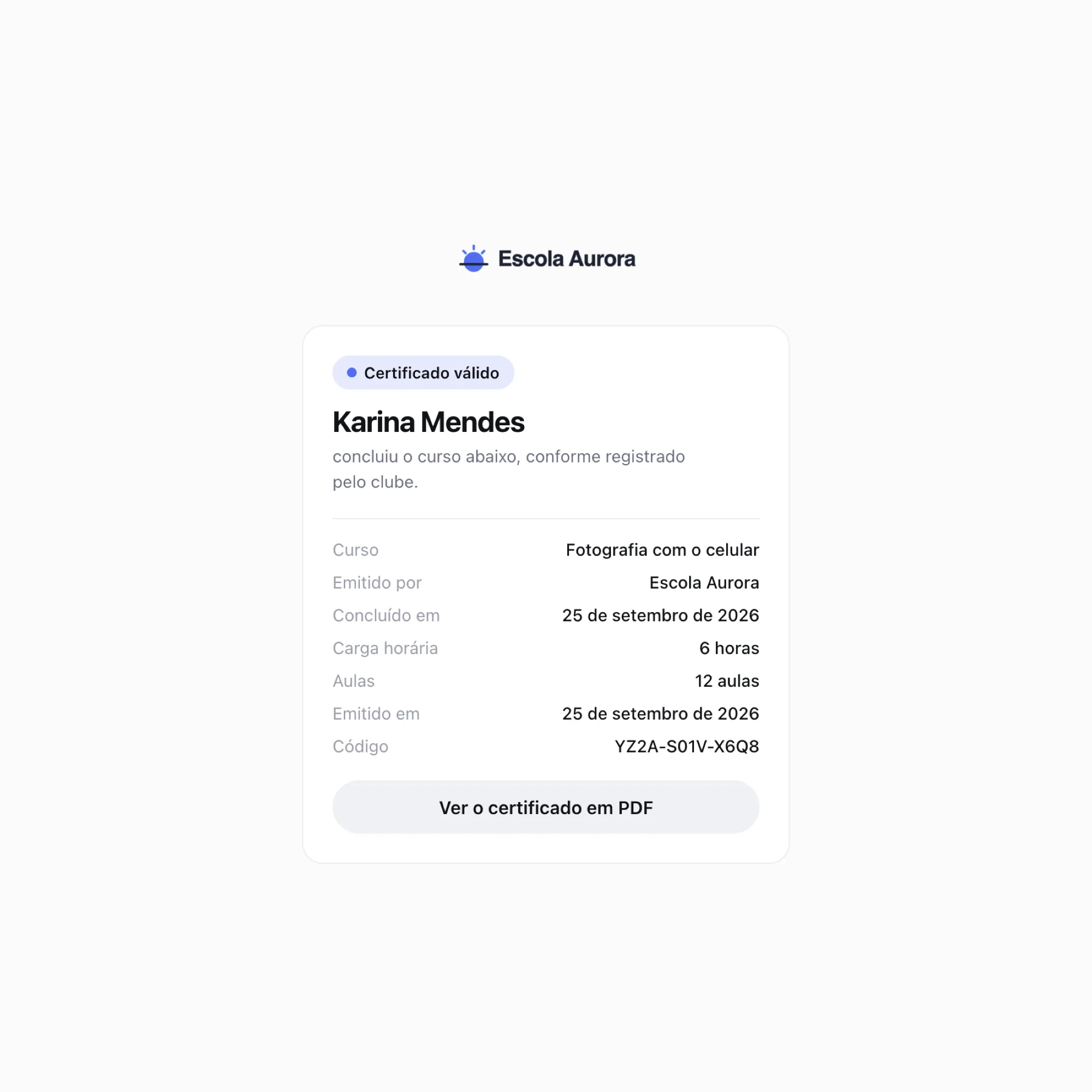
Cada certificado tem um código de 12 caracteres e um QR que levam à página de verificação do seu clube. Lá, qualquer pessoa, sem login, vê se o certificado é válido, o nome de quem concluiu, o curso, as datas e a carga horária. Um certificado revogado continua aparecendo, marcado como cancelado.
Perguntas frequentes
Mudei o texto do certificado. Os que já saíram mudam?
A aparência muda: texto, assinatura e logo valem para o PDF de todos. Já o nome, o curso e a carga horária de cada certificado são os do dia em que ele foi emitido.
O aluno perde o certificado se o acesso acabar ou houver reembolso?
Não. O certificado registra que a pessoa concluiu o curso e continua valendo. Só uma revogação feita por você o cancela.
Publiquei aulas novas. Quem já tinha certificado precisa refazer?
Não. O certificado emitido continua valendo. As aulas novas contam para quem ainda não concluiu o curso.
Posso emitir certificado de vários cursos juntos, como uma trilha?
Não. Hoje o certificado é por curso.