Montar a aula com blocos
Cada aula é montada em blocos: um vídeo, um texto, uma galeria de imagens, um PDF, um quiz. Você escolhe os blocos, a ordem deles e o título de cada um, e o aluno vê a aula nessa mesma ordem. Este artigo mostra os tipos de bloco e como montar a aula com eles.
Passo a passo
Em Conteúdo, abra o curso e clique na aula. O editor abre na aba Conteúdo. Se ainda não criou a aula, veja Organizar módulos e aulas.
Numa aula vazia, escolha um modelo pronto ou clique em Adicionar bloco para começar do zero. Os modelos só montam os blocos vazios, na ordem mais comum; o conteúdo é você que coloca:
Aula gravada: vídeo, texto e anexos.
Aula com quiz: vídeo, texto e quiz.
Vídeo com apostila: vídeo e PDF.
Aula ao vivo: embed, texto e link.
Aula escrita: texto e anexos.
Leitura em PDF: PDF e texto.
Exercício: texto e quiz.
Atividade avaliada: vídeo, texto e trabalho (só com os Trabalhos ligados).
Áudio com resumo: áudio e texto.
Referências: imagem, texto e link.
Para incluir outro bloco, clique em Adicionar bloco, no fim da aula. O bloco novo aparece com os tipos para escolher.
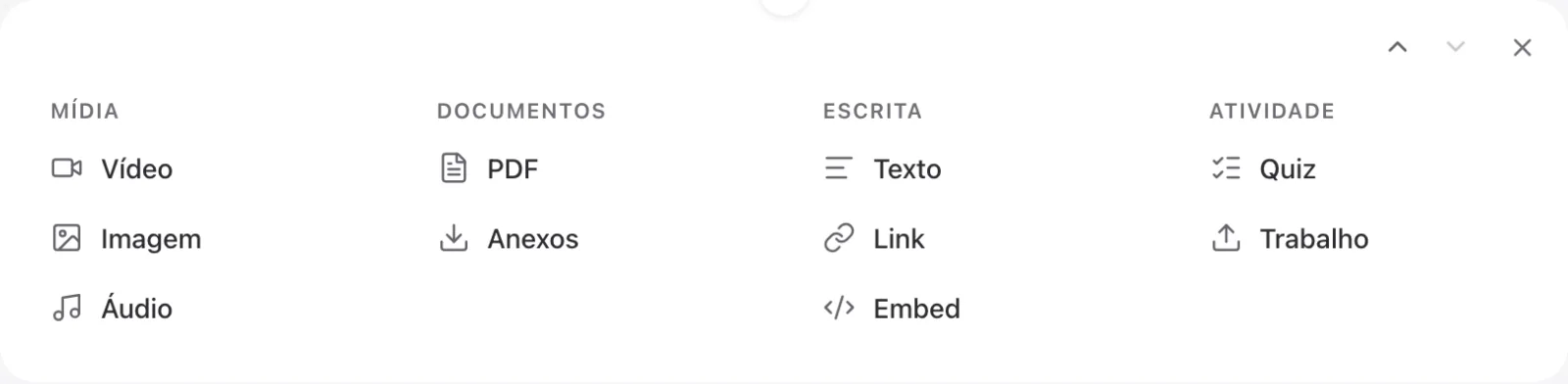
Para pôr um bloco entre dois outros, passe o mouse sobre a aula e clique no + que aparece na divisa entre eles.
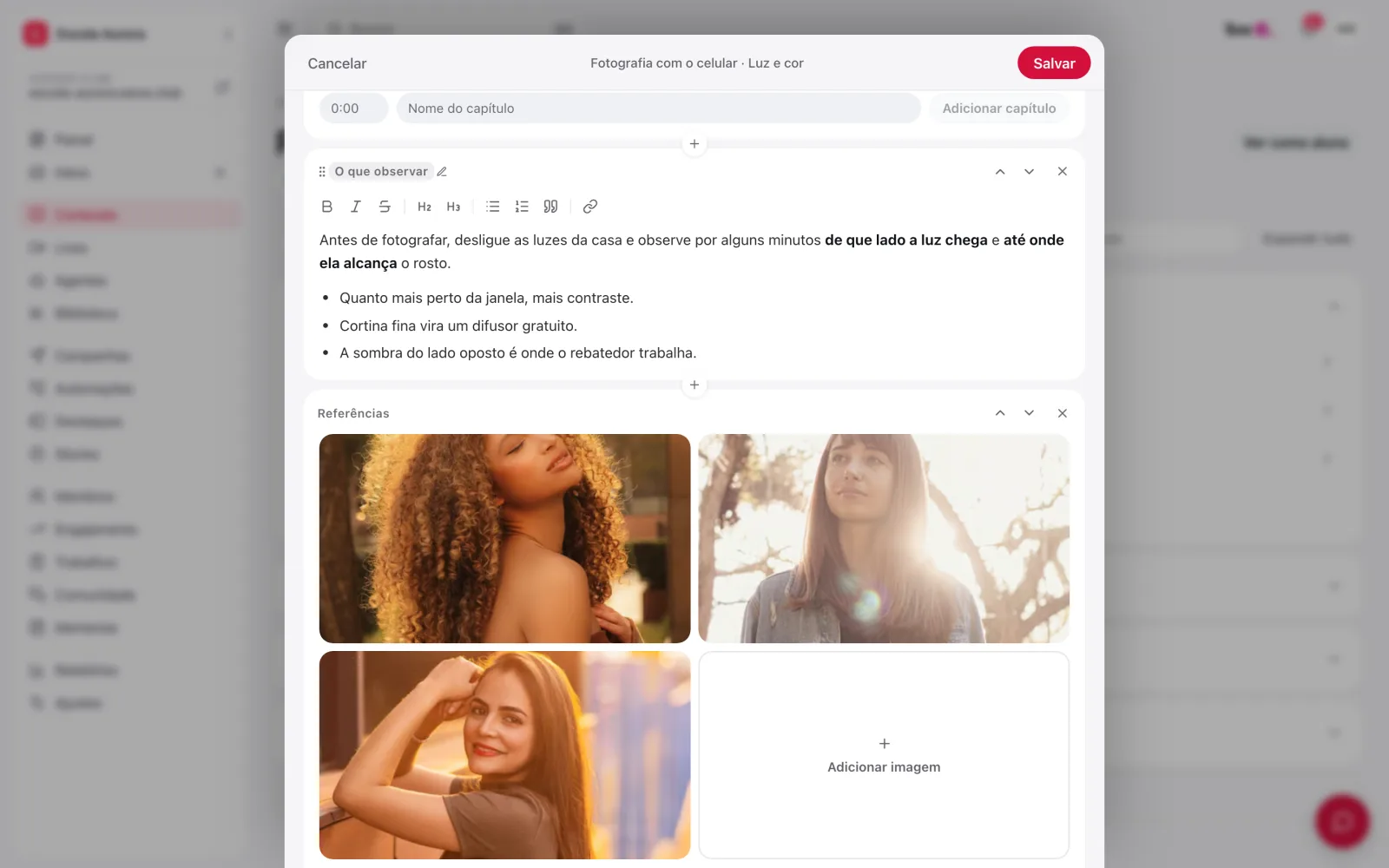
Preencha o bloco (veja cada tipo abaixo). Para dar um título a ele, como "Aquecimento" ou "Material da semana", clique no nome que fica no alto do bloco e digite. Sem título, o bloco mostra o nome do tipo, e o aluno não vê título nenhum.
Clique em Salvar, no topo do editor. Nada é gravado antes disso; Cancelar descarta o que mudou.
Mudar a ordem e tirar blocos
No canto de cima de cada bloco ficam as setas Mover para cima e Mover para baixo e o × que remove o bloco. Também dá para arrastar: passe o mouse sobre o título do bloco e puxe pela alça de pontinhos que aparece à esquerda.
Remover um bloco só vale depois de Salvar. Se você tirar um quiz ou um trabalho e salvar, as respostas que os alunos já deram nele são apagadas junto.
Os tipos de bloco
Mídia
Vídeo: clique em Escolher vídeo e escolha um vídeo da biblioteca, enviado por você ou do YouTube e do Vimeo. Em Capítulos, informe o tempo (por exemplo, 2:30) e o Nome do capítulo e clique em Adicionar capítulo: o aluno pula direto para cada trecho. Para enviar vídeos, veja Enviar vídeos para as aulas.
Imagem: uma imagem ou uma galeria de até 20. Use Adicionar imagem para incluir mais, as setas sobre cada uma para mudar a ordem e o campo Legenda (opcional) para um texto que vale para o conjunto.
Áudio: um áudio da biblioteca, com o player do navegador.
Documentos
PDF: um PDF da biblioteca, como uma apostila.
Anexos: até 20 arquivos de qualquer tipo (planilhas, presets, ZIP). Use Adicionar arquivo para incluir mais e as setas de cada linha para ordenar.
Tudo o que você põe nesses blocos vem da biblioteca do clube. Veja Organizar a biblioteca de mídia.
Escrita
Texto: o texto da aula, com negrito, itálico, tachado, títulos, listas, citação e link na barra do bloco.
Link: um endereço que abre em outra aba. O título do bloco é o texto que o aluno clica.
Embed: um conteúdo de outro site tocando dentro da aula. Escolha da biblioteca ou cole o link (ou o código de incorporação) e clique em Inserir; o que você cola também fica guardado na biblioteca.
Atividade
Quiz: perguntas de alternativa, corrigidas pela Weve. Veja Criar quizzes nas aulas.
Trabalho: o aluno envia texto ou arquivos e a equipe corrige. Só aparece com os Trabalhos ligados em Ajustes. Veja Receber e corrigir trabalhos dos alunos.
Uma aula pode ter até 100 blocos.
Como o aluno vê a aula
A área do aluno não mostra os blocos exatamente como no editor. Ela organiza a aula assim:
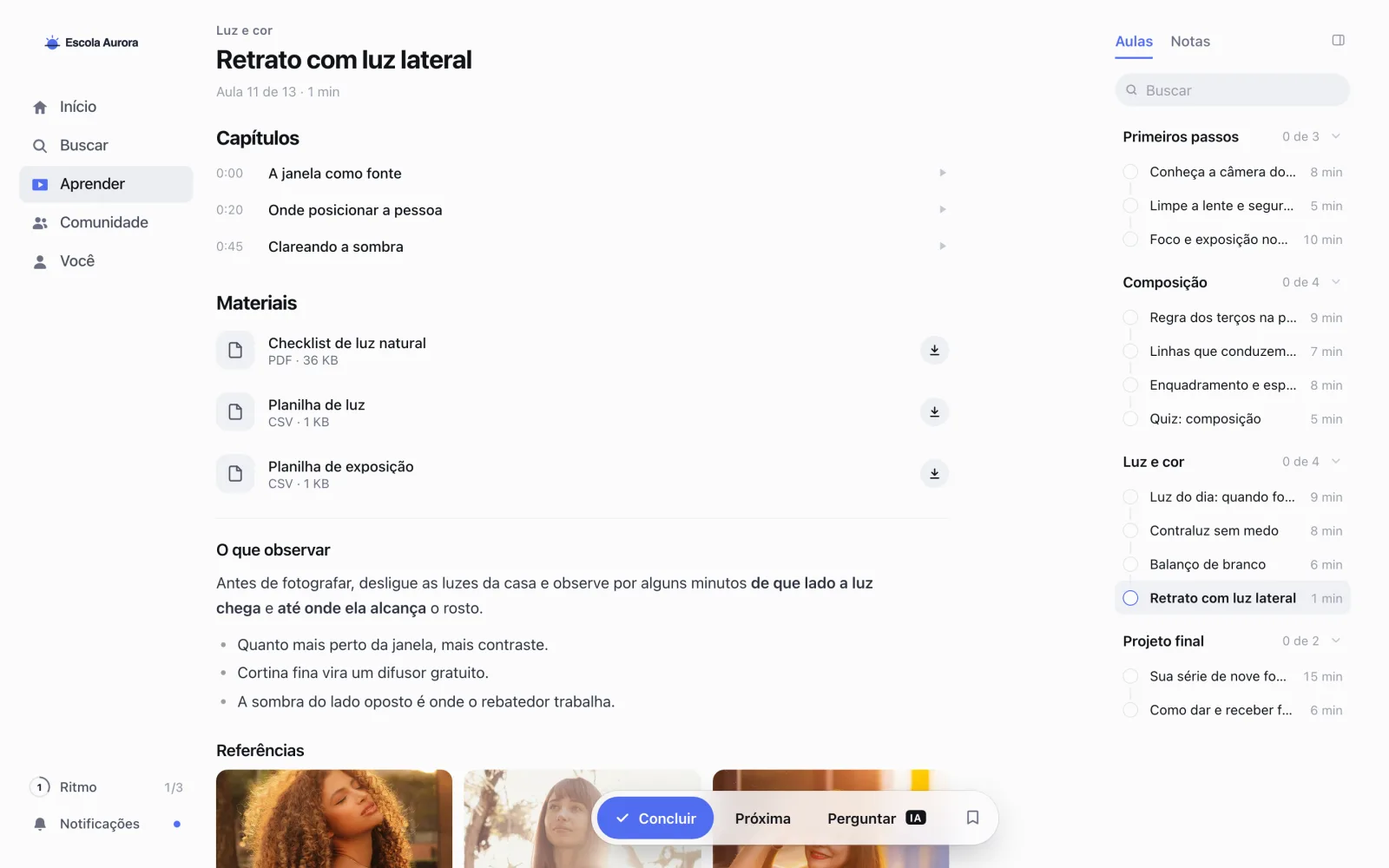
O primeiro bloco de vídeo (ou de áudio) vira o player do alto da página, com os capítulos logo abaixo. Outros vídeos da aula aparecem no meio do conteúdo, na ordem dos blocos.
Os blocos de PDF e de Anexos vão todos para a lista Materiais, logo abaixo dos capítulos, cada arquivo numa linha.
Os demais blocos (texto, imagens, links, embeds, quiz e trabalho) vêm em seguida, na ordem do editor, cada um com o título que você deu. As imagens ampliam ao clique.
Para conferir, use Ver como aluno, no alto da página do curso.
Perguntas frequentes
O aluno pode baixar os PDFs e os anexos?
Pode, se Download do material estiver ligado na aba Ajustes do editor da aula. Desligado, os arquivos de Materiais só abrem no navegador.
Por que o PDF não aparece no meio do texto, onde eu coloquei?
Porque PDF e anexos sempre vão para a lista Materiais, no alto da aula. A ordem entre eles segue a dos blocos.
Posso ter dois vídeos na mesma aula?
Pode. O primeiro vira o player do alto da aula, com os capítulos, e o segundo aparece no meio do conteúdo, na posição do bloco.
Se eu apagar o arquivo da biblioteca, o bloco fica vazio?
Não: a biblioteca não deixa apagar um arquivo que está em uma aula e avisa onde ele está. Troque o arquivo no bloco (botão Trocar) ou remova o bloco antes.