Receber e corrigir trabalhos dos alunos
Com os Trabalhos, o aluno envia texto ou arquivos pela própria aula — um exercício, uma série de fotos, um projeto final — e a equipe corrige numa fila, aprovando ou pedindo ajuste com um comentário.
Ligar os trabalhos
Os trabalhos vêm desligados em clubes novos.
No menu lateral, clique em Ajustes.
Em Área do aluno, clique em Trabalhos.
Ligue Trabalhos nas aulas.
Com eles ligados, o bloco Trabalho aparece no editor de aula e o item Trabalhos entra no menu lateral. Se você desligar depois, o bloco sai do editor e a fila sai do menu, mas as aulas que já têm trabalho continuam com ele.
Pedir um trabalho numa aula
Em Conteúdo, abra o curso e clique na aula.
Clique em Adicionar bloco e escolha Trabalho, no grupo Atividade. Numa aula vazia, o modelo Atividade avaliada já traz vídeo, texto e trabalho.
No campo do bloco, escreva as instruções: o que o aluno deve entregar e como você vai avaliar.
No rodapé do bloco, clique em Ajustes.
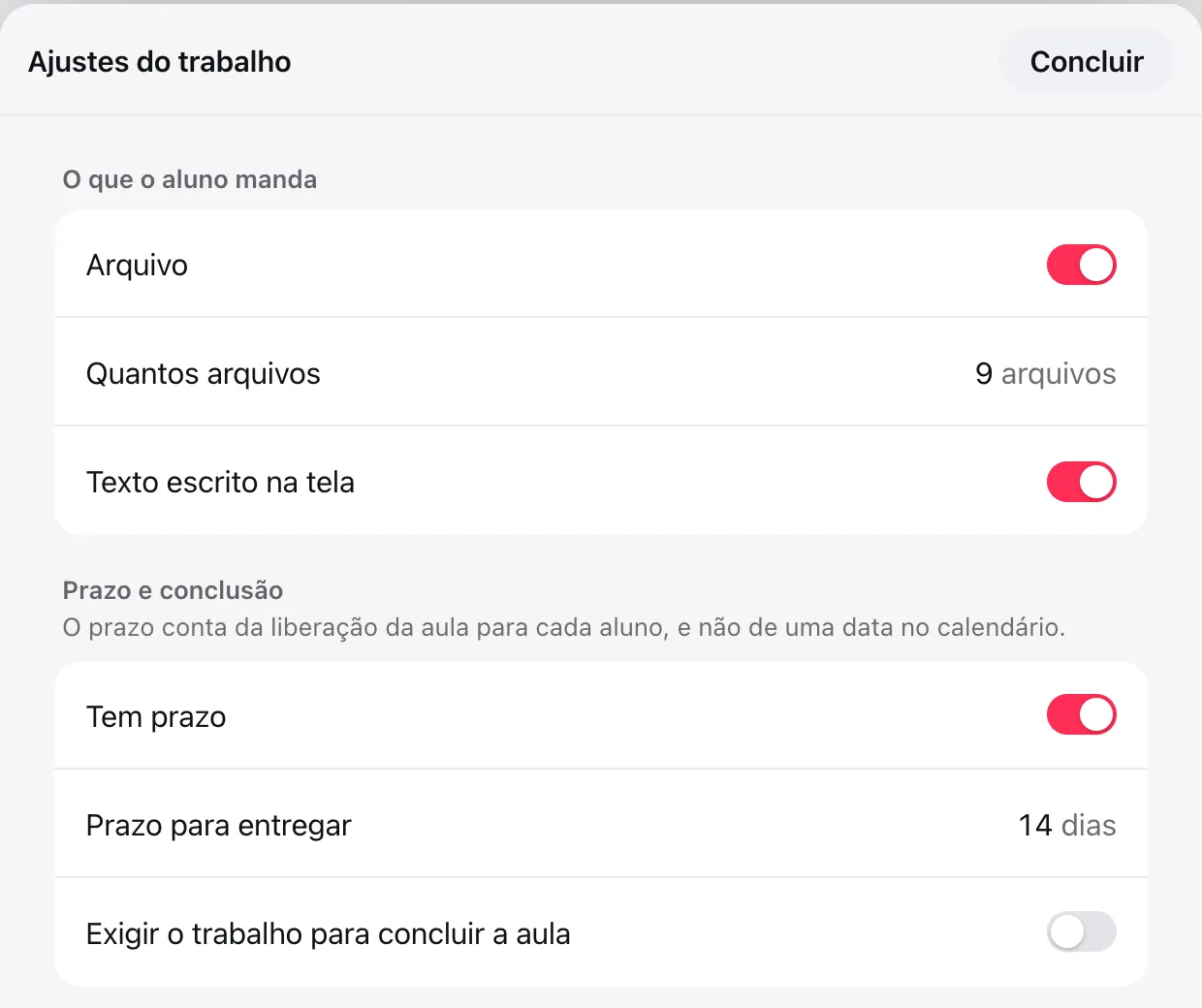
O que o aluno manda: Arquivo (com Quantos arquivos, de 1 a 10) e/ou Texto escrito na tela. Pelo menos um dos dois fica ligado.
Tem prazo e Prazo para entregar: o prazo conta a partir do dia em que a aula foi liberada para cada aluno, não de uma data fixa no calendário. Quem envia depois do prazo consegue enviar, e o trabalho aparece marcado como atrasado.
Exigir o trabalho para concluir a aula: o aluno só conclui a aula depois de enviar. Basta enviar; não é preciso esperar a aprovação.
Clique em Concluir e depois em Salvar, no topo do editor.
Corrigir os trabalhos
No menu lateral, clique em Trabalhos. A fila tem três abas: Aguardando correção, Ajuste pedido e Aprovados, cada uma com a contagem.
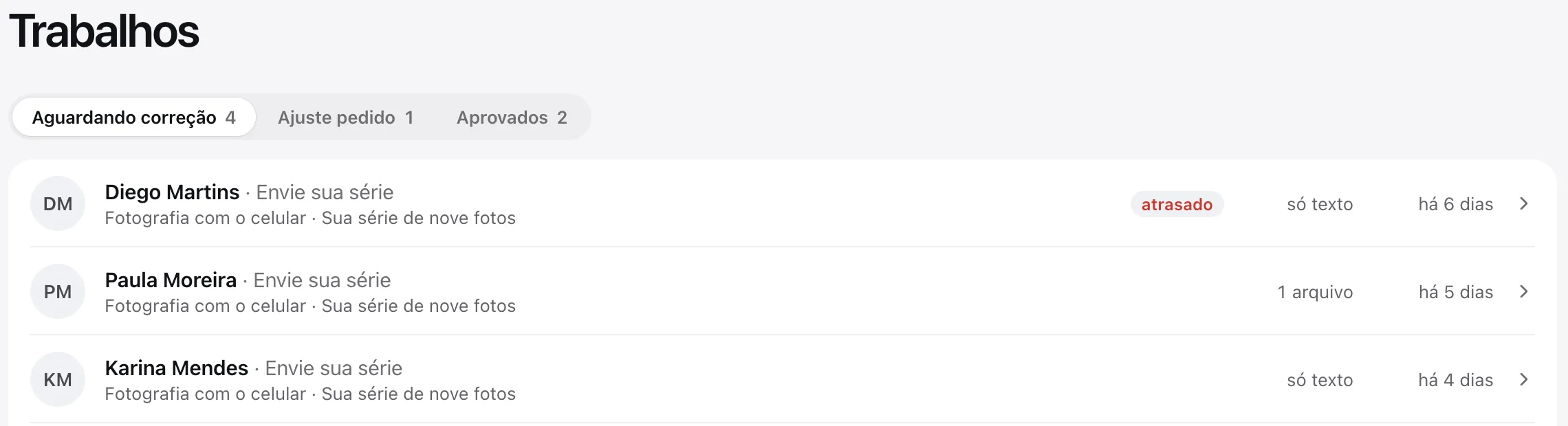
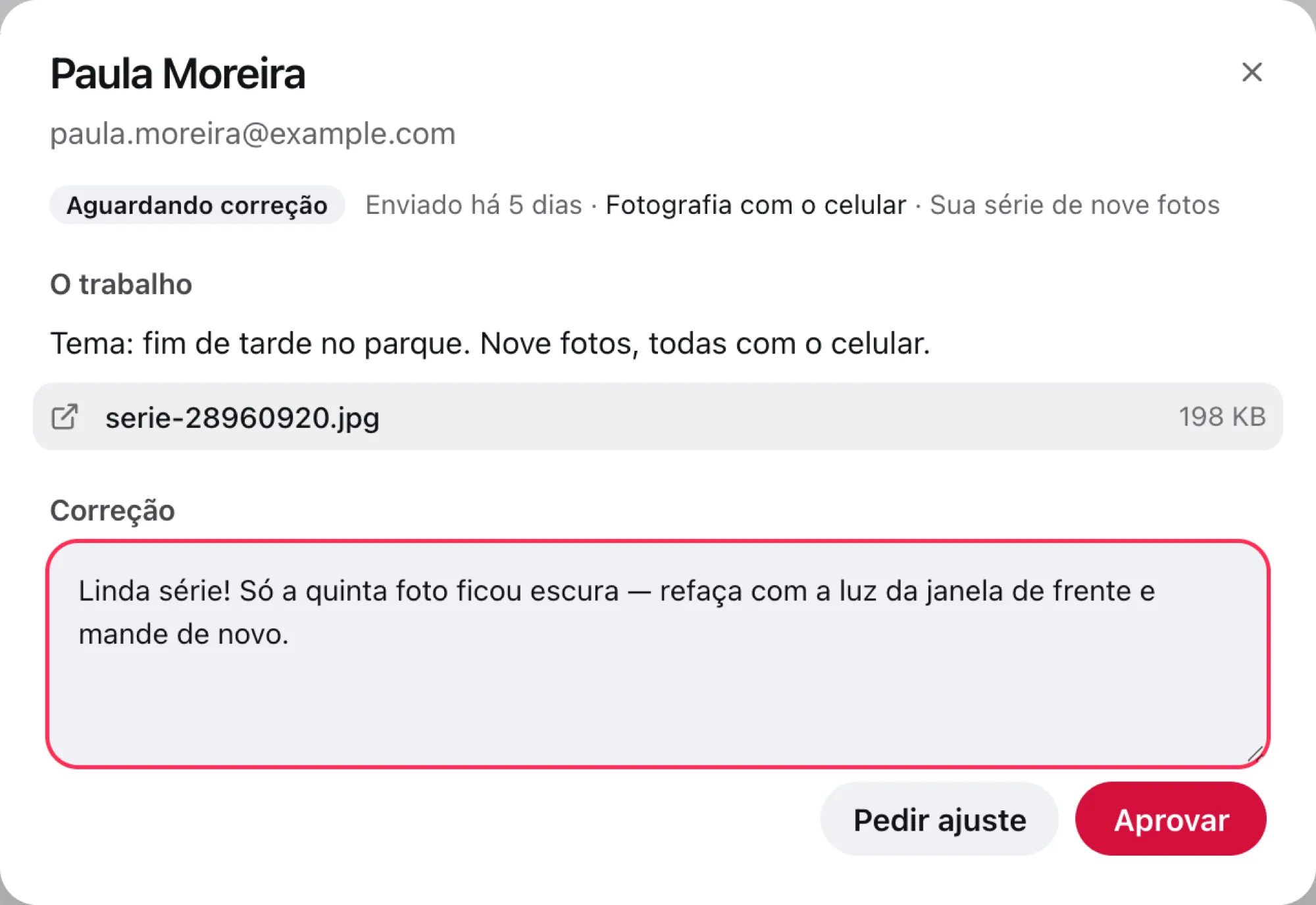
Clique num envio. A janela mostra o aluno, a aula, o texto que ele escreveu e os arquivos (clique no arquivo para abrir).
Em Correção, escreva o comentário para o aluno e escolha:
Aprovar: fecha o trabalho. O comentário é opcional.
Pedir ajuste: devolve o trabalho para o aluno refazer. Aqui o comentário é obrigatório, para ele saber o que mudar.
O aluno vê o resultado e o Comentário da equipe no bloco do trabalho, dentro da aula.
O que acontece depois
Ajuste pedido: o trabalho fica na aba Ajuste pedido até o aluno usar Enviar de novo. Aí ele volta para Aguardando correção, com o seu comentário anterior à vista para você conferir o que mudou.
Aprovado: o trabalho vai para Aprovados e o aluno não pode mais editá-lo. Com a gamificação ligada, a aprovação também dá pontos ao aluno (veja Pontos, níveis e conquistas).
Enquanto o trabalho espera correção, o aluno ainda pode usar Editar trabalho para trocar o envio.
Perguntas frequentes
Onde vejo todos os trabalhos de um aluno?
Em Membros, abra o aluno: a seção Trabalhos lista os envios dele, com o estado de cada um.
Posso mudar uma correção já feita?
Pode. Abra o trabalho na aba Aprovados ou Ajuste pedido, escreva o comentário novo e clique em Pedir ajuste ou Aprovar. Os pontos da aprovação são dados uma vez só, mesmo que você aprove de novo.
Qual a diferença entre trabalho e quiz?
O quiz é de alternativas e a Weve corrige sozinha. O trabalho recebe texto ou arquivos e quem corrige é a equipe. Veja Criar quizzes nas aulas.