Organizar a biblioteca de mídia
A Biblioteca guarda todos os vídeos, imagens, áudios e PDFs do clube. Este artigo mostra como separar tudo em pastas, achar um arquivo rápido e trocar ou apagar mídia sem quebrar as aulas.
Para enviar arquivos novos, veja Enviar vídeos para as aulas.
Criar pastas
No menu lateral, clique em Biblioteca.
Na aba Pastas, clique no cartão Nova pasta, digite o nome e aperte Enter. A pasta nasce dentro da pasta que estiver aberta.
Para dar uma cor, passe o mouse sobre a pasta, clique nas reticências e escolha uma das bolinhas: Padrão, Vermelho, Azul, Verde, Âmbar ou Grafite.
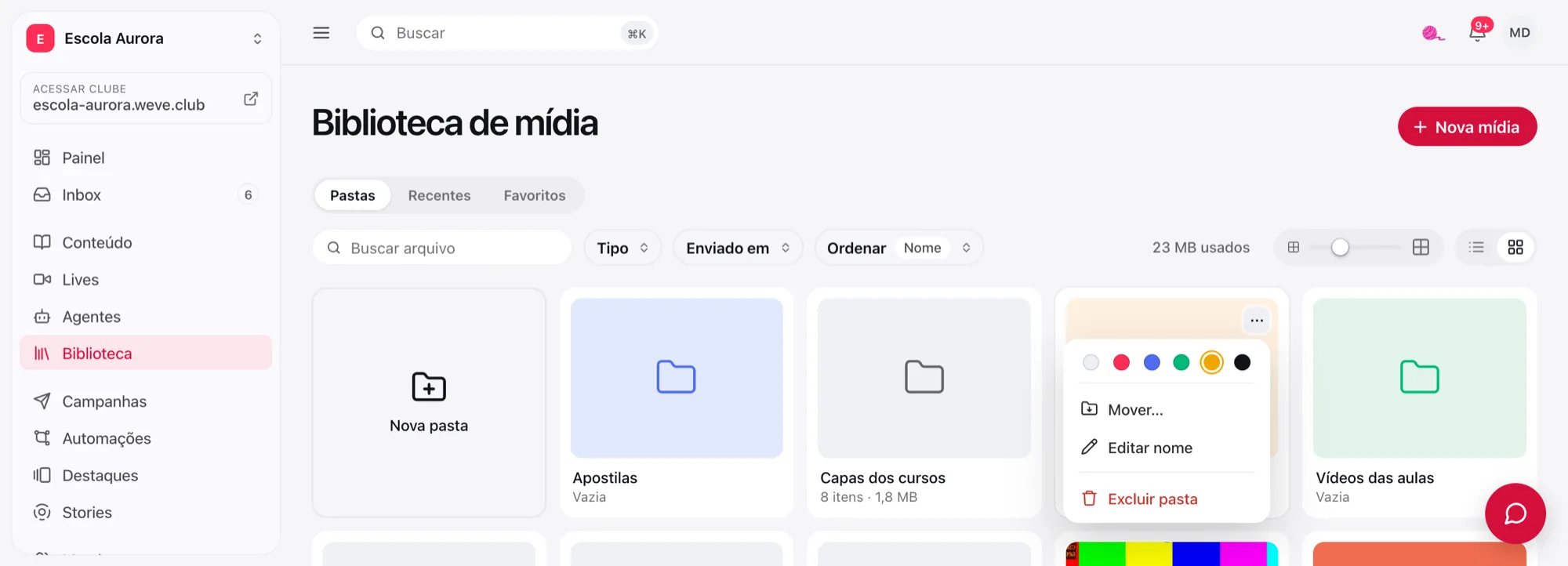
No mesmo menu estão Mover… (para pôr a pasta dentro de outra), Editar nome e Excluir pasta. Dá para criar pastas dentro de pastas, até seis níveis.
Dica: a trilha no topo (Início / nome da pasta) mostra onde você está. Clique em Início para voltar ao começo da biblioteca.
Mover arquivos para uma pasta
Arrastando: arraste o cartão do arquivo até a pasta. Para tirar de uma pasta, arraste até Início (ou até a pasta de cima) na trilha do topo.
Pelo menu: nas reticências do arquivo, clique em Mover… e escolha o destino.
Vários de uma vez: marque a caixinha no canto dos arquivos. Na barra que aparece embaixo, use Mover, Renomear (troca um trecho do nome, acrescenta um texto ou numera em série), Baixar ou Excluir.
Encontrar um arquivo
Buscar arquivo procura pelo nome em toda a biblioteca, não só na pasta aberta.
Tipo filtra por Vídeo, Imagem, Áudio, PDF, Arquivo ou Embed.
Enviado em filtra pela data do envio, e Ordenar muda a ordem (Nome, Data, Tamanho ou Tipo).
As abas Recentes e Favoritos mostram o que foi enviado por último e o que você marcou com a estrela. O favorito é seu: cada pessoa da equipe tem os próprios.
Os botões à direita trocam entre lista e cartões, e a barra deslizante muda o tamanho dos cartões. O espaço ocupado pela biblioteca aparece ao lado (por exemplo, 23 MB usados).
Editar, trocar ou excluir um arquivo
Passe o mouse sobre o arquivo e clique nas reticências.
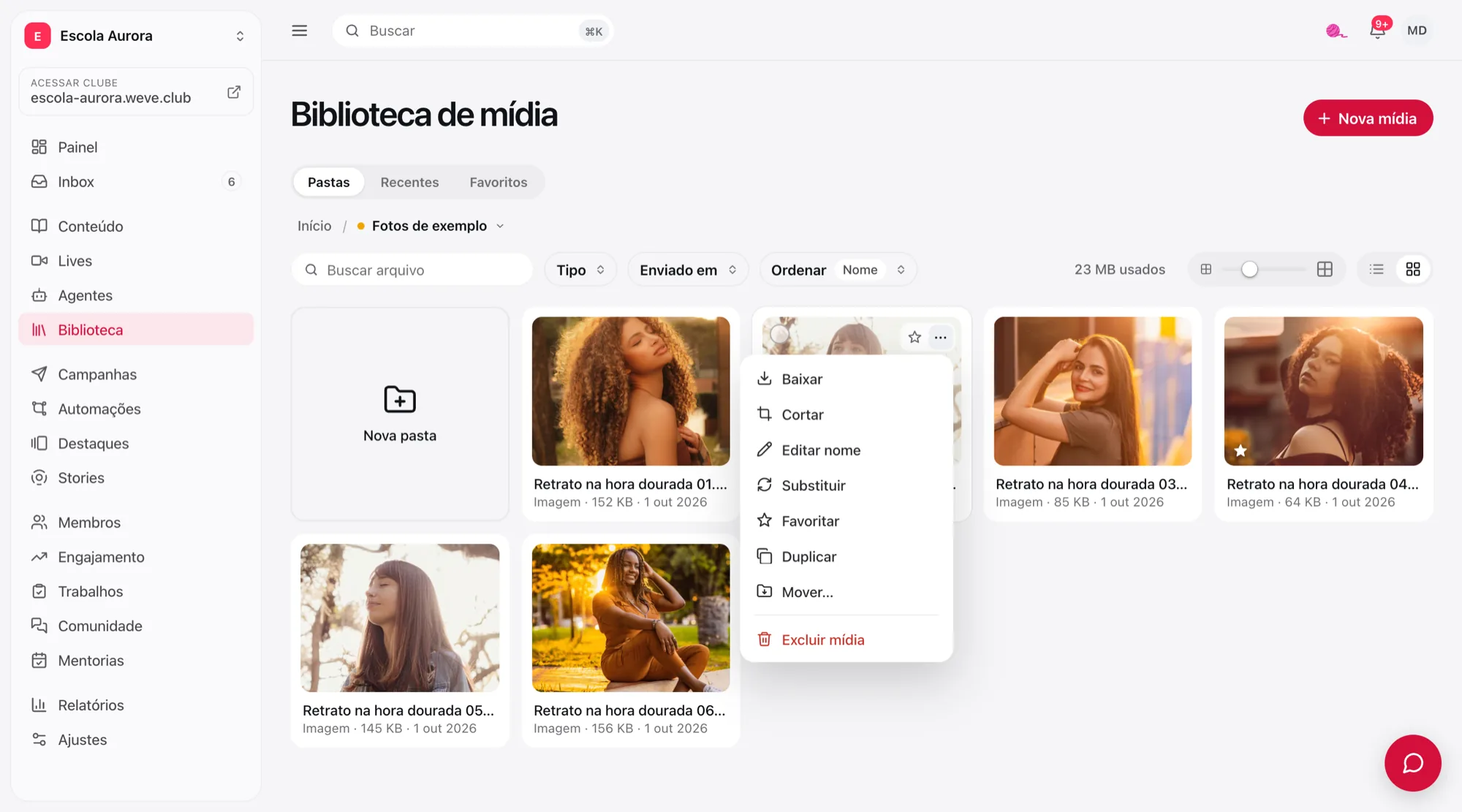
Editar nome: muda o nome que aparece na biblioteca.
Cortar: recorta uma imagem direto na tela.
Substituir: envia um arquivo novo no lugar deste. Todas as aulas, capas e destaques que usam o arquivo passam a mostrar o novo, sem você precisar mexer em cada uma.
Duplicar: cria uma cópia. Vídeo enviado para a Weve não pode ser duplicado.
Excluir mídia: apaga o arquivo de vez.
Para ver onde um arquivo é usado, clique nele. A janela de visualização mostra Usado em, com o nome de cada curso ou aula.
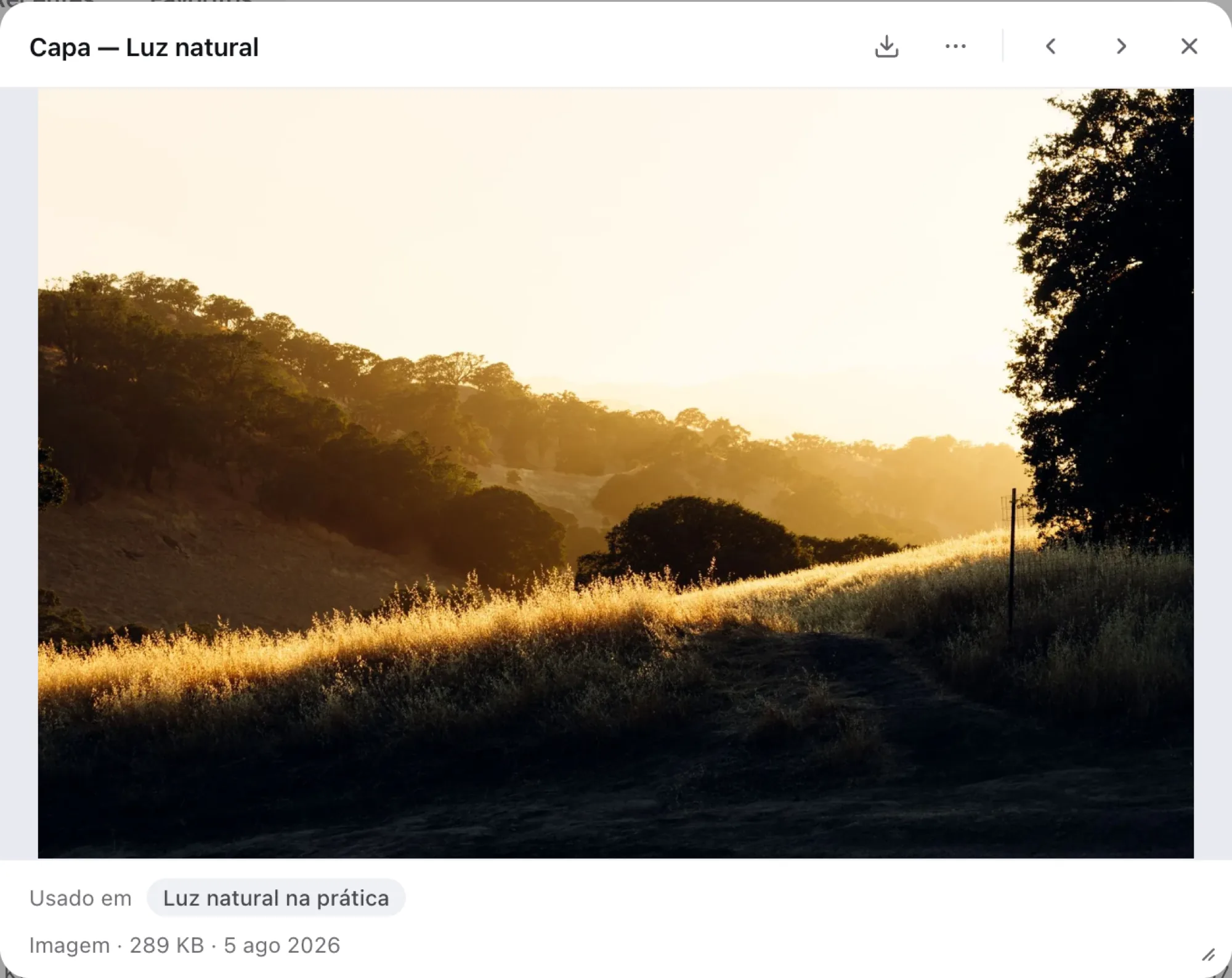
Atenção: um arquivo em uso não pode ser excluído. A biblioteca avisa ("Uma mídia está em uso e não foi excluída.") e o arquivo continua lá. Primeiro troque ou tire o arquivo da aula, depois exclua.
Perguntas frequentes
Se eu excluir uma pasta, os arquivos somem?
Não. O que estava dentro sobe para a pasta de cima (ou para o início da biblioteca). Nenhum arquivo é apagado.
Mudar um arquivo de pasta afeta as aulas?
Não. A pasta é só a sua organização. As aulas continuam mostrando o arquivo normalmente.
Os alunos veem a biblioteca?
Não. A biblioteca é só da equipe. O aluno vê o arquivo apenas na aula, na capa ou no destaque em que ele foi usado.
Corrigi um PDF. Preciso trocar em todas as aulas?
Não. Use Substituir no arquivo antigo e envie o novo: todas as aulas que usavam o PDF passam a mostrar a versão corrigida.