Organizar módulos e aulas
Um curso é dividido em módulos, e cada módulo tem as suas aulas. Tudo isso se monta na aba Currículo da página do curso: criar, renomear, reordenar, duplicar e publicar.
Criar módulos e aulas
Em Conteúdo, abra o curso. A aba Currículo já vem aberta.
Para um módulo novo, clique em Adicionar módulo, no fim da lista, digite o nome e aperte Enter.
Para uma aula nova, clique em Adicionar aula, dentro do módulo, digite o nome e aperte Enter.
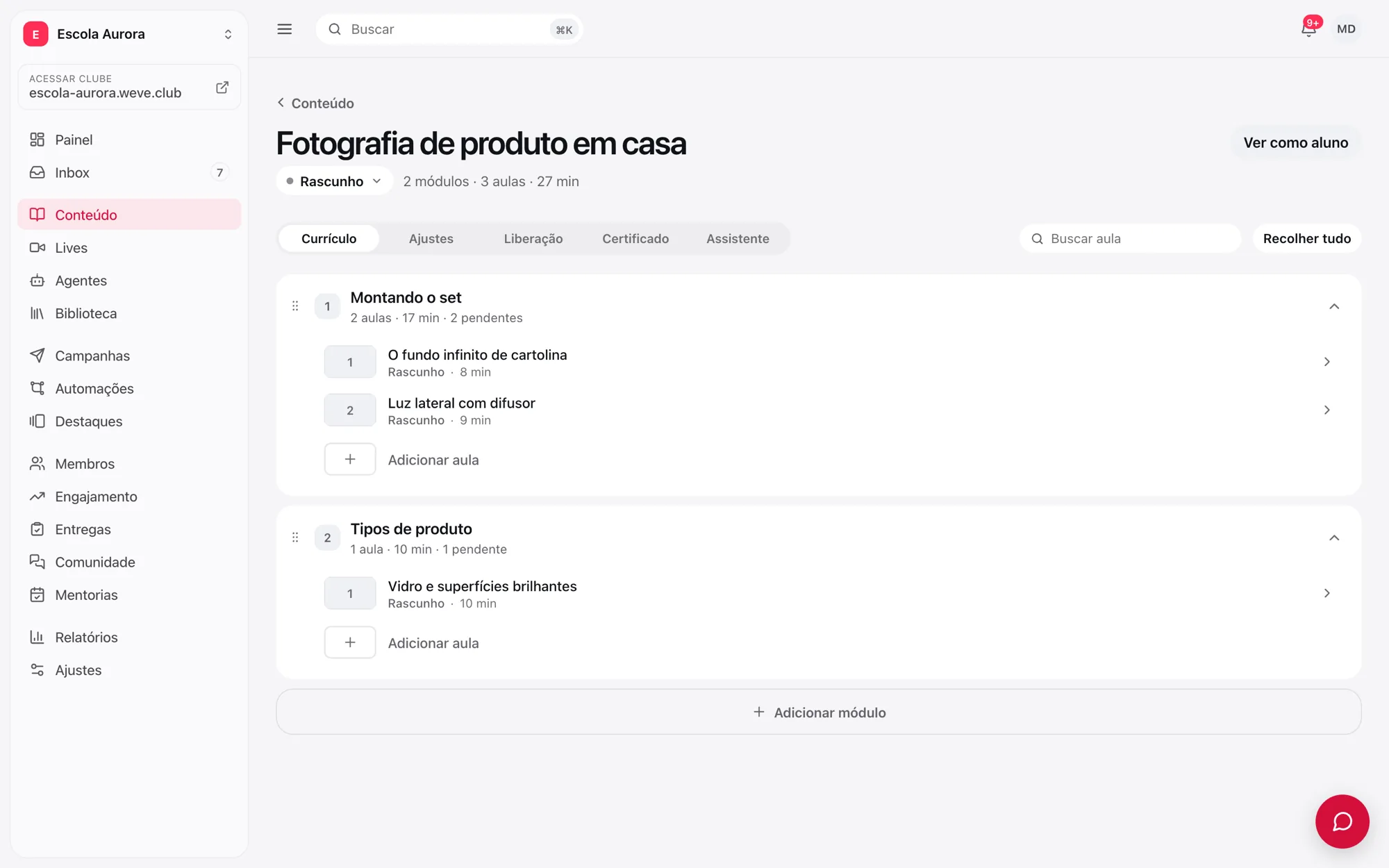
Toda aula nova nasce em Rascunho. Ao lado de cada módulo, o número de pendentes mostra quantas aulas ainda não estão no ar.
Dica: arraste arquivos de vídeo do computador para dentro de um módulo e cada vídeo vira uma aula em rascunho, com o nome do arquivo. Veja Enviar vídeos para as aulas.
Editar uma aula
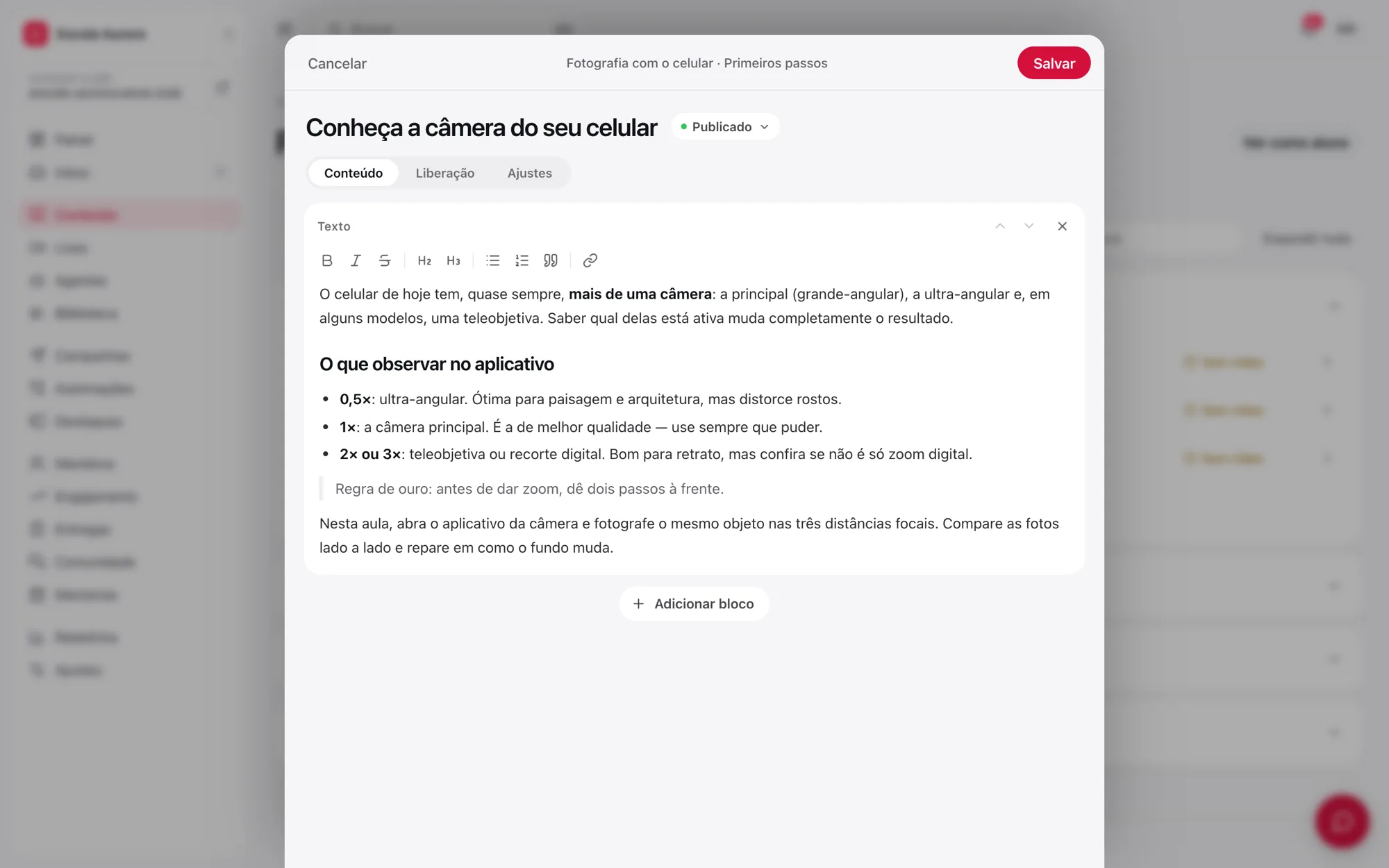
Clique na aula para abrir o editor. Ele tem três abas:
Conteúdo: os blocos da aula (texto, vídeo, PDF, quiz e outros). Use Adicionar bloco e as setas de cada bloco para mudar a ordem. Numa aula vazia, você pode partir de um modelo pronto ou de Começar do zero.
Liberação: quando a aula abre para cada aluno. Veja Liberar aulas aos poucos.
Ajustes: Miniatura, Permitir comentários e Download do material.
O estado da aula (Rascunho, Agendado ou Publicado) fica ao lado do título. Nada é gravado até você clicar em Salvar; Cancelar descarta o que mudou.
Reordenar e mover
Mudar a ordem: passe o mouse sobre o módulo ou a aula e arraste pela alça de pontinhos, à esquerda.
Mover uma aula para outro módulo: arraste a aula até o outro módulo.
Renomear: passe o mouse sobre o nome e clique no lápis.
Ajustes do módulo: o botão de ajustes que aparece na linha do módulo, ao passar o mouse, abre a Capa, a opção Mostrar mesmo sem aulas, Quem vê este módulo e a Liberação do módulo.
Duplicar e excluir
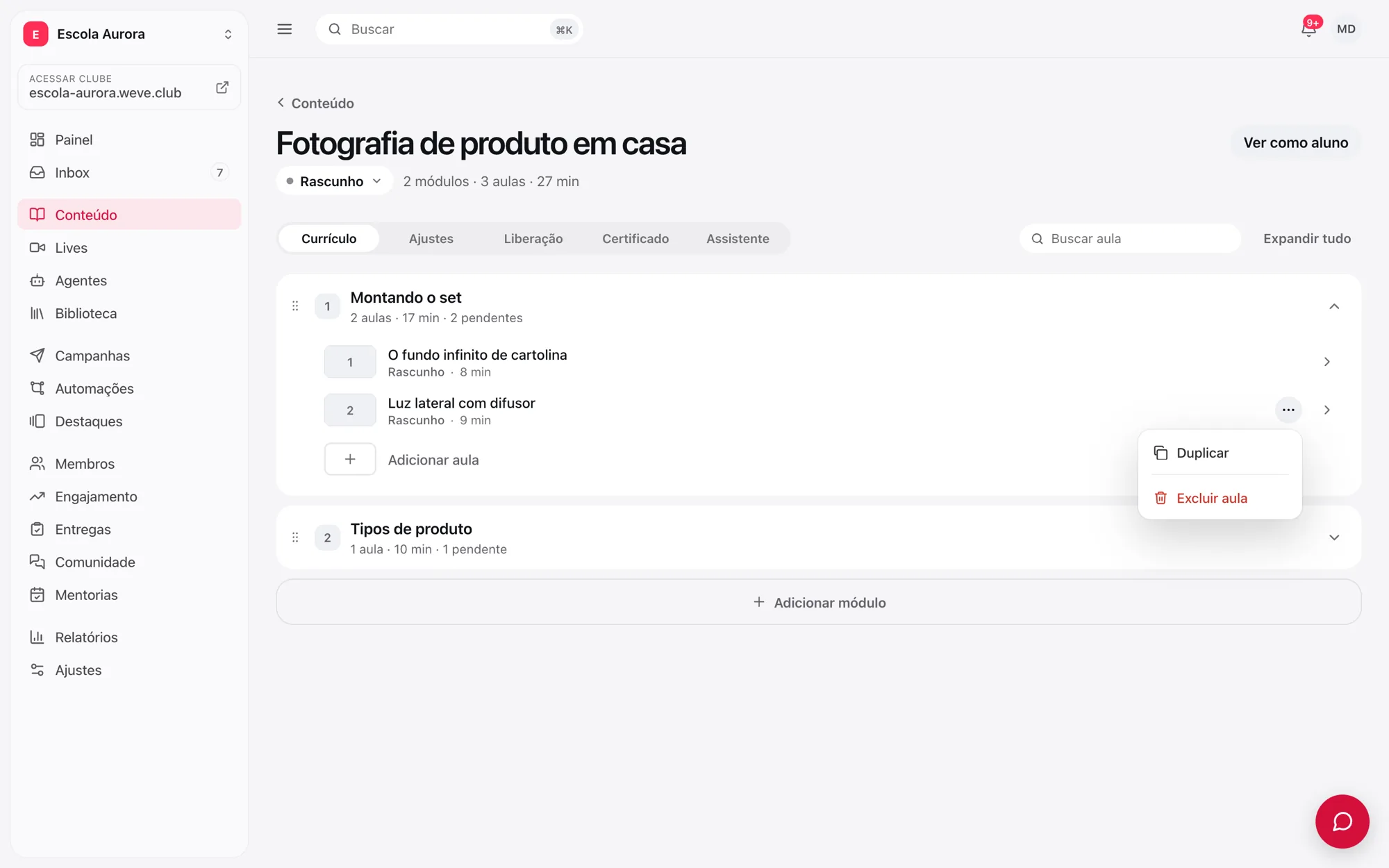
Passe o mouse sobre a aula ou o módulo e abra o ⋯:
Duplicar cria a cópia logo abaixo do original, sempre em Rascunho. Comentários e progresso dos alunos não vão para a cópia.
Excluir aula ou Excluir módulo tira o item do curso e da área do aluno. Logo depois, aparece Desfazer no rodapé da tela.
Publicar várias aulas de uma vez
Segure ⌘ (no Mac), Ctrl (no Windows) ou Shift e clique nas aulas que quer marcar.
Na barra que aparece com a contagem das aulas selecionadas, clique em Publicar. Excluir faz o mesmo para a seleção, e Limpar desmarca tudo.
Perguntas frequentes
O que significa o aviso "Sem vídeo" numa aula?
É uma aula de vídeo publicada que ainda não tem vídeo (por exemplo, a aula de uma masterclass). Aula de texto, áudio ou PDF não mostra o aviso. Para resolver, abra a aula e escolha o vídeo num bloco Vídeo.
Como acho uma aula num curso grande?
Use Buscar aula, ao lado das abas. Expandir tudo e Recolher tudo abrem e fecham todos os módulos.
Um curso precisa ter módulos?
Todo curso tem pelo menos um módulo, mas o aluno só vê a divisão se Mostrar módulos estiver ligado em Ajustes do curso. Desligado, ele vê uma lista única de aulas.