Criar um repositório de materiais
O repositório é uma pasta de arquivos para o aluno baixar: presets, apostilas em PDF, planilhas, pacotes compactados. Ele não tem módulos nem aulas — só os arquivos, na ordem que você escolher — e abre para quem tem a entrega que o libera.
Passo a passo
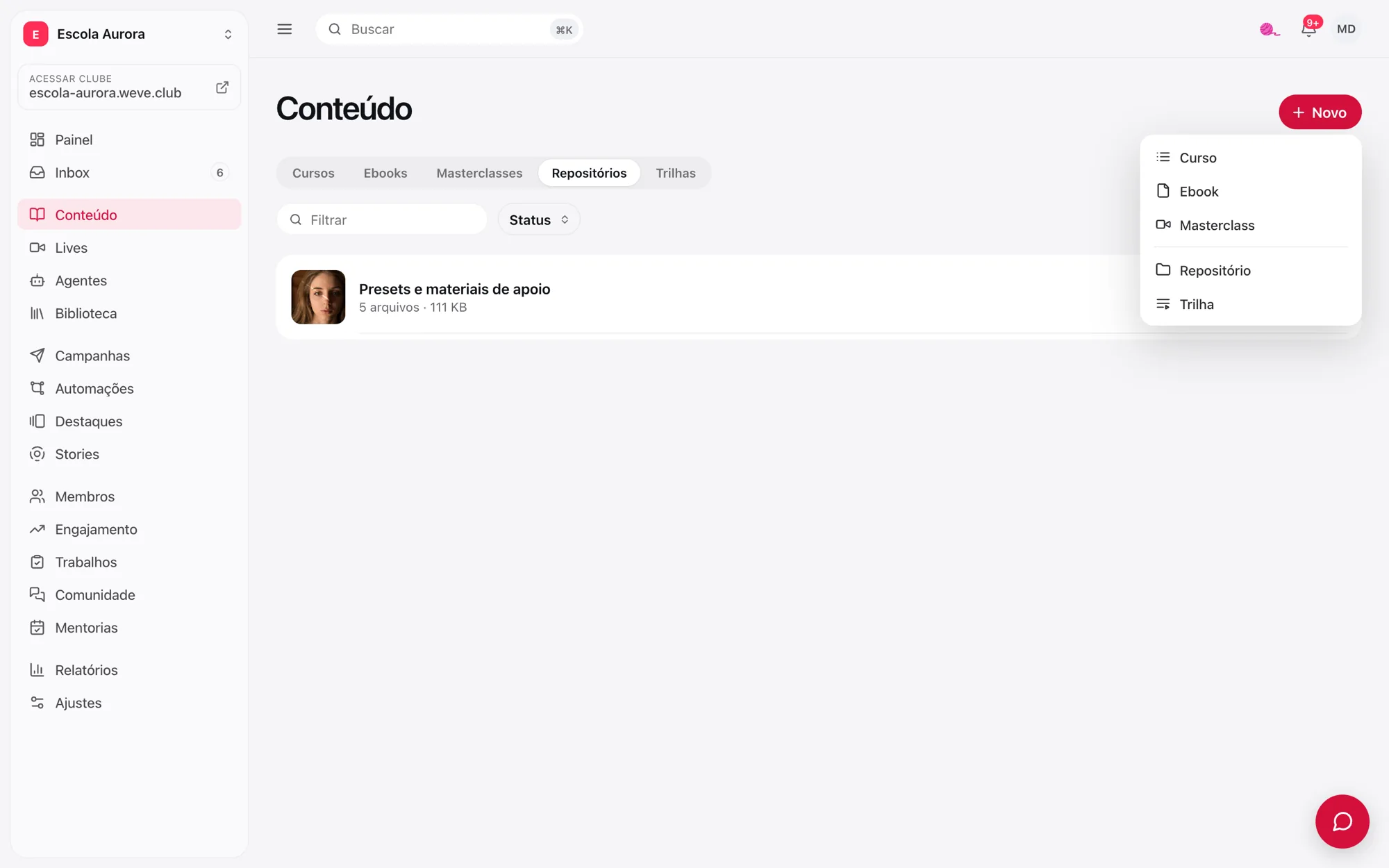
No menu lateral, abra Conteúdo, clique em Novo e escolha Repositório.
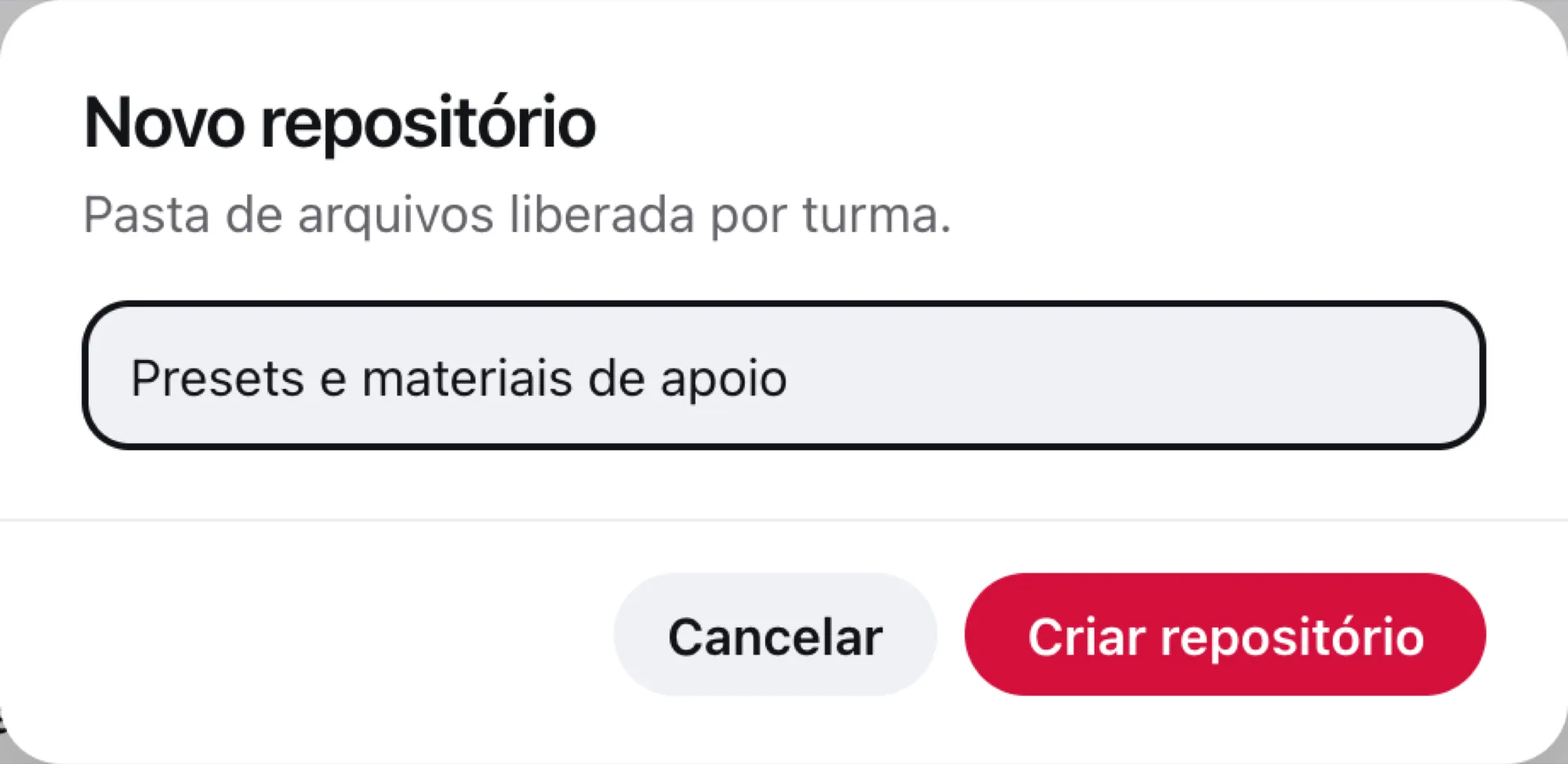
Dê um nome ao repositório e clique em Criar repositório. O nome é o que o aluno lê; dá para trocar depois.
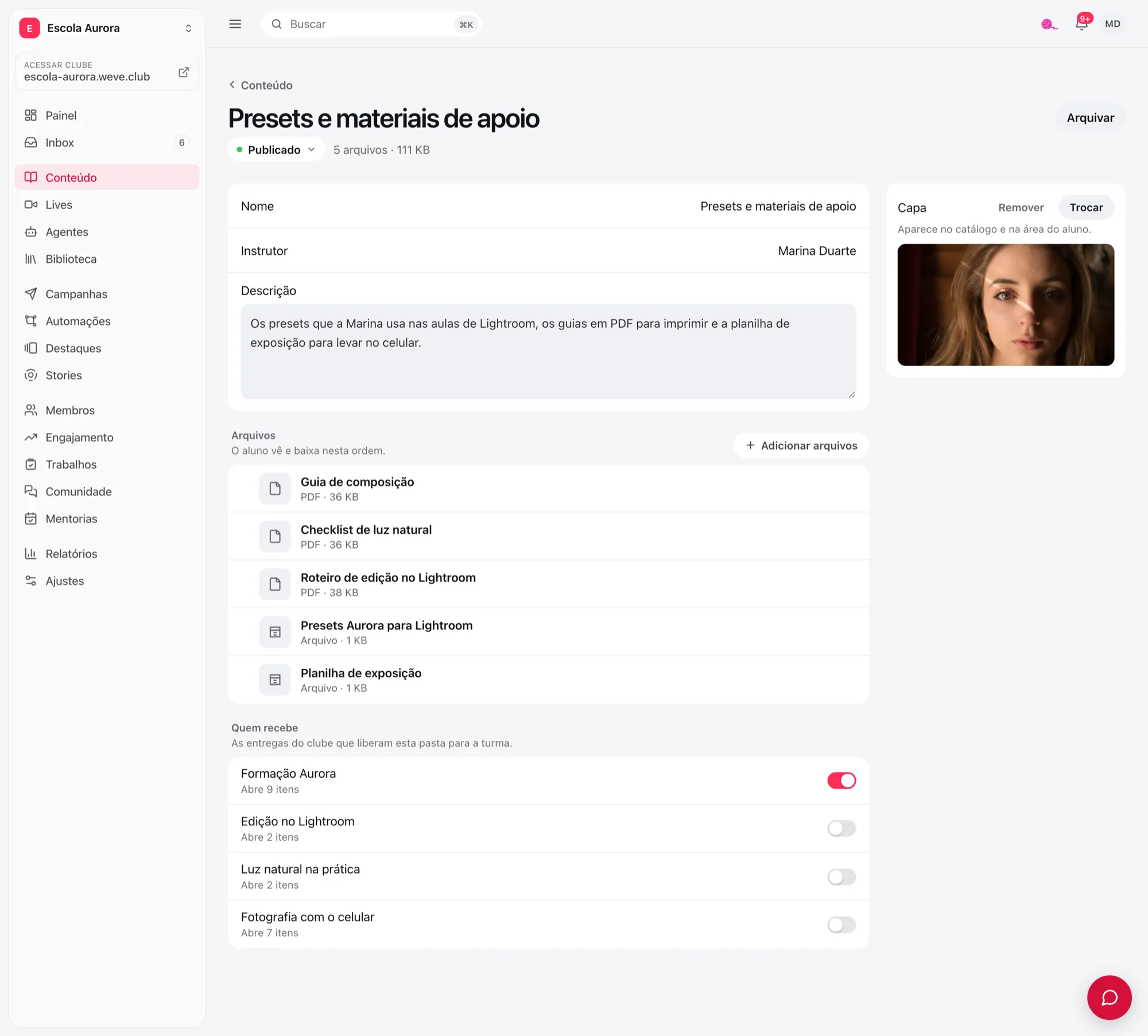
A página do repositório abre em seguida. Preencha Instrutor (quem preparou os arquivos) e Descrição (o que tem na pasta e como usar cada arquivo). Não há botão de salvar: cada campo grava sozinho quando você sai dele.
Em Arquivos, clique em Adicionar arquivos. A Biblioteca abre para você escolher um ou vários arquivos e confirmar em Usar mídia (com vários marcados, o botão diz quantos, como Usar 3 mídias). Se o arquivo ainda não está na Biblioteca, envie por Enviar mídia ali mesmo.
Arrume a ordem: o aluno vê e baixa nesta ordem. Arraste o arquivo pela alça à esquerda, ou use as reticências da linha (Mover para cima, Mover para baixo). Para tirar um arquivo, use Tirar do repositório — ele sai da pasta, mas continua na Biblioteca.
Na lateral, em Capa, escolha uma imagem (1600 × 900 px, JPG ou PNG). Ela aparece no catálogo e na área do aluno.
Em Quem recebe, ligue as entregas que devem abrir esta pasta. Enquanto nenhuma estiver ligada, a tela avisa em vermelho: nenhum aluno vê o repositório.
No alto da página, troque o estado de Rascunho para Publicado (ou Agendado, escolhendo a data).
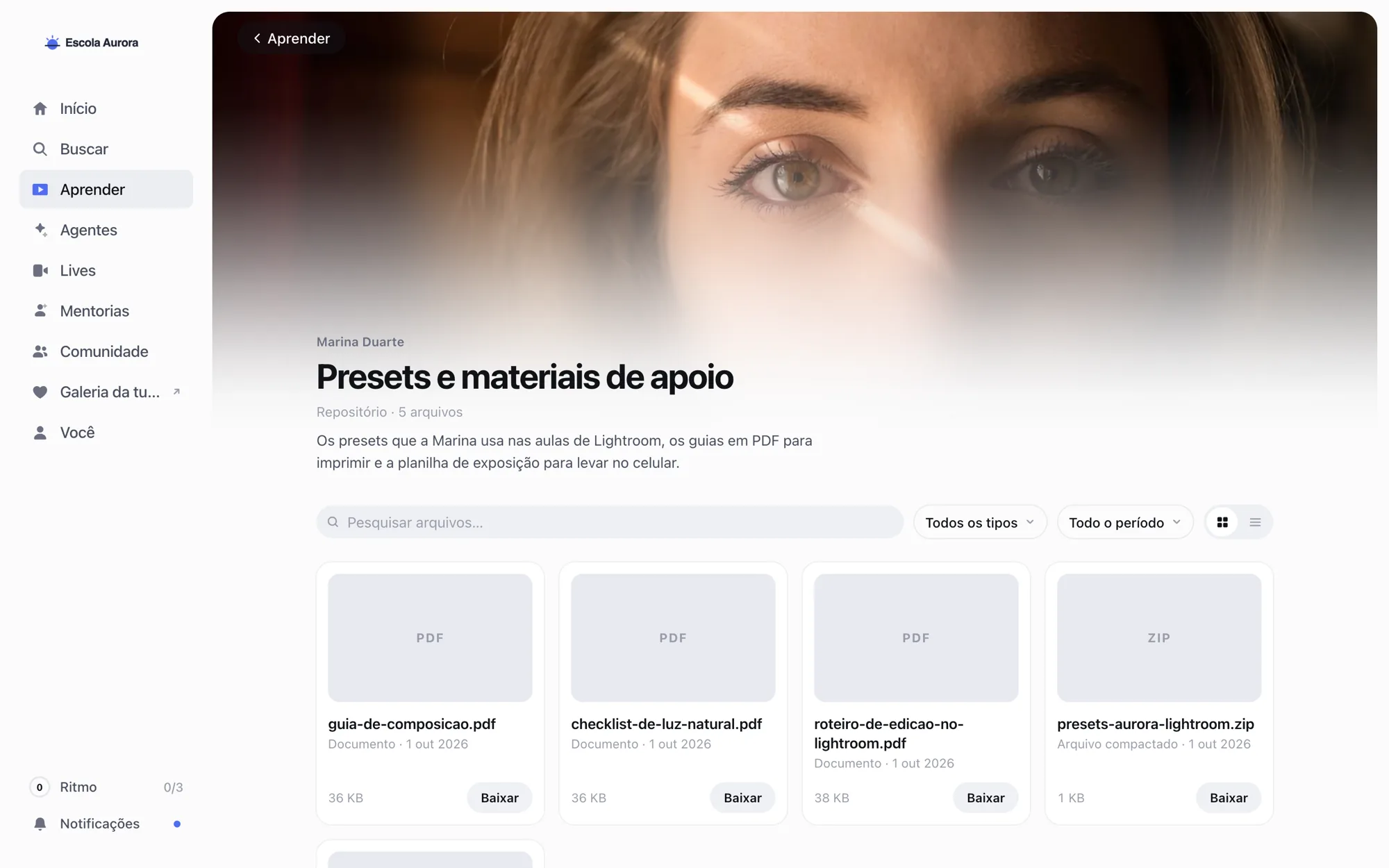
O que o aluno vê
O aluno que tem acesso encontra o repositório em Aprender. Na página dele, os arquivos aparecem em cartões ou em lista, com busca, filtro por tipo e por período, e o botão Baixar em cada um.
Quem não tem acesso não vê o repositório listado no catálogo. Se ele estiver numa trilha, aparece ali com cadeado.
Perguntas frequentes
Quantos arquivos cabem num repositório?
Até 500. Links externos (YouTube, Vimeo e afins) não entram: o repositório é para arquivos que o aluno baixa.
Posso apagar da Biblioteca um arquivo que está no repositório?
Não enquanto ele estiver em uso. Tire o arquivo do repositório antes e depois apague na Biblioteca. Veja Organizar a biblioteca de mídia.
Como tiro o repositório do ar sem perder nada?
Clique em Arquivar, no canto superior da página. Ele some da área do aluno, e os arquivos continuam onde estão. Para trazer de volta, clique em Restaurar.
Como vendo o acesso ao repositório?
O acesso vem da entrega, como nos cursos: ligue o repositório numa entrega em Quem recebe e conecte essa entrega ao produto da sua plataforma de vendas. Veja Conectar sua plataforma de vendas.